
Ratgeber
PDF lässt sich auf dem iPhone nicht öffnen
Sichere die Datei zuerst in „Dateien“ und öffne sie von dort: Lege in Mail den Finger auf den Anhang, wähle „In ‚Dateien‘ sichern“ und öffne sie dann in „Dateien“ oder „Vorschau“. Bleibt die Seite leer oder hängt der Ladevorgang, warte, bis die Datei fertig geladen ist, und probiere über „Öffnen mit“ eine andere App (Vorschau, Bücher oder Übersicht). Wird ein Passwort verlangt, brauchst du es vom Absender. Öffnet keine App die Datei, ist sie beschädigt oder keine echte PDF: Bitte den Absender, sie noch einmal zu schicken.

Du tippst auf eine PDF und siehst eine leere weiße Seite, ein Ladesymbol, ein graues Symbol oder die Meldung, dass sie sich nicht öffnen lässt. Die Ursache ist fast immer eine von wenigen, und die meisten sind in einer Minute behoben. Geh diese Seite der Reihe nach durch: Die schnellen Prüfungen stehen zuerst.
Schnelle Lösungen, die die meisten Fälle beheben
- Warte einen Moment. Ein großer Anhang oder eine Datei in iCloud Drive muss erst geladen werden, bevor sie erscheint. Eine leere Seite heißt oft nur: „Wird noch geladen.“
- Sichere sie in „Dateien“ und öffne sie von dort. Lege in Mail den Finger auf den Anhang und wähle In „Dateien“ sichern. Öffne dann die App „Dateien“ und tippe auf die PDF. Dateien aus dem Web landen meist im Ordner Downloads: Tippe auf Durchsuchen und dann auf Downloads (wenn du ihn nicht siehst, tippe auf iCloud Drive).
- Probiere eine andere App. Lege in „Dateien“ den Finger auf die PDF, wähle Öffnen mit und such dir eine andere App aus, zum Beispiel „Vorschau“ oder Vorschau mit „Übersicht“.
- Öffne sie in „Bücher“. Tippe auf die PDF, tippe auf die Taste Teilen und dann auf Bücher.
- Beende die App und öffne sie neu. Öffne den App-Umschalter, streiche über der App nach oben und öffne sie dann erneut. Reagiert sie weiter nicht, rät Apple, das iPhone neu zu starten.
Hilft nichts davon, liegt das Problem an der Datei selbst. Lies weiter.
Die Datei wurde nicht fertig geladen
Die häufigste Ursache. Anzeichen: eine leere Seite, ein Ladesymbol oder eine Datei, die viel kleiner ist, als sie sein sollte.
- Aus Safari: Tippe in Safari auf die Taste Downloads, um zu sehen, ob der Download fertig ist. Ist er fehlgeschlagen, lade die Datei mit einer stabileren Verbindung erneut.
- Aus Mail: Öffne die Nachricht im WLAN und warte, bis der Anhang vollständig geladen ist, bevor du ihn antippst.
- Aus iCloud Drive oder einem anderen Cloud-Ordner: Warte, bis die Datei in „Dateien“ geladen ist, bevor du sie öffnest.
- Aus einem Webportal (einer Bank, einer Schule, einer Arztpraxis): Manche Portale geben einen Link aus, der abläuft. Lade die Datei noch einmal aus dem Portal.
Sie ist mit einem Passwort geschützt
Verlangt die Datei ein Passwort, wurde sie mit Absicht gesperrt. „Vorschau“ von Apple kann zum Beispiel eine PDF mit einem Passwort sperren und „Passwort erforderlich“ einschalten.
- Frag den Absender nach dem Passwort. Banken und Lohnabrechnungsdienste nutzen oft ein festes Muster, etwa einen Teil deines Geburtsdatums oder deiner Kontonummer, das in der E-Mail erklärt wird.
- Ist es deine eigene Datei und du hast das Passwort vergessen, gibt es keinen eingebauten Weg zurück. Behalte beim nächsten Mal eine ungesperrte Kopie: Apple empfiehlt, in „Vorschau“ auf Duplizieren zu tippen, bevor du eine PDF sperrst.
Wie du Passwörter sicher weitergibst, steht in der Anleitung zum Passwortschutz für PDFs.
Es ist gar keine echte PDF
Eine Datei kann auf .pdf enden, ohne eine zu sein, oder als etwas ganz anderes ankommen:
- Eine umbenannte Word- oder Pages-Datei. Sie öffnet sich vielleicht in Pages oder Word. Probiere Öffnen mit.
- Ein Anhang namens „winmail.dat“ oder ähnlich, den ein Outlook-Absender statt der PDF schickt. Bitte ihn, sie als PDF noch einmal zu senden.
- Ein Link zu einer sicheren Nachricht oder eine Hülle darum. Manche verschlüsselten E-Mail-Dienste schicken eine Datei, die du nur über ihre eigene Website oder App öffnen kannst. Befolge deren Anweisungen.
- Ein Foto oder ein Bildschirmfoto. Hast du ein Bild, zeigt dir die Anleitung zum Umwandeln von Fotos in eine PDF, wie daraus eine echte PDF wird.
Apple weist darauf hin: Ist die App, mit der eine Datei erstellt wurde, nicht installiert, zeigt „Dateien“ eine Vorschau in der „Übersicht“. Das ist ein Zeichen, dass die Datei einen anderen Typ hat.
Die Datei ist beschädigt
Kann keine App sie öffnen, ist die Datei wahrscheinlich defekt: beim Senden abgeschnitten, beim Absender beschädigt oder von einem Programm fehlerhaft erstellt. Auf deinem iPhone gibt es da nichts zu reparieren.
- Bitte um eine neue Kopie, am besten auf einem anderen Weg (einen Download-Link statt eines Anhangs oder umgekehrt).
- Bitte um eine kleinere Datei, wenn sie sehr groß ist: Große Anhänge sind die, die abgeschnitten werden.
- Öffne sie auf einem Computer, falls du einen hast, um zu sehen, ob das Problem an der Datei oder am Telefon liegt.
Sie öffnet sich, sieht aber falsch aus
- Die Seiten sind leer, aber die Seitenzahl stimmt. Meist ein langsamer Download oder eine schwere PDF mit großen Bildern. Warte oder probiere „Vorschau“ oder „Bücher“.
- Seltsame Zeichen statt Text. Die PDF nutzt Schriften, die sie nicht eingebettet hat. Auf einem Computer lässt sie sich meist trotzdem drucken und lesen; bitte um eine Fassung mit eingebetteten Schriften.
- Formulare zeigen leere Kästchen. Manche Formulare, die für Adobe Acrobat am Computer gebaut wurden, zeigen in anderen Programmen Warnungen oder leere Felder. Bitte den Absender um eine einfache PDF oder fülle sie als flaches Formular aus: siehe die Anleitung zum Ausfüllen einer PDF ohne Formularfelder.
- Nur die erste Seite ist zu sehen. Scrolle oder tippe auf die Seitenzahl, um alle Miniaturen zu sehen.
Eine App als Standard für PDFs festlegen
Wenn sich PDFs ständig in einer App öffnen, die damit nicht zurechtkommt, ändere das. Lege in „Dateien“ den Finger auf eine PDF, wähle Informationen und tippe auf das Einblendmenü neben Immer öffnen mit, um die App auszuwählen. Das iPhone fragt, ob du das für diese Datei oder für alle Dateien dieses Typs ändern willst.
Wo Scanner One hilft und wo nicht
Zum Öffnen einer PDF braucht das iPhone keine zusätzliche App. „Dateien“, „Vorschau“ und „Bücher“ reichen, und die meisten Fehler sind ein Download oder ein Passwort, die keine App beheben kann.
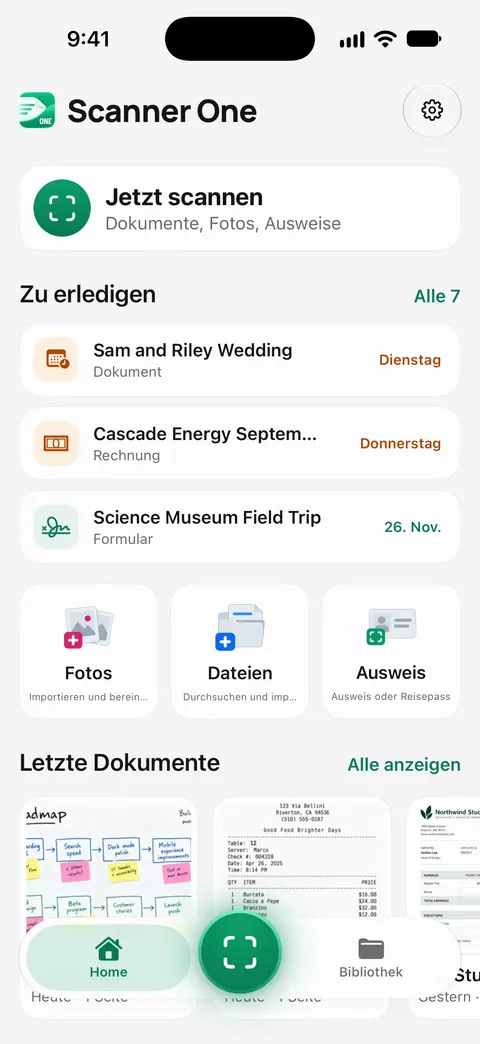
Scanner One hilft, wenn sich die Datei problemlos öffnet, du sie aber bei deinen anderen Unterlagen aufbewahren willst oder wenn das, was du bekommen hast, noch keine PDF ist. Auf Home kannst du Bilder aus Fotos und Dateien aus der Dateien-App holen oder einen Ausweis scannen. Andere Apps können über „In Scanner One sichern“ im Teilen-Menü eine Datei an Scanner One senden. Das Werkzeug „In PDF“ macht aus Dateien und Fotos PDFs.
Die Grenzen, ganz offen:
- Scanner One kann eine beschädigte PDF nicht reparieren und keine ohne ihr Passwort öffnen.
- In der Gratisversion tragen Seiten, die du teilst, druckst oder exportierst, unten rechts einen kleinen Hinweis „Gescannt mit Scanner One“. Pro entfernt ihn.
- Ist die Datei des Absenders defekt, hilft nur eine neue Kopie von ihm.
Fragen und Antworten
Warum ist meine PDF auf dem iPhone leer?
Meist wurde sie noch nicht fertig geladen, vor allem bei einem großen Anhang oder einer Datei in iCloud Drive. Warte kurz oder sichere sie in „Dateien“ und öffne sie von dort. Bleibt sie leer, probiere eine andere App wie „Vorschau“ oder „Bücher“.
Warum sagt mein iPhone, dass es diese PDF nicht öffnen kann?
Vielleicht ist die Datei unvollständig, beschädigt, mit einem Passwort geschützt oder trotz ihres Namens gar keine PDF. Probiere sie in „Vorschau“ oder „Bücher“ aus. Öffnet sie keine App, frag den Absender nach einer neuen Kopie.
Welche App öffnet PDFs auf dem iPhone?
„Dateien“ öffnet sie direkt, ebenso „Vorschau“ (ab iOS 26) und „Bücher“. Du musst keine App laden, nur um eine PDF zu lesen.
Wie öffne ich eine passwortgeschützte PDF?
Tippe sie an und gib das Passwort ein, wenn du danach gefragt wirst. Das Passwort sollte dir der Absender geben, am besten per Nachricht oder am Telefon und nicht in derselben E-Mail. Einen seriösen Weg an einem Passwort vorbei, das du nicht hast, gibt es nicht.
Kann Scanner One eine PDF öffnen, die das iPhone nicht öffnen kann?
Eine beschädigte Datei kann es nicht reparieren. Es kann aber Dateien aus „Dateien“ oder dem Teilen-Menü einer anderen App übernehmen und aus Dateien und Fotos PDFs machen. Andere Apps können über „In Scanner One sichern“ im Teilen-Menü eine Datei an Scanner One senden. Das Werkzeug „In PDF“ macht aus Dateien und Fotos PDFs.
Quellen
Was diese Seite über Scanner One sagt, wurde am in der App geprüft.
- E-Mail-Anhänge in der App „Mail“ auf dem iPhone laden — Finger auf einen Anhang legen, dann „In ‚Dateien‘ sichern“ oder „Teilen“, um ihn in einer anderen App zu öffnen; Filter für E-Mails mit Anhang; ohne Datum, gelesen am 2026-11-13
- Dateien und Ordner in der App „Dateien“ auf dem iPhone suchen und anzeigen — „Öffnen mit“, „Immer öffnen mit“ unter „Informationen“, „Vorschau mit ‚Übersicht‘“ und die Übersicht für Dateien, deren App nicht installiert ist; ohne Datum, gelesen am 2026-11-13
- Geladene Dateien auf dem iPhone finden — der Ordner „Downloads“ in „Dateien“ und die Downloads-Taste in Safari, um den Status eines Downloads zu prüfen; ohne Datum, gelesen am 2026-11-13
- PDF-Dateien in der App „Vorschau“ auf dem iPhone sperren — eine PDF mit Passwort sperren und eine ungesperrte Kopie behalten; ohne Datum, gelesen am 2026-11-13
- PDF-Dokumente in der App „Bücher“ auf dem iPhone lesen — eine PDF aus einer anderen App über „Teilen“ in „Bücher“ öffnen; ohne Datum, gelesen am 2026-11-13
- App auf dem iPhone beenden und erneut öffnen — im App-Umschalter beenden, erneut öffnen und das iPhone neu starten, wenn die App weiter nicht reagiert; ohne Datum, gelesen am 2026-11-13
- Scanner One im App Store — die Seite der App selbst: „In Scanner One sichern“, „In PDF“, Dateien aus „Dateien“ holen
Scanner One laden
Scanner One ist kostenlos, mit großzügigen Limits: Scannen, saubere PDFs und die Textsuche sind nie begrenzt.

Scanner OneScannen, signieren & KI fragen
Scanner One ist kostenlos, mit großzügigen Limits: Scannen, saubere PDFs und die Textsuche sind nie begrenzt.