
Guide
Un PDF ne s’ouvre pas sur votre iPhone
Enregistrez d’abord le fichier dans Fichiers et ouvrez-le depuis là : dans Mail, maintenez le doigt sur la pièce jointe et choisissez « Enregistrer dans Fichiers », puis ouvrez-la dans Fichiers ou Aperçu. Si la page reste blanche ou bloquée, attendez la fin du téléchargement, puis essayez une autre app avec « Ouvrir avec » (Aperçu, Livres ou Coup d’œil). Si un mot de passe est demandé, il faut le demander à l’expéditeur. Si aucune app ne l’ouvre, le fichier est abîmé ou n’est pas vraiment un PDF : demandez à l’expéditeur de le renvoyer.

Vous touchez un PDF et vous obtenez une page blanche, une roue qui tourne, une icône grise ou un message disant qu’il ne peut pas être ouvert. La cause est presque toujours l’une de quelques-unes, et la plupart se règlent en une minute. Suivez cette page dans l’ordre : les vérifications rapides viennent en premier.
Solutions rapides qui règlent la plupart des cas
- Attendez un moment. Une grosse pièce jointe ou un fichier stocké dans iCloud Drive doit d’abord se télécharger. Une page blanche veut souvent dire simplement « en cours de chargement ».
- Enregistrez-le dans Fichiers et ouvrez-le depuis là. Dans Mail, maintenez le doigt sur la pièce jointe et choisissez Enregistrer dans Fichiers. Ouvrez ensuite l’app Fichiers et touchez le PDF. Les fichiers venus du web arrivent en général dans le dossier Téléchargements : touchez Explorer, puis Téléchargements (si vous ne le voyez pas, touchez iCloud Drive).
- Essayez une autre app. Dans Fichiers, maintenez le doigt sur le PDF, choisissez Ouvrir avec, puis une autre app, comme Aperçu, ou Prévisualiser avec Coup d’œil.
- Ouvrez-le dans Livres. Touchez le PDF, touchez le bouton Partager, puis Livres.
- Quittez et rouvrez l’app. Ouvrez le sélecteur d’app, balayez l’app vers le haut, puis rouvrez-la. Apple conseille de redémarrer l’iPhone si elle ne répond toujours pas.
Si rien de tout cela ne marche, le problème vient du fichier lui-même. Lisez la suite.
Le fichier n’a pas fini de se télécharger
C’est la cause la plus courante. Signes : une page blanche, une roue qui tourne, ou un fichier bien plus petit qu’il ne devrait l’être.
- Depuis Safari : touchez le bouton de téléchargement de Safari pour voir si le téléchargement est terminé. S’il a échoué, téléchargez-le de nouveau avec une connexion plus stable.
- Depuis Mail : ouvrez le message en Wi-Fi et attendez que la pièce jointe soit entièrement téléchargée avant de la toucher.
- Depuis iCloud Drive ou un autre dossier dans le cloud : attendez que le fichier se télécharge dans Fichiers avant de l’ouvrir.
- Depuis un portail web (une banque, une école, un cabinet médical) : certains portails donnent un lien qui expire. Téléchargez-le de nouveau depuis le portail.
Il est protégé par un mot de passe
Si le fichier demande un mot de passe, il a été verrouillé volontairement. Aperçu d’Apple, par exemple, peut verrouiller un PDF avec un mot de passe et activer « Mot de passe obligatoire ».
- Demandez le mot de passe à l’expéditeur. Les banques et les services de paie suivent souvent un schéma fixe, comme une partie de votre date de naissance ou de votre numéro de compte, expliqué dans l’e-mail.
- Si c’est votre propre fichier et que vous avez oublié le mot de passe, il n’existe pas de moyen intégré de le retrouver. La prochaine fois, gardez une copie non verrouillée : Apple conseille de toucher Dupliquer avant de verrouiller un PDF dans Aperçu.
Le guide pour protéger un PDF par mot de passe explique comment envoyer un mot de passe en toute sécurité.
Ce n’est pas vraiment un PDF
Un fichier peut se terminer par .pdf sans en être un, ou arriver sous une tout autre forme :
- Un fichier Word ou Pages renommé. Il s’ouvrira peut-être dans Pages ou Word. Essayez Ouvrir avec.
- Une pièce jointe « winmail.dat » ou similaire, envoyée par un correspondant qui utilise Outlook, à la place du PDF. Demandez-lui de le renvoyer en PDF.
- Un lien ou une enveloppe de message sécurisé. Certains services d’e-mail chiffré envoient un fichier que l’on ne peut ouvrir que par leur propre site ou app. Suivez leurs instructions.
- Une photo ou une capture d’écran. Si vous avez une image, le guide pour transformer des photos en PDF montre comment en faire un vrai PDF.
Apple indique que si l’app qui a créé un fichier n’est pas installée, Fichiers en affiche un aperçu dans Coup d’œil. C’est le signe que le fichier est d’un autre type.
Le fichier est abîmé
Si aucune app ne peut l’ouvrir, le fichier est probablement corrompu : coupé pendant l’envoi, abîmé chez l’expéditeur, ou mal créé par le logiciel qui l’a produit. Il n’y a rien à réparer sur votre iPhone.
- Demandez-le de nouveau, idéalement par un autre chemin (un lien de téléchargement au lieu d’une pièce jointe, ou l’inverse).
- Demandez un fichier plus léger s’il est très volumineux : ce sont les grosses pièces jointes qui se font couper.
- Ouvrez-le sur un ordinateur si vous en avez un, pour savoir si le problème vient du fichier ou du téléphone.
Il s’ouvre mais il a l’air bizarre
- Les pages sont blanches mais le nombre de pages est correct. C’est généralement un téléchargement lent ou un PDF lourd avec de grandes images. Attendez, ou essayez Aperçu ou Livres.
- Des caractères étranges à la place du texte. Le PDF utilise des polices qu’il n’a pas incluses. Il s’imprimera et se lira en général quand même sur un ordinateur ; demandez une version avec les polices intégrées.
- Les formulaires affichent des cases vides. Certains formulaires conçus pour Acrobat sur ordinateur affichent des avertissements ou des champs vides dans d’autres lecteurs. Demandez un PDF simple à l’expéditeur, ou remplissez-le comme un formulaire à plat : voir le guide pour remplir un PDF sans champs modifiables.
- Seule la première page s’affiche. Faites défiler, ou touchez le nombre de pages pour voir toutes les vignettes.
Choisir une app par défaut pour les PDF
Si vos PDF s’ouvrent toujours dans une app qui peine à les lire, changez-la. Dans Fichiers, maintenez le doigt sur un PDF, choisissez Lire les informations, puis touchez le menu en regard de Toujours ouvrir avec et choisissez l’app. L’iPhone demande si le changement vaut pour ce fichier ou pour tous les fichiers de ce type.
Ce que Scanner One fait, et ne fait pas
Pour ouvrir un PDF, l’iPhone n’a besoin d’aucune app en plus. Fichiers, Aperçu et Livres suffisent, et la plupart des échecs viennent d’un téléchargement ou d’un mot de passe, qu’aucune app ne peut régler.
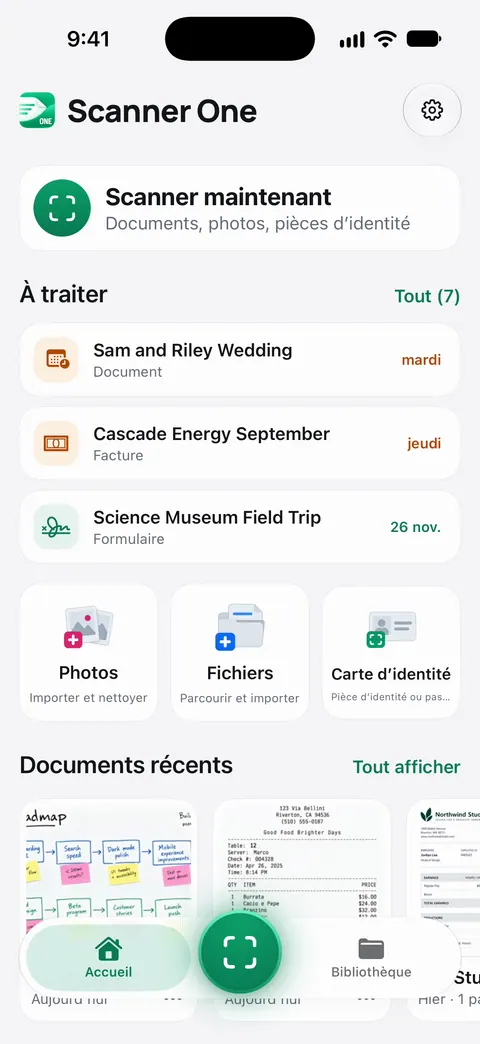
Scanner One aide quand le fichier s’ouvre bien mais que vous voulez le garder avec vos autres papiers, ou quand ce que vous avez reçu n’est pas encore un PDF. Depuis l’Accueil, vous pouvez importer des images depuis Photos et des fichiers depuis l’app Fichiers, ou scanner une carte d’identité. Les autres apps peuvent envoyer un fichier à Scanner One avec Enregistrer dans Scanner One, dans leur feuille de partage. L’outil En PDF transforme des fichiers et des photos en PDF.
Les limites, en toute franchise :
- Scanner One ne peut ni réparer un PDF abîmé ni en ouvrir un sans son mot de passe.
- En version gratuite, les pages que vous partagez, imprimez ou exportez portent une petite mention « Numérisé avec Scanner One » en bas à droite. Pro la supprime.
- Si le fichier de l’expéditeur est cassé, la solution est une nouvelle copie de sa part.
Questions et réponses
Pourquoi mon PDF est-il blanc sur iPhone ?
Le plus souvent, il n’a pas fini de se télécharger, surtout une grosse pièce jointe ou un fichier dans iCloud Drive. Attendez un moment, ou enregistrez-le dans Fichiers et ouvrez-le depuis là. S’il reste blanc, essayez une autre app comme Aperçu ou Livres.
Pourquoi mon iPhone dit-il qu’il ne peut pas ouvrir ce PDF ?
Le fichier peut être incomplet, abîmé, protégé par un mot de passe, ou ne pas être un vrai PDF malgré son nom. Essayez-le dans Aperçu ou Livres. Si rien ne l’ouvre, demandez une nouvelle copie à l’expéditeur.
Quelle app ouvre les PDF sur iPhone ?
Fichiers les ouvre directement, et Aperçu (à partir d’iOS 26) et Livres aussi. Pas besoin de télécharger une app juste pour lire un PDF.
Comment ouvrir un PDF protégé par un mot de passe ?
Touchez-le et saisissez le mot de passe quand il est demandé. C’est à l’expéditeur de vous le donner, idéalement par SMS ou par téléphone plutôt que dans le même e-mail. Il n’existe pas de moyen légitime de contourner un mot de passe que vous n’avez pas.
Scanner One peut-il ouvrir un PDF que l’iPhone n’ouvre pas ?
Il ne peut pas réparer un fichier abîmé. Il peut en revanche accueillir un fichier depuis Fichiers ou la feuille de partage d’une autre app, et transformer des fichiers et des photos en PDF. Les autres apps peuvent envoyer un fichier à Scanner One avec Enregistrer dans Scanner One, dans leur feuille de partage. L’outil En PDF transforme des fichiers et des photos en PDF.
Sources
Ce que cette page dit de Scanner One a été vérifié dans l’app le .
- Assistance Apple, Télécharger des pièces jointes d’e-mail dans Mail sur l’iPhone — maintenir le doigt sur une pièce jointe, puis « Enregistrer dans Fichiers » ou Partager pour l’ouvrir dans une autre app ; guide non daté, lu le 2026-11-13
- Assistance Apple, Rechercher et afficher des fichiers et des dossiers dans Fichiers sur l’iPhone — « Ouvrir avec », « Toujours ouvrir avec » dans « Lire les informations », et l’aperçu dans Coup d’œil ; guide non daté, lu le 2026-11-13
- Assistance Apple, Rechercher des fichiers téléchargés sur l’iPhone — le dossier Téléchargements dans Fichiers, et le bouton de téléchargement de Safari pour voir l’état d’un téléchargement ; guide non daté, lu le 2026-11-13
- Assistance Apple, Verrouiller des documents PDF dans Aperçu sur l’iPhone — verrouiller un PDF avec un mot de passe, « Mot de passe obligatoire », et Dupliquer pour garder une copie non protégée ; guide non daté, lu le 2026-11-13
- Assistance Apple, Lire des documents PDF dans l’app Livres sur l’iPhone — ouvrir un PDF reçu dans Livres avec Partager ; guide non daté, lu le 2026-11-13
- Assistance Apple, Quitter et rouvrir une app sur l’iPhone — quitter une app dans le sélecteur d’app, puis redémarrer l’iPhone si elle ne répond toujours pas ; guide non daté, lu le 2026-11-13
- Scanner One sur l’App Store — la fiche de l’app : Enregistrer dans Scanner One, En PDF, import de fichiers depuis Fichiers
Obtenir Scanner One
Scanner One est gratuit, avec des limites généreuses : le scan, les PDF nets et la recherche dans le texte ne s’arrêtent jamais.

Scanner OneScan, signature et réponses IA
Scanner One est gratuit, avec des limites généreuses : le scan, les PDF nets et la recherche dans le texte ne s’arrêtent jamais.