
指南
把 iPhone 掃描的文件上傳到網站
先把紙本掃描到「檔案」App:在「檔案」中點「更多」按鈕,點「掃描文件」,擷取頁面,點「完成」,選擇資料夾後點「儲存」。接著在網站的上傳按鈕上選「選擇檔案」(不要選「照片圖庫」),進入那個資料夾,點那份 PDF。如果表單只收圖片,就在「預覽」中把 PDF 輸出為 JPEG。如果檔案太大,輸出一份較小的副本再試一次。

銀行、學校、人資系統和政府入口網站要的都是同一件事:「請上傳文件副本」。在 iPhone 上,訣竅是在點上傳按鈕之前,就先準備好一個真正的檔案,因為上傳表單只能從已經存在的檔案和照片中挑選。這篇指南涵蓋從紙本到上傳成功的整個過程。如果是要把文件傳給某個人,請看從 iPhone 傳送 PDF。
先把紙本掃描到「檔案」
「檔案」App 可以直接掃描到資料夾,這讓掃描檔在任何上傳表單裡都容易找到。Apple 的步驟如下:
- 打開「檔案」,前往你想存放掃描檔的資料夾,例如「在我的 iPhone 上」或「iCloud 雲碟」中的資料夾。
- 點「更多」按鈕(三個點),再點「掃描文件」。
- 把 iPhone 拿在頁面上方。在「自動」模式下,它會自己擷取頁面。想手動擷取,點快門按鈕或按任一音量按鈕,拖移角落以配合頁面,再點「保留掃描檔」。
- 掃描其他頁面,然後點「完成」。
- 選擇位置,再點「儲存」。
給檔案取個承辦單位看得懂的名稱,例如「王小明 地址證明 2026-11」。許多上傳表單會把檔名顯示給審核的人,有些還會拒絕含特殊符號的檔名。更多關於在「檔案」中掃描的內容,請看「檔案」App 掃描指南。
已經在「備忘錄」中掃描了嗎?
在「備忘錄」中的掃描檔,是以 PDF 的形式存在備忘錄裡,上傳表單碰不到它。打開備忘錄,點掃描檔上的「更多」按鈕,選擇分享動作,再點「儲存到檔案」並選擇資料夾。
不要改用備忘錄本身的輸出功能。Apple 指出,把整則備忘錄輸出為 PDF 時,多頁掃描檔只會輸出第一頁。分享掃描檔本身,才能保留每一頁。
在網站上上傳
在 Safari 中點上傳按鈕時,iPhone 會顯示一個簡短的選單。Apple 在自己的上傳頁面上列出同樣的三個選項:「照片圖庫」、「選擇檔案」和「拍照或錄影」。
- 點網站的上傳按鈕(它可能寫著「瀏覽」、「選擇檔案」、「附加」或「上傳」)。
- 點「選擇檔案」。「照片圖庫」只顯示照片,所以你的 PDF 不會在那裡。
- 如果沒看到你的資料夾,點底部的「瀏覽」,然後打開它,點那份 PDF。
- 等網站顯示檔名或預覽之後,再完成表單。
除非表單堅持,否則文件不要用「拍照或錄影」。它只拍一張普通的照片:沒有邊緣偵測,沒有拉直,桌面也會入鏡。
如果網站有自己的 App(銀行、福利入口網站),App 通常也會顯示同樣的選擇。請找「檔案」、「瀏覽」或「文件」,而不是「相機」或「照片」。
上傳不成功的時候
| 你看到的情況 | 可能的原因 | 該怎麼辦 |
|---|---|---|
| PDF 是灰色的,點不了 | 表單只接受圖片 | 在「預覽」中把 PDF 輸出為 JPEG,每頁一個檔案 |
| 「檔案太大」 | 超過表單的大小上限 | 輸出一份較小的副本(見下方) |
| 照片顯示「不支援的檔案類型」 | 照片是 HEIC,Apple 的照片格式 | 在「預覽」中把它輸出為 JPEG |
| 只有第 1 頁送出去 | 你上傳的是「備忘錄」的輸出,或是長文件中的一張圖片 | 分享掃描檔本身,或把各頁合併成一份 PDF |
| 選了檔案之後沒有反應 | 網站是在其他 App 的瀏覽器中打開的 | 改在 Safari 中打開該頁再試一次 |
| 「文件無法辨識」 | 有陰影、模糊,或邊緣被切掉 | 在均勻的光線下重掃,並讓畫面填滿 |
把 PDF 轉成 JPEG,或讓它變小
「預覽」是 Apple 在 iPhone 上的 PDF App,它會另存一份轉換後的副本,不動原始檔案:
- 在「預覽」中打開檔案。
- 點檔名旁的「動作選單」按鈕,再點「輸出」。
- 只收圖片的表單選「JPEG」,並使用「大小」滑桿。想要較小的 PDF,就選「PDF」,開啟「最佳化螢幕影像」和「儲存影像為 JPEG」。
- 點「完成」按鈕,選擇資料夾,需要的話重新命名副本,再點「儲存」。
上傳前,打開副本並放大看最小的字。如果表單給你的上限是以 MB 計算,讓 PDF 低於大小上限有一張表,列出什麼樣的檔案放得進去。我們免費的上傳大小檢查工具,可以在你的瀏覽器中,於你嘗試之前就告訴你檔案有沒有低於上限。
好幾份文件,一個上傳欄
許多表單每份文件都有各自的欄位,但有些只有一個「證明文件」欄位。有兩種處理方式:
- 每份文件一個 PDF,適用於表單有分開的欄位時:證件放一個,薪資單放另一個。審核的人會到各自的位置找。
- 合併成一個 PDF,適用於只有一個欄位、而且只收一個檔案時。在同一次掃描中掃完所有頁面,或之後再用合併 PDF,順序照表單列出的來排。
如果是一次掃描完成的多頁文件,把好幾頁掃成一份 PDF會告訴你如何讓它們保持順序。
按下送出之前
- 網站允許的話,打開已上傳的檔案。 許多入口網站會顯示預覽。確認每一頁都在,而且方向正確。
- 檢查兩面。 證件、支票和某些表單也需要背面。
- 移除沒被要求的內容。 在你不必寄出的頁面上出現的帳號,就是你本來不必分享的資訊。
- 留一份你自己的副本,內容就是你上傳的那份,並註明日期,直到申請完成。
如果要求是突然從簡訊或電子郵件冒出來的,請自己去該機構的網站,而不是點連結:上傳表單是蒐集個人文件的常見手法。安全地傳送文件談到了這一點。
Scanner One 能幫上什麼,又有哪些做不到
只上傳一兩次的話,「檔案」App 和「預覽」就能完成工作,你不需要另一個 App。
當紙本和表單不相符時,Scanner One 就能幫上忙。將相機對準任何一張紙。Scanner One 會找出邊緣、拉直頁面、清理畫面,並儲存為真正的 PDF。「轉為 PDF」工具可以將檔案和照片轉成 PDF。所以你已經拍好的照片,或別人寄來的 Word 檔,都能變成可以上傳的 PDF。分享與匯出可將文件儲存為 PDF、Word、Excel、PowerPoint、JPG、PNG、長圖、純文字、Markdown、格式化文字、網頁或 CSV。這涵蓋了要求 JPEG 或 PNG 而不是 PDF 的表單。
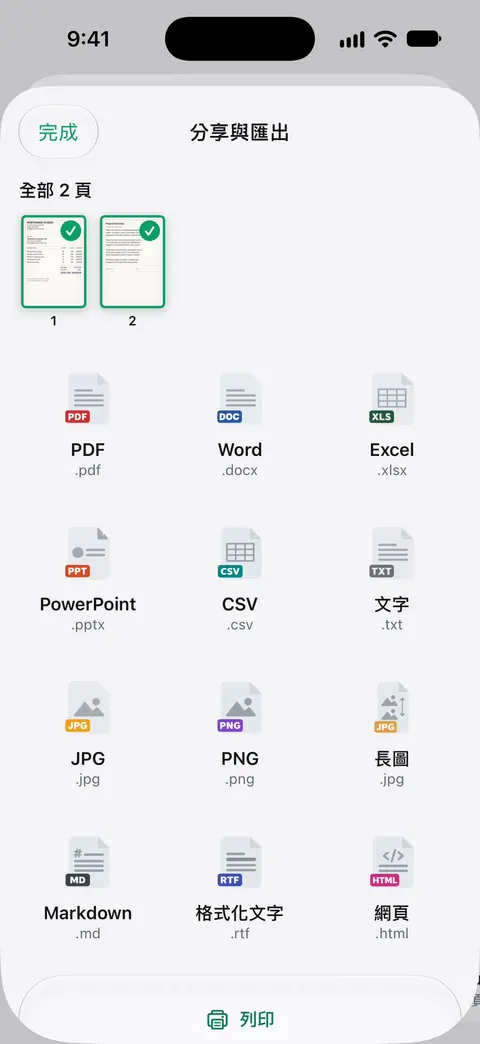
它也能搭配其他 App 使用。其他 App 可以透過分享表單中的「儲存到 Scanner One」將檔案傳送到 Scanner One。PDF 工具可以合併、分割、壓縮、加上密碼保護、加入頁碼和浮水印,以及擷取文字。
直接說明限制:
- 免費帳號每週可使用 PDF 工具以及 Word、Excel 和 CSV 匯出共 3 次,這些功能共用同一個額度。Pro 會移除所有限制。
- 使用免費帳號時,你分享、列印或匯出的頁面右下角會有一個小小的「使用 Scanner One 掃描」標記。Pro 會移除這個標記。有些機構不介意;如果入口網站要求乾淨的副本,請記得這一點。
- 它不會替你填網站的表單,也不會代你上傳。你仍然要在網站的上傳欄位中自己選檔案。
更多像這樣的指南請見指南EN。
問與答
為什麼從 iPhone 上傳時,選不到我的 PDF?
通常是表單只接受圖片,所以選擇器把 PDF 變成灰色;或是你打開的是「照片圖庫」,它只顯示照片。點「選擇檔案」就能看到 PDF。如果仍是灰色,就在「預覽」中把 PDF 輸出為 JPEG,再上傳那個檔案。
我的掃描檔存到 iPhone 的哪裡?
在「檔案」中掃描的檔案,會存到你點「儲存」前選的資料夾。在「備忘錄」中掃描的檔案,會以 PDF 的形式留在備忘錄裡,直到你分享它或把它儲存到「檔案」。
我該上傳 PDF,還是文件的照片?
表單允許的話,就傳 PDF。掃描檔已裁切、已拉直,而且所有頁面都在同一個檔案裡。照片會拍到紙下面的桌子,也常被判定為無法閱讀而遭拒。
我的上傳一直失敗,可以試什麼?
確認表單要求的檔案類型和大小,把檔名改成單純的字母和數字,並改用 Safari,而不是其他 App 裡的瀏覽器。如果超過上限,就輸出一份較小的副本再試一次。
資料來源
本頁關於 Scanner One 的內容已於 對照 App 核實。
- 如何在 iPhone 或 iPad 上掃描文件 — 「備忘錄」和「檔案」的掃描步驟,以及在「檔案」中選擇位置並點「儲存」;發布於 2026-02-13
- 從 iCloud.com 上的「iCloud 雲碟」上傳與下載檔案 — 在手機上,網頁上傳會提供「照片圖庫」、「選擇檔案」或「拍照或錄影」;頁面未標日期,2026-11-13 閱讀
- 在 iPhone 上輸出或列印備忘錄 — 把備忘錄輸出為 PDF 時,多頁掃描檔只會包含第一頁;適用於 iOS 26 和 27,頁面未標日期,2026-11-13 閱讀
- 在 iPhone 上的「預覽」中輸出或壓縮 PDF 和影像 — 輸出為 HEIC、JPEG、PDF、PNG 或 TIFF;「最佳化螢幕影像」和「儲存影像為 JPEG」可製作較小的 PDF;頁面未標日期,2026-11-13 閱讀
- 從 iPhone 上的「檔案」App 傳送檔案 — 按住檔案,再點「分享」;直接掃描到「檔案」的資料夾;頁面未標日期,2026-11-13 閱讀
- Scanner One on the App Store — App 本身的 App Store 頁面:轉為 PDF、分享與匯出格式、儲存到 Scanner One
下載 Scanner One
Scanner One 可免費使用,並設有寬鬆的使用限制:掃描、乾淨的 PDF 和文字搜尋永遠不受限。

Scanner One掃描、簽名,AI 有問必答
Scanner One 可免費使用,並設有寬鬆的使用限制:掃描、乾淨的 PDF 和文字搜尋永遠不受限。