
Guide
Envoyez un document scanné depuis votre iPhone vers un site web
Scannez d’abord le papier dans l’app Fichiers : dans Fichiers, touchez le bouton Plus, touchez Scanner des documents, capturez les pages, touchez Terminé, choisissez un dossier et touchez Enregistrer. Sur le bouton d’envoi du site, choisissez ensuite Choisir les fichiers (et non Photothèque), allez dans ce dossier et touchez le PDF. Si le formulaire n’accepte que des images, exportez le PDF en JPEG dans Aperçu. S’il est trop lourd, exportez une copie plus légère et réessayez.

Banques, écoles, services RH et portails administratifs demandent tous la même chose : « téléversez une copie de votre document ». Sur un iPhone, l’astuce est d’avoir un vrai fichier prêt avant de toucher le bouton d’envoi, car le formulaire ne peut choisir que parmi des fichiers et des photos qui existent déjà. Ce guide couvre tout le trajet, du papier à un envoi accepté. Pour envoyer un document à une personne, voir plutôt envoyer un PDF depuis l’iPhone.
Scanner d’abord le papier dans Fichiers
L’app Fichiers peut scanner directement dans un dossier, ce qui rend le scan facile à retrouver depuis n’importe quel formulaire. Voici les étapes d’Apple :
- Ouvrez Fichiers et allez dans le dossier voulu, comme Sur mon iPhone ou un dossier d’iCloud Drive.
- Touchez le bouton Plus (trois points), puis Scanner des documents.
- Placez l’iPhone au-dessus de la page. En mode Auto, il capture la page tout seul. Pour capturer à la main, touchez le bouton de l’obturateur ou appuyez sur un bouton de volume, faites glisser les coins pour ajuster la page, puis touchez Conserver le scan.
- Scannez les autres pages, puis touchez Terminé.
- Choisissez un emplacement, puis touchez Enregistrer.
Donnez au fichier un nom clair que le bureau comprendra, comme « Lopez justificatif de domicile 2026-11 ». Beaucoup de formulaires montrent le nom du fichier à la personne qui le vérifie, et certains refusent les noms avec des symboles inhabituels. Plus d’informations dans le guide du scan avec l’app Fichiers.
Déjà scanné dans Notes ?
Un scan fait dans Notes reste dans la note sous forme de PDF, et un formulaire d’envoi ne peut pas l’y atteindre. Ouvrez la note, touchez le bouton Plus du scan et choisissez l’action de partage, puis touchez Enregistrer dans Fichiers et choisissez un dossier.
N’utilisez pas plutôt l’export de la note. Apple précise que lorsque vous exportez une note entière en PDF, un scan de plusieurs pages ne ressort qu’avec sa première page. Partager le scan lui-même garde toutes les pages.
L’envoyer sur le site web
Quand vous touchez un bouton d’envoi dans Safari, l’iPhone affiche un court menu. Apple cite les mêmes trois choix sur sa propre page d’envoi : Photothèque, Choisir les fichiers et Prendre une photo ou une vidéo.
- Touchez le bouton d’envoi du site (il peut s’appeler Parcourir, Choisir un fichier, Joindre ou Téléverser).
- Touchez Choisir les fichiers. Photothèque n’affiche que des photos : votre PDF n’y sera pas.
- Touchez Parcourir en bas si vous ne voyez pas votre dossier, puis ouvrez-le et touchez le PDF.
- Attendez que le site affiche le nom du fichier ou un aperçu, puis terminez le formulaire.
Évitez Prendre une photo ou une vidéo pour des documents, sauf si le formulaire l’impose. Cela prend une simple photo : sans détection des bords, sans redressement, avec le bureau dans l’image.
Si le site a sa propre app (une banque, un portail d’aides), l’app propose généralement le même choix. Cherchez Fichiers, Parcourir ou Documents plutôt qu’Appareil photo ou Photos.
Quand l’envoi ne marche pas
| Ce que vous voyez | La raison probable | Que faire |
|---|---|---|
| Le PDF est grisé et on ne peut pas le toucher | Le formulaire n’accepte que des images | Exportez le PDF en JPEG dans Aperçu, un fichier par page |
| « Fichier trop volumineux » | Au-dessus de la limite de taille du formulaire | Exportez une copie plus légère (voir ci-dessous) |
| « Type de fichier non pris en charge » pour une photo | La photo est en HEIC, le format photo d’Apple | Exportez-la en JPEG dans Aperçu |
| Seule la page 1 est arrivée | Vous avez envoyé un export de Notes ou une seule image d’un long document | Partagez le scan lui-même, ou fusionnez les pages en un seul PDF |
| Rien ne se passe après le choix | Le site est ouvert dans le navigateur d’une autre app | Ouvrez la page dans Safari et réessayez |
| « Document illisible » | Ombre, flou ou bord coupé | Rescannez avec une lumière uniforme, en remplissant le cadre |
Transformer un PDF en JPEG, ou l’alléger
Aperçu, l’app PDF d’Apple sur iPhone, enregistre une copie convertie et laisse l’original intact :
- Ouvrez le fichier dans Aperçu.
- Touchez le bouton de menu à côté du nom du fichier, puis Exporter.
- Choisissez JPEG pour un formulaire qui n’accepte que des images, et utilisez le curseur Taille. Pour un PDF plus léger, choisissez PDF et activez Optimiser les images pour l’écran et Enregistrer les images en JPEG.
- Touchez le bouton de validation, choisissez un dossier, renommez la copie si vous le souhaitez, puis touchez Enregistrer.
Ouvrez la copie et zoomez sur les plus petits caractères avant l’envoi. Si un formulaire vous donne une limite en Mo, ramener un PDF sous une limite de taille propose un tableau de ce qui passe. Notre vérificateur de taille d’envoi, gratuit, vous dit dans votre navigateur si un fichier est sous une limite avant d’essayer.
Plusieurs papiers, une seule zone d’envoi
Beaucoup de formulaires ont une zone par document, mais certains n’ont qu’une seule zone pour les « pièces justificatives ». Deux façons de s’y prendre :
- Un PDF par document quand le formulaire a des zones séparées : la pièce d’identité dans l’une, les fiches de paie dans l’autre. Les vérificateurs cherchent chaque pièce à sa place.
- Un seul PDF combiné quand il n’y a qu’une zone qui prend un seul fichier. Scannez les pages dans la même session, ou fusionnez les PDF ensuite, dans l’ordre où le formulaire les liste.
Pour un papier de plusieurs pages scanné d’un coup, scanner plusieurs pages en un seul PDF montre comment les garder dans l’ordre.
Avant d’appuyer sur envoyer
- Ouvrez le fichier envoyé si le site le permet. Beaucoup de portails montrent un aperçu. Vérifiez que toutes les pages sont là et dans le bon sens.
- Vérifiez les deux côtés. Les pièces d’identité, les chèques et certains formulaires demandent aussi le verso.
- Retirez ce qui n’était pas demandé. Un numéro de compte sur une page que vous n’aviez pas besoin d’envoyer est une information que vous n’aviez pas besoin de partager.
- Gardez votre propre copie de ce que vous avez envoyé, avec la date, jusqu’à la fin de la démarche.
Si la demande est arrivée par SMS ou e-mail sans prévenir, allez vous-même sur le site de l’organisme plutôt que de suivre le lien : les formulaires d’envoi sont une astuce courante pour récupérer des papiers personnels. Envoyer des documents en toute sécurité en parle.
Ce que Scanner One fait, et ne fait pas
Pour un ou deux envois, l’app Fichiers et Aperçu font l’affaire, et vous n’avez pas besoin d’une app.
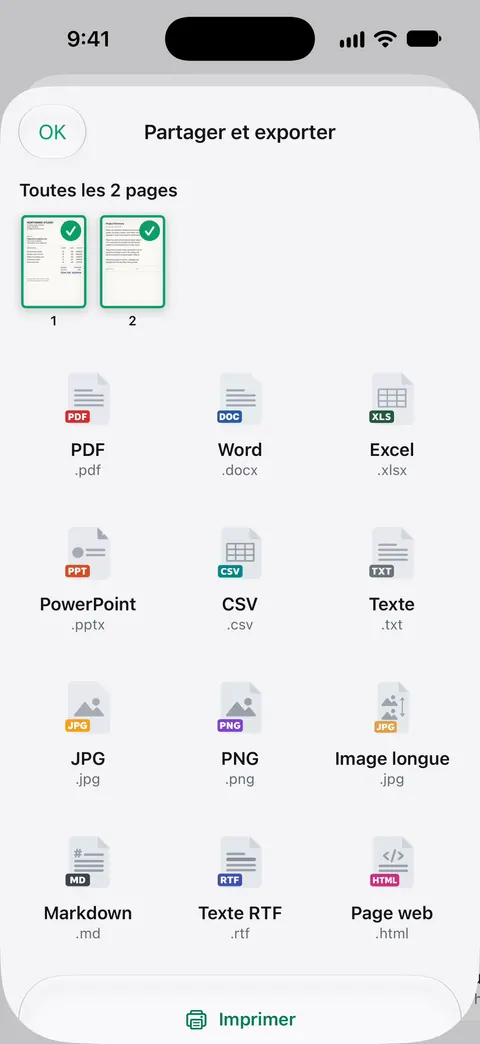
Scanner One aide quand le papier et le formulaire ne vont pas ensemble. Pointez l’appareil photo vers n’importe quelle feuille de papier. Scanner One trouve les bords, redresse la page, la nettoie et enregistre un vrai PDF. L’outil En PDF transforme des fichiers et des photos en PDF. Une photo que vous avez déjà prise, ou un fichier Word qu’on vous a envoyé, devient ainsi un PDF que vous pouvez envoyer. Partager et exporter enregistre un document en PDF, Word, Excel, PowerPoint, JPG, PNG, image longue, texte brut, Markdown, texte RTF, page web ou CSV. Cela couvre les formulaires qui veulent un JPEG ou un PNG plutôt qu’un PDF.
Il fonctionne aussi avec d’autres apps. Les autres apps peuvent envoyer un fichier à Scanner One avec Enregistrer dans Scanner One, dans leur feuille de partage. Les outils PDF permettent de fusionner, diviser, compresser, protéger par mot de passe, ajouter des numéros de page et des filigranes, et extraire le texte.
Les limites, sans détour :
- En version gratuite, vous pouvez utiliser les outils PDF et les exports Word, Excel et CSV 3 fois par semaine, sur un quota commun. Pro supprime toutes les limites.
- En version gratuite, les pages que vous partagez, imprimez ou exportez portent une petite mention « Numérisé avec Scanner One » en bas à droite. Pro la supprime. Certains bureaux s’en moquent ; si un portail veut des copies sans mention, gardez-le en tête.
- Il ne remplit pas le formulaire du site à votre place et n’envoie rien en votre nom. C’est toujours vous qui choisissez le fichier dans la zone d’envoi du site.
D’autres guides comme celui-ci sont dans GuidesEN.
Questions et réponses
Pourquoi ne puis-je pas sélectionner mon PDF quand j’envoie un fichier depuis l’iPhone ?
Le plus souvent, le formulaire n’accepte que des images et le sélecteur grise les PDF, ou bien vous avez ouvert Photothèque, qui n’affiche que des photos. Touchez Choisir les fichiers pour voir les PDF. S’ils sont toujours grisés, exportez le PDF en JPEG dans Aperçu et envoyez celui-ci.
Où vont mes scans sur l’iPhone ?
Un scan fait dans Fichiers va dans le dossier que vous choisissez avant de toucher Enregistrer. Un scan fait dans Notes reste dans la note sous forme de PDF jusqu’à ce que vous le partagiez ou l’enregistriez dans Fichiers.
Dois-je envoyer un PDF ou une photo du document ?
Un PDF, si le formulaire le permet. Un scan est recadré, redressé et garde toutes les pages dans un seul fichier. Une photo montre la table sous le papier et est souvent refusée comme illisible.
Mon envoi échoue sans cesse. Que puis-je essayer ?
Vérifiez le type et la taille de fichier demandés par le formulaire, renommez le fichier avec des lettres et des chiffres simples, et essayez dans Safari plutôt que dans un navigateur intégré à une autre app. S’il dépasse la limite, exportez une copie plus légère et réessayez.
Sources
Ce que cette page dit de Scanner One a été vérifié dans l’app le .
- Scanner des documents sur votre iPhone ou iPad — les étapes de numérisation dans Notes et Fichiers, avec le choix d’un emplacement et Enregistrer ; publié le 18/02/2026
- Charger et télécharger des fichiers à partir d’iCloud Drive sur iCloud.com — sur un téléphone, un envoi web propose Photothèque, Choisir les fichiers ou Prendre une photo ou une vidéo ; page de guide non datée, lue le 13/11/2026
- Exporter ou imprimer des notes sur l’iPhone — une note exportée en PDF ne contient que la première page d’un scan de plusieurs pages ; page de guide non datée pour iOS 26 et 27, lue le 13/11/2026
- Exporter ou compresser des documents PDF et des images dans Aperçu sur l’iPhone — exporter en HEIC, JPEG, PDF, PNG ou TIFF ; Optimiser les images pour l’écran et Enregistrer les images en JPEG allègent un PDF ; page de guide non datée, lue le 13/11/2026
- Envoyer des fichiers depuis l’app Fichiers sur l’iPhone — maintenir le doigt sur un fichier, puis Partager ; scanner directement dans un dossier de Fichiers ; page de guide non datée, lue le 13/11/2026
- Scanner One sur l’App Store — la fiche de l’app elle-même : En PDF, formats de Partager et exporter, Enregistrer dans Scanner One
Obtenir Scanner One
Scanner One est gratuit, avec des limites généreuses : le scan, les PDF nets et la recherche dans le texte ne s’arrêtent jamais.

Scanner OneScan, signature et réponses IA
Scanner One est gratuit, avec des limites généreuses : le scan, les PDF nets et la recherche dans le texte ne s’arrêtent jamais.