
Guida
Carica un documento scansionato dall’iPhone su un sito web
Scansiona prima la carta nell’app File: in File tocca il pulsante Altro, tocca Scansiona documenti, acquisisci le pagine, tocca Fine, scegli una cartella e tocca Salva. Poi, sul pulsante di caricamento del sito, scegli Scegli file (non Libreria foto), vai in quella cartella e tocca il PDF. Se il modulo accetta solo immagini, esporta il PDF in JPEG con Anteprima. Se è troppo grande, esporta una copia più piccola e riprova.

Banche, scuole, sistemi delle risorse umane e portali della pubblica amministrazione chiedono tutti la stessa cosa: “carica una copia del tuo documento”. Su un iPhone il trucco è avere un vero file pronto prima di toccare il pulsante di caricamento, perché il modulo può scegliere solo tra file e foto che esistono già. Questa guida copre tutto il percorso dalla carta a un caricamento accettato. Per inviare un documento a una persona, invece, leggi inviare un PDF dall’iPhone.
Scansiona prima la carta in File
L’app File può scansionare direttamente in una cartella, il che rende la scansione facile da trovare da qualsiasi modulo di caricamento. I passaggi di Apple:
- Apri File e vai nella cartella in cui vuoi la scansione, come Su iPhone o una cartella in iCloud Drive.
- Tocca il pulsante Altro (tre puntini), poi tocca Scansiona documenti.
- Tieni l’iPhone sopra la pagina. In modalità automatica acquisisce la pagina da solo. Per acquisire a mano, tocca il pulsante Otturatore o premi un pulsante del volume, trascina gli angoli per adattarli alla pagina, poi tocca Salva la scansione.
- Scansiona le altre pagine, poi tocca Fine.
- Scegli una posizione, poi tocca Salva.
Dai al file un nome chiaro che l’ufficio capisca, come “Rossi certificato di residenza 2026-11”. Molti moduli di caricamento mostrano il nome del file a chi lo controlla, e alcuni rifiutano i nomi con simboli insoliti. Di più sulla scansione in File nella guida alla scansione con l’app File.
L’hai già scansionato in Note?
Una scansione in Note vive dentro la nota come PDF, e un modulo di caricamento non può raggiungerla lì. Apri la nota, tocca il pulsante Altro sulla scansione e scegli l’azione di condivisione, poi tocca Salva in File e scegli una cartella.
Non usare invece l’esportazione della nota. Apple fa notare che quando esporti un’intera nota in PDF, una scansione di più pagine esce con la sola prima pagina. Condividere la scansione stessa mantiene tutte le pagine.
Caricalo sul sito web
Quando tocchi un pulsante di caricamento in Safari, l’iPhone mostra un breve menu. Apple elenca le stesse tre scelte nella sua pagina sul caricamento: Libreria foto, Scegli file e Scatta foto o riprendi video.
- Tocca il pulsante di caricamento del sito (può dire Sfoglia, Scegli file, Allega o Carica).
- Tocca Scegli file. Libreria foto mostra solo le foto, quindi il tuo PDF non ci sarà.
- Tocca Sfoglia in basso se non vedi la tua cartella, poi aprila e tocca il PDF.
- Aspetta che il sito mostri il nome del file o un’anteprima, poi completa il modulo.
Evita Scatta foto o riprendi video per i documenti, a meno che il modulo non lo imponga. Fa una foto semplice: niente riconoscimento dei bordi, niente raddrizzamento, e la scrivania finisce nell’immagine.
Se un sito ha una sua app (una banca, un portale per le prestazioni), l’app di solito mostra la stessa scelta. Cerca File, Sfoglia o Documenti invece di Fotocamera o Foto.
Quando il caricamento non funziona
| Cosa vedi | Il motivo probabile | Cosa fare |
|---|---|---|
| Il PDF è grigio e non si può toccare | Il modulo accetta solo immagini | Esporta il PDF in JPEG con Anteprima, un file per pagina |
| “File troppo grande” | Supera il limite di dimensioni del modulo | Esporta una copia più piccola (vedi sotto) |
| “Tipo di file non supportato” per una foto | La foto è in HEIC, il formato foto di Apple | Esportala in JPEG con Anteprima |
| È arrivata solo la pagina 1 | Hai caricato l’esportazione di una nota o una sola immagine di un documento lungo | Condividi la scansione stessa, oppure unisci le pagine in un unico PDF |
| Non succede nulla dopo la scelta | Il sito è aperto nel browser dentro un’altra app | Apri la pagina in Safari e riprova |
| “Documento illeggibile” | Ombra, sfocatura o un bordo tagliato | Rifai la scansione con luce uniforme, riempiendo l’inquadratura |
Trasforma un PDF in JPEG, o rendilo più piccolo
Anteprima, l’app di Apple per i PDF su iPhone, salva una copia convertita e lascia intatto l’originale:
- Apri il file in Anteprima.
- Tocca il pulsante del menu Azioni accanto al nome del file, poi tocca Esporta.
- Scegli JPEG per un modulo che accetta solo immagini e usa il cursore Dimensioni. Per un PDF più piccolo, scegli PDF e attiva Ottimizza immagini per lo schermo e Salva immagini come JPEG.
- Tocca il pulsante Fine, scegli una cartella, rinomina la copia se vuoi e tocca Salva.
Apri la copia e ingrandisci le scritte più piccole prima di caricare. Se un modulo ti dà un limite in MB, portare un PDF sotto un limite di dimensioni ha una tabella di cosa ci sta. Il nostro controllo gratuito delle dimensioni di caricamento ti dice nel browser se un file è sotto un limite prima di provare.
Più documenti, un solo campo di caricamento
Molti moduli hanno un campo per ogni documento, ma alcuni ne hanno uno solo per i “documenti di supporto”. Due modi di gestirlo:
- Un PDF per documento quando il modulo ha campi separati: il documento d’identità in uno, le buste paga in un altro. Chi controlla cerca ciascuno al suo posto.
- Un unico PDF quando c’è un solo campo che accetta un file. Scansiona le pagine in una sola sessione, oppure unisci i PDF dopo, nell’ordine in cui il modulo li elenca.
Per un documento di più pagine scansionato in una volta, scansionare più pagine in un solo PDF mostra come tenerle in ordine.
Prima di premere invia
- Apri il file caricato, se il sito lo permette. Molti portali mostrano un’anteprima. Controlla che ci siano tutte le pagine e che siano dal verso giusto.
- Controlla entrambi i lati. Documenti d’identità, assegni e alcuni moduli richiedono anche il retro.
- Togli ciò che non è stato chiesto. Un numero di conto su una pagina che non serviva inviare è un’informazione che non dovevi condividere.
- Tieni una tua copia esattamente di ciò che hai caricato, con la data, finché la pratica non è chiusa.
Se la richiesta è arrivata per messaggio o per email all’improvviso, vai tu direttamente al sito dell’organizzazione invece di seguire il link: i moduli di caricamento sono un trucco comune per raccogliere documenti personali. Inviare documenti in sicurezza ne parla.
Dove Scanner One aiuta, e dove no
Per uno o due caricamenti, l’app File e Anteprima fanno il lavoro, e non ti serve un’app.
Scanner One aiuta quando la carta e il modulo non combaciano. Inquadra con la fotocamera qualsiasi foglio di carta. Scanner One trova i bordi, raddrizza la pagina, la ripulisce e salva un vero PDF. Lo strumento Crea PDF trasforma file e foto in PDF. Così una foto che hai già scattato, o un file Word che qualcuno ti ha mandato, diventa un PDF che puoi caricare. Condividi ed esporta salva un documento come PDF, Word, Excel, PowerPoint, JPG, PNG, immagine lunga, testo semplice, Markdown, testo RTF, pagina web o CSV. Questo copre i moduli che vogliono un JPEG o un PNG invece di un PDF.
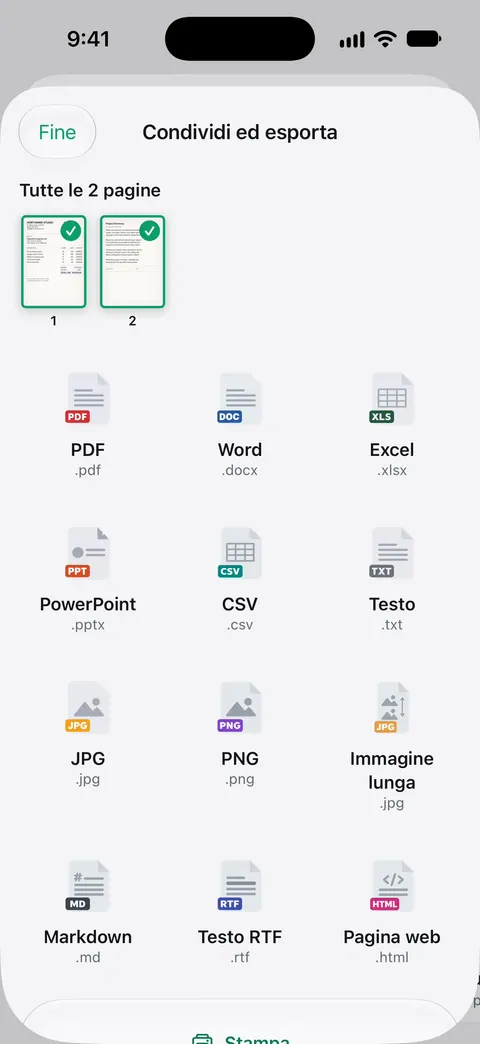
Funziona anche con le altre app. Le altre app possono inviare un file a Scanner One con Salva in Scanner One nel loro menu di condivisione. Gli strumenti PDF uniscono, dividono, comprimono, proteggono con password, aggiungono numeri di pagina e filigrane ed estraggono il testo.
I limiti, senza giri di parole:
- Con l’account gratuito puoi usare gli strumenti PDF e le esportazioni in Word, Excel e CSV 3 volte a settimana, da un’unica disponibilità condivisa. Pro rimuove ogni limite.
- Con l’account gratuito, le pagine che condividi, stampi o esporti riportano in basso a destra una piccola scritta “Scansionato con Scanner One”. Pro la rimuove. Ad alcuni uffici non importa; se un portale vuole copie pulite, tienilo presente.
- Non compila il modulo del sito al posto tuo e non carica per tuo conto. Il file lo scegli comunque tu nel campo di caricamento del sito.
Altre guide come questa sono in GuideEN.
Domande e risposte
Perché non riesco a selezionare il PDF quando carico dall’iPhone?
Di solito il modulo accetta solo immagini, quindi il selettore mette in grigio i PDF, oppure hai aperto Libreria foto, che mostra solo le foto. Tocca Scegli file per vedere i PDF. Se sono ancora grigi, esporta il PDF in JPEG con Anteprima e carica quello.
Dove vanno le mie scansioni sull’iPhone?
Una scansione fatta in File va nella cartella che scegli prima di toccare Salva. Una scansione fatta in Note resta nella nota come PDF finché non la condividi o non la salvi in File.
Devo caricare un PDF o una foto del documento?
Un PDF, quando il modulo lo permette. Una scansione è ritagliata e raddrizzata e tiene tutte le pagine in un unico file. Una foto mostra il tavolo sotto la carta e viene spesso rifiutata come illeggibile.
Il caricamento continua a fallire. Cosa posso provare?
Controlla il tipo e le dimensioni del file che chiede il modulo, rinomina il file con sole lettere e numeri e prova in Safari invece che in un browser dentro un’altra app. Se supera il limite, esporta una copia più piccola e riprova.
Fonti
Quello che questa pagina dice su Scanner One è stato verificato sull'app il .
- Come scansionare documenti su iPhone o iPad — i passaggi di scansione in Note e in File, e scegliere una posizione e toccare Salva in File; pubblicato il 2026-02-13
- Guida per l’utente di iCloud, Caricare e scaricare file da iCloud Drive su iCloud.com — su un telefono, un caricamento dal web offre Libreria foto, Scegli file o Scatta foto o riprendi video; pagina senza data, letta il 2026-11-13
- Manuale utente di iPhone, Esportare o stampare le note su iPhone — una nota esportata in PDF contiene solo la prima pagina di una scansione di più pagine; pagina senza data per iOS 26 e 27, letta il 2026-11-13
- Manuale utente di iPhone, Esportare o comprimere PDF e immagini in Anteprima su iPhone — esporta in HEIC, JPEG, PDF, PNG o TIFF; Ottimizza immagini per lo schermo e Salva immagini come JPEG creano PDF più piccoli; pagina senza data, letta il 2026-11-13
- Manuale utente di iPhone, Inviare File dall’app File su iPhone — tieni premuto un file, poi Condividi; scansionare direttamente in una cartella di File; pagina senza data, letta il 2026-11-13
- Scanner One su App Store — la scheda dell’app: Crea PDF, formati di Condividi ed esporta, Salva in Scanner One
Scarica Scanner One
Scanner One è gratis, con limiti generosi: scansione, PDF puliti e ricerca nel testo non si fermano mai.

Scanner OneScansiona, firma e chiedi
Scanner One è gratis, con limiti generosi: scansione, PDF puliti e ricerca nel testo non si fermano mai.