
ガイド
iPhoneでスキャンした書類をWebサイトにアップロードする
先に紙をファイルアプリにスキャンします。ファイルで「その他」ボタン、「書類をスキャン」の順にタップし、ページを取り込んで「完了」をタップし、フォルダを選んで「保存」をタップします。次に、Webサイトのアップロードボタンで「ファイルを選択」(「写真ライブラリ」ではなく)を選び、そのフォルダに移動してPDFをタップします。フォームが画像しか受け付けないなら、プレビューでPDFをJPEGとして書き出します。大きすぎるなら、小さいコピーを書き出して、もう一度試します。

銀行、学校、人事システム、役所のポータルは、どこも同じことを求めます。「書類のコピーをアップロードしてください」です。iPhoneでは、アップロードボタンをタップする前に、本物のファイルを用意しておくことがコツです。アップロードフォームが選べるのは、すでにあるファイルと写真だけだからです。このガイドでは、紙からアップロードが受け付けられるまでの全体を説明します。書類を人に送りたいときは、iPhoneからPDFを送る方法をご覧ください。
先にファイルに紙をスキャンする
ファイルアプリは、フォルダに直接スキャンできるので、どのアップロードフォームからも見つけやすくなります。Appleの手順は次のとおりです。
- ファイルを開き、スキャンを置きたいフォルダに移動します。「このiPhone内」や、iCloud Drive内のフォルダなどです。
- その他ボタン(3つの点)をタップして、「書類をスキャン」をタップします。
- iPhoneをページにかざします。「自動」モードでは、ページが自動で取り込まれます。手動で取り込むには、シャッターボタンをタップするか、音量ボタンを押し、四隅をドラッグしてページに合わせてから、「スキャンを保持」をタップします。
- 残りのページもスキャンして、「完了」をタップします。
- 場所を選んで、「保存」をタップします。
担当者にわかる名前を付けましょう。「田中 住所証明 2026年11月」のようなものです。多くのアップロードフォームは、確認する人にファイル名を見せ、変わった記号の入った名前を受け付けないものもあります。ファイルでのスキャンについては、ファイルアプリでスキャンするガイドに詳しい説明があります。
すでにメモでスキャンしたとき
メモでのスキャンは、PDFとしてメモの中にあり、アップロードフォームはそこまで届きません。メモを開き、スキャンのその他ボタンをタップして共有の操作を選び、「ファイルに保存」をタップして、フォルダを選びます。
メモ全体の書き出しは使わないでください。Appleによると、メモ全体をPDFとして書き出すと、複数ページのスキャンは最初のページしか含まれません。スキャン自体を共有すれば、全ページが残ります。
Webサイトでアップロードする
Safariでアップロードボタンをタップすると、iPhoneに短いメニューが表示されます。Apple自身のアップロードのページにも、同じ3つの選択肢が載っています。「写真ライブラリ」、「ファイルを選択」、「写真またはビデオを撮る」です。
- Webサイトのアップロードボタンをタップします(「参照」「ファイルを選択」「添付」「アップロード」などと表示されます)。
- 「ファイルを選択」をタップします。「写真ライブラリ」には写真しか表示されないので、PDFはそこにありません。
- フォルダが見えなければ、下の「ブラウズ」をタップし、フォルダを開いてPDFをタップします。
- Webサイトにファイル名かプレビューが表示されるまで待ち、フォームを完了します。
フォームが指定しない限り、書類には「写真またはビデオを撮る」を使わないでください。普通の写真が撮られるだけで、輪郭の検出も補正もなく、机も写ります。
銀行や給付金のポータルなど、サイトに専用のアプリがある場合も、たいてい同じ選択肢が表示されます。カメラや写真ではなく、ファイル、ブラウズ、書類を探してください。
アップロードがうまくいかないとき
| 見えるもの | 考えられる理由 | 対処 |
|---|---|---|
| PDFがグレーで、タップできない | フォームが画像しか受け付けない | プレビューでPDFをJPEGとして書き出す。1ページにつき1ファイル |
| 「ファイルが大きすぎます」 | フォームのサイズ上限を超えている | 小さいコピーを書き出す(下を参照) |
| 写真に「サポートされていないファイル形式」と出る | 写真がAppleの写真形式のHEICである | プレビューでJPEGとして書き出す |
| 1ページ目しか届かなかった | メモの書き出しか、長い書類の画像1枚をアップロードした | スキャン自体を共有するか、ページを1つのPDFに結合する |
| 選んでも何も起きない | サイトがほかのアプリのブラウザで開かれている | Safariでページを開いて、もう一度試す |
| 「書類を読み取れません」 | 影、ぼけ、端が切れている | 均一な光で、フレームいっぱいに撮ってスキャンし直す |
PDFをJPEGにする、または小さくする
iPhoneのAppleのPDFアプリであるプレビューは、変換したコピーを保存し、元のファイルはそのままにします。
- ファイルをプレビューで開きます。
- ファイル名の横にあるボタンをタップして、「書き出す」をタップします。
- 画像だけを受け付けるフォームには「JPEG」を選び、「サイズ」スライダを使います。PDFを小さくするには、「PDF」を選び、「画面に合わせて画像を最適化」と「JPEGとして画像を保存」をオンにします。
- 完了ボタンをタップし、フォルダを選んで、必要ならコピーの名前を変え、「保存」をタップします。
アップロードする前に、コピーを開いて、いちばん小さい文字を拡大して確認してください。フォームがMBで上限を示しているなら、PDFをサイズ上限以下にする方法に、どのくらいなら収まるかの表があります。無料のアップロードサイズチェッカーなら、試す前に、ファイルが上限以下かをブラウザの中で確認できます。
複数の書類を、1つのアップロード欄に
多くのフォームは書類ごとに1つの欄がありますが、「添付書類」用に1つの欄だけのものもあります。対応の仕方は2つです。
- フォームに別々の欄があるなら、書類ごとに1つのPDF。 身分証は1つの欄に、給与明細は別の欄に。確認する人は、それぞれを決まった場所で探します。
- 1つのファイルしか受け付けない欄が1つだけなら、結合した1つのPDF。 1回のスキャンでページを取り込むか、あとでPDFを結合します。順番は、フォームの一覧のとおりにします。
複数ページの紙を一度にスキャンした場合は、複数ページを1つのPDFにスキャンする方法で、順番を保つ方法を説明しています。
送信する前に
- サイトが許すなら、アップロードしたファイルを開きます。 多くのポータルはプレビューを表示します。すべてのページがあり、向きが合っているか確認します。
- 両面を確認します。 身分証、小切手、一部のフォームは裏面も必要です。
- 求められていないものは外します。 送る必要のなかったページにある口座番号は、共有する必要のなかった情報です。
- アップロードしたものとまったく同じコピーを、日付とともに、申請が終わるまで手元に残します。
突然、メッセージやメールで依頼が来た場合は、リンクをたどらず、自分でその組織のWebサイトに行ってください。アップロードフォームは、個人の書類を集めるよくある手口です。書類を安全に送る方法で説明しています。
Scanner Oneが役立つこと、役立たないこと
アップロードが1〜2回なら、ファイルアプリとプレビューで足り、アプリは必要ありません。
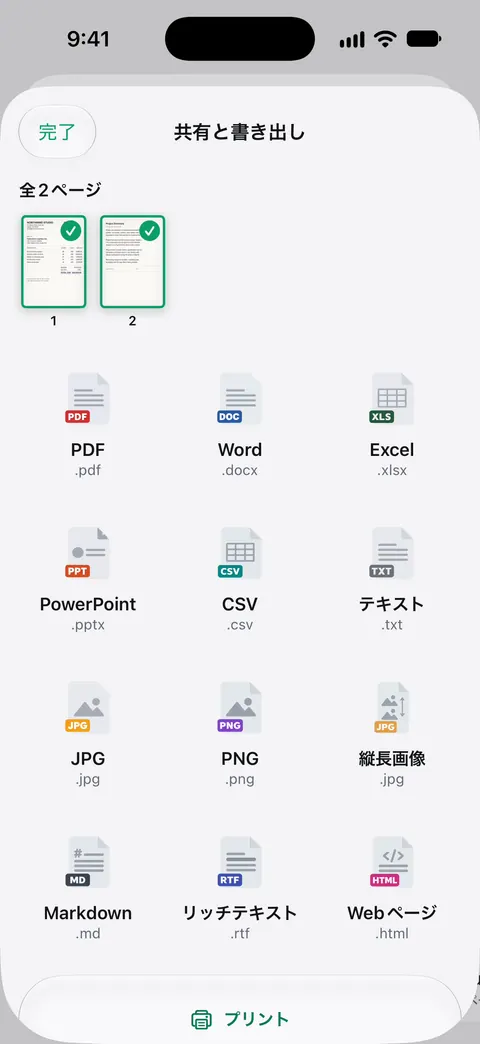
Scanner Oneが役立つのは、紙とフォームが合わないときです。カメラを紙に向けるだけ。Scanner Oneが輪郭を見つけてページをまっすぐに整え、きれいに補正して本物のPDFとして保存します。 「PDFに変換」ツールで、ファイルや写真をPDFにできます。 すでに撮った写真や、誰かから届いたWordファイルも、アップロードできるPDFになります。「共有と書き出し」では、書類をPDF、Word、Excel、PowerPoint、JPG、PNG、縦長の画像、プレーンテキスト、Markdown、リッチテキスト、Webページ、CSVとして保存できます。 PDFではなくJPEGやPNGを求めるフォームにも対応できます。
ほかのアプリとも連携します。ほかのAppの共有シートで「Scanner Oneに保存」を選ぶと、ファイルをScanner Oneに送れます。 PDFツールで、結合、分割、圧縮、パスワード保護、ページ番号や透かしの追加、テキストの抽出ができます。
限界も、はっきりお伝えします。
- 無料版では、PDFツールとWord、Excel、CSVへの書き出しを、共通の枠で週に3回まで使えます。 Proにすると、すべての制限がなくなります。
- 無料版では、共有、印刷、書き出しをしたページの右下に「Scanner Oneでスキャン」という小さなラベルが入ります。Proにするとこのラベルはなくなります。 気にしない窓口もありますが、ポータルがきれいなコピーを求めるなら、覚えておいてください。
- Webサイトのフォームへの入力や、代わりのアップロードはしません。ファイルは、サイトのアップロード欄で自分で選びます。
このようなガイドは、ほかにもガイドENにあります。
よくある質問
iPhoneからアップロードするとき、PDFを選べないのはなぜですか?
たいていは、フォームが画像しか受け付けないためにPDFがグレーになっているか、写真しか表示されない「写真ライブラリ」を開いています。「ファイルを選択」をタップするとPDFが表示されます。それでもグレーなら、プレビューでPDFをJPEGとして書き出して、そちらをアップロードしてください。
iPhoneでスキャンしたものは、どこに保存されますか?
ファイルでスキャンしたものは、「保存」をタップする前に選んだフォルダに入ります。メモでスキャンしたものは、共有するかファイルに保存するまで、PDFとしてメモの中にとどまります。
書類のPDFと写真のどちらをアップロードすべきですか?
フォームが認めるなら、PDFです。スキャンは切り抜かれてまっすぐになり、すべてのページが1つのファイルにまとまります。写真は紙の下の机が写り、読み取れないとして断られることもよくあります。
アップロードが失敗し続けます。何を試せばいいですか?
フォームが求めるファイルの種類とサイズを確認し、ファイル名を半角の英数字だけにして、ほかのアプリの中のブラウザではなくSafariで試してください。上限を超えているなら、小さいコピーを書き出して、もう一度試します。
出典
このページに書かれたScanner Oneに関する内容は、にAppで確認したものです。
- iPhoneやiPadで書類をスキャンする方法 — メモアプリとファイルアプリでのスキャン手順と、ファイルアプリで場所を選んで「保存」をタップする方法。公開日2026-02-18
- iCloud.comでiCloud Driveからファイルをアップロード/ダウンロードする — スマートフォンでは、Webからのアップロードに「写真ライブラリ」、「ファイルを選択」、「写真またはビデオを撮る」が表示される。日付のないガイドのページ、確認日2026-11-13
- iPhoneでメモを書き出す/プリントする — PDFとして書き出したメモには、複数ページのスキャンの最初のページしか含まれない。iOS 26と27向けの日付のないガイドのページ、確認日2026-11-13
- iPhoneの「プレビュー」でPDFや画像を書き出す/圧縮する — HEIC、JPEG、PDF、PNG、TIFFでの書き出し。「画面に合わせて画像を最適化」と「JPEGとして画像を保存」で小さいPDFになる。日付のないガイドのページ、確認日2026-11-13
- iPhoneのファイルアプリからファイルを送信する — ファイルをタッチして押さえたままにし、「共有」をタップする方法。ファイルのフォルダに直接スキャンする方法。日付のないガイドのページ、確認日2026-11-13
- App StoreのScanner One — アプリ自身のストアページ:「PDFに変換」、「共有と書き出し」の形式、「Scanner Oneに保存」
Scanner Oneを入手
Scanner Oneは無料で使え、利用上限にもゆとりがあります。スキャン、きれいなPDF作成、テキスト検索はずっと無制限です。

Scanner Oneスキャン・署名・AIに何でも質問
Scanner Oneは無料で使え、利用上限にもゆとりがあります。スキャン、きれいなPDF作成、テキスト検索はずっと無制限です。