
Guia
Envie um documento escaneado do iPhone para um site
Escaneie o papel primeiro no app Arquivos: toque no botão Mais, toque em Escanear Documentos, capture as páginas, toque em Concluído, escolha uma pasta e toque em Salvar. Depois, no botão de envio do site, escolha Escolher Arquivos (não Fototeca), vá até essa pasta e toque no PDF. Se o formulário só aceita imagens, exporte o PDF como JPEG na Pré-Visualização. Se ficou grande demais, exporte uma cópia menor e tente de novo.

Bancos, escolas, sistemas de RH e portais do governo pedem sempre a mesma coisa: “envie uma cópia do seu documento”. No iPhone, o segredo é ter um arquivo de verdade pronto antes de tocar no botão de envio, porque o formulário só consegue escolher entre arquivos e fotos que já existem. Este guia cobre o caminho inteiro, do papel até um envio aceito. Para mandar um documento a uma pessoa, veja como enviar um PDF do iPhone.
Escaneie primeiro o papel no Arquivos
O app Arquivos consegue escanear direto para uma pasta, o que deixa o escaneamento fácil de achar em qualquer formulário de envio. Os passos da Apple:
- Abra o Arquivos e vá até a pasta onde você quer o escaneamento, como No Meu iPhone ou uma pasta do iCloud Drive.
- Toque no botão Mais (três pontos) e depois em Escanear Documentos.
- Segure o iPhone sobre a página. No modo Automático, ele captura a página sozinho. Para capturar à mão, toque no botão do obturador ou pressione um botão de volume, arraste os cantos para ajustar à página e toque em Manter Escaneamento.
- Escaneie as outras páginas e toque em Concluído.
- Escolha um local e toque em Salvar.
Dê ao arquivo um nome claro, que o escritório entenda, como “Silva comprovante de residência 2026-11”. Muitos formulários mostram o nome do arquivo a quem revisa, e alguns recusam nomes com símbolos incomuns. Mais sobre escanear no Arquivos no guia do escaneamento no app Arquivos.
Já escaneou no Notas?
Um escaneamento no Notas fica dentro da nota como PDF, e um formulário de envio não o alcança ali. Abra a nota, toque no botão Mais do escaneamento e escolha a ação de compartilhar; depois toque em Salvar em Arquivos e escolha uma pasta.
Não use no lugar disso a exportação da própria nota. A Apple observa que, ao exportar uma nota inteira como PDF, um escaneamento de várias páginas sai só com a primeira página. Compartilhar o próprio escaneamento mantém todas as páginas.
Envie no site
Ao tocar em um botão de envio no Safari, o iPhone mostra um menu curto. A Apple lista as mesmas três opções na sua própria página de envio: Fototeca, Escolher Arquivos e Tirar Foto ou Gravar Vídeo.
- Toque no botão de envio do site (ele pode dizer Procurar, Escolher Arquivo, Anexar ou Enviar).
- Toque em Escolher Arquivos. A Fototeca só mostra fotos, então o seu PDF não estará lá.
- Toque em Procurar na parte de baixo se não vir a sua pasta, abra-a e toque no PDF.
- Espere até o site mostrar o nome do arquivo ou uma prévia e conclua o formulário.
Evite Tirar Foto ou Gravar Vídeo para documentos, a menos que o formulário insista. Ele tira uma foto comum: sem detecção de bordas, sem endireitar, e com a mesa na imagem.
Se o site tem um app próprio (um banco, um portal de benefícios), o app costuma mostrar a mesma escolha. Procure Arquivos, Procurar ou Documentos, em vez de Câmera ou Fotos.
Quando o envio não funciona
| O que você vê | O motivo provável | O que fazer |
|---|---|---|
| O PDF está cinza e não dá para tocar | O formulário só aceita imagens | Exporte o PDF como JPEG na Pré-Visualização, um arquivo por página |
| “Arquivo grande demais” | Passou do limite de tamanho do formulário | Exporte uma cópia menor (veja abaixo) |
| “Tipo de arquivo não aceito” para uma foto | A foto está em HEIC, o formato de fotos da Apple | Exporte-a como JPEG na Pré-Visualização |
| Só a página 1 chegou | Você enviou uma exportação do Notas ou uma única imagem de um documento longo | Compartilhe o próprio escaneamento ou combine as páginas em um só PDF |
| Nada acontece depois de escolher | O site está aberto no navegador de dentro de outro app | Abra a página no Safari e tente de novo |
| “Documento ilegível” | Sombra, desfoque ou uma borda cortada | Escaneie de novo com luz uniforme, preenchendo o quadro |
Transforme um PDF em JPEG ou deixe-o menor
A Pré-Visualização, o app de PDF da Apple no iPhone, salva uma cópia convertida e deixa o original em paz:
- Abra o arquivo na Pré-Visualização.
- Toque no botão ao lado do nome do arquivo e depois em Exportar.
- Escolha JPEG para um formulário que só aceita imagens e use o controle Tamanho. Para um PDF menor, escolha PDF e ative Otimizar Imagens para a Tela e Salvar Imagens como JPEG.
- Toque no botão de concluir, escolha uma pasta, renomeie a cópia se quiser e toque em Salvar.
Abra a cópia e dê zoom nas letras menores antes de enviar. Se o formulário dá um limite em MB, como deixar um PDF abaixo de um limite de tamanho tem uma tabela do que cabe. Nossa ferramenta gratuita para conferir o tamanho de envio mostra, no navegador, se um arquivo está abaixo do limite antes de você tentar.
Vários papéis, uma caixa de envio
Muitos formulários têm uma caixa por documento, mas alguns têm uma única caixa para “documentos comprobatórios”. Duas formas de lidar com isso:
- Um PDF por documento quando o formulário tem caixas separadas: o documento de identidade em uma, os holerites em outra. Quem revisa procura cada um no seu lugar.
- Um PDF combinado quando há uma única caixa que aceita um só arquivo. Escaneie as páginas em uma sessão ou combine os PDFs depois, na ordem em que o formulário os lista.
Para um papel de várias páginas escaneado de uma vez, escanear várias páginas em um só PDF mostra como mantê-las em ordem.
Antes de apertar em enviar
- Abra o arquivo enviado, se o site deixar. Muitos portais mostram uma prévia. Confira se todas as páginas estão lá e com o lado certo para cima.
- Confira os dois lados. Documentos de identidade, cheques e alguns formulários precisam também do verso.
- Tire o que não foi pedido. Um número de conta em uma página que você não precisava mandar é uma informação que você não precisava compartilhar.
- Guarde a sua própria cópia exatamente do que enviou, com a data, até o pedido terminar.
Se o pedido chegou por mensagem ou e-mail do nada, vá você mesmo ao site da organização em vez de seguir o link: formulários de envio são um truque comum para coletar papéis pessoais. Como enviar documentos com segurança trata disso.
Onde o Scanner One ajuda, e onde não
Para um ou dois envios, o app Arquivos e a Pré-Visualização dão conta, e você não precisa de um app.
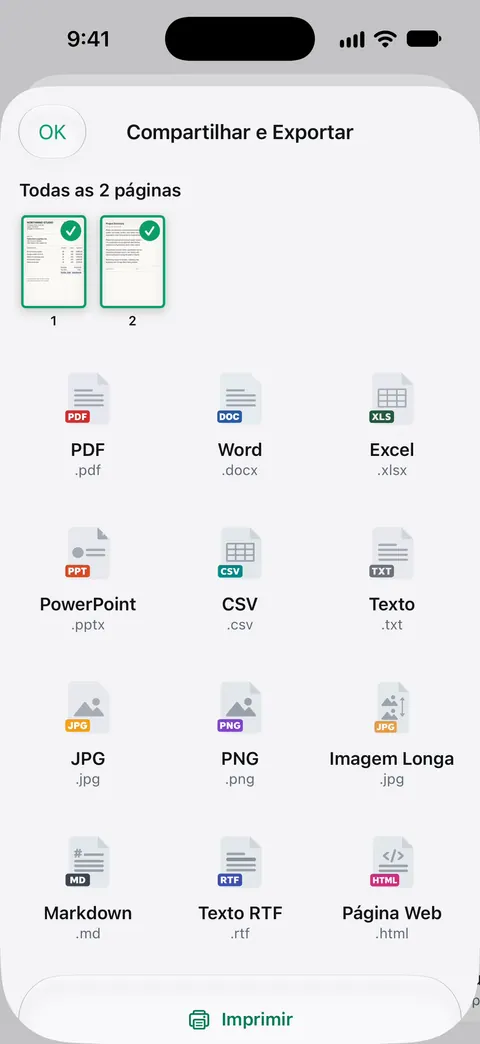
O Scanner One ajuda quando o papel e o formulário não combinam. Aponte a câmera para qualquer papel. O Scanner One encontra as bordas, alinha a página, faz a limpeza e salva um PDF de verdade. A ferramenta Para PDF transforma arquivos e fotos em PDFs. Assim, uma foto que você já tirou, ou um arquivo do Word que alguém mandou, vira um PDF que você pode enviar. Compartilhar e Exportar salva um documento como PDF, Word, Excel, PowerPoint, JPG, PNG, imagem longa, texto simples, Markdown, RTF, página web ou CSV. Isso cobre os formulários que querem um JPEG ou um PNG em vez de um PDF.
Ele funciona também com outros apps. Outros apps podem enviar um arquivo para o Scanner One com Salvar no Scanner One na folha de compartilhamento. As ferramentas de PDF combinam, dividem, comprimem, protegem com senha, adicionam números de página e marcas d’água, e extraem o texto.
Os limites, sem rodeios:
- Contas grátis podem usar as ferramentas de PDF e as exportações para Word, Excel e CSV 3 vezes por semana, em um limite compartilhado. O Pro remove todos os limites.
- Em uma conta grátis, as páginas que você compartilha, imprime ou exporta levam uma pequena etiqueta “Digitalizado com o Scanner One” no canto inferior direito. O Pro a remove. Alguns escritórios não se importam; se um portal quer cópias limpas, tenha isso em mente.
- Ele não preenche o formulário do site nem envia em seu nome. Você ainda escolhe o arquivo na caixa de envio do site.
Mais guias como este estão em GuiasEN.
Perguntas e respostas
Por que não consigo selecionar meu PDF ao enviar pelo iPhone?
Em geral, o formulário só aceita imagens e por isso o seletor deixa os PDFs em cinza, ou você abriu a Fototeca, que só mostra fotos. Toque em Escolher Arquivos para ver os PDFs. Se ainda estiverem em cinza, exporte o PDF como JPEG na Pré-Visualização e envie esse.
Para onde vão os meus escaneamentos no iPhone?
Um escaneamento feito no Arquivos vai para a pasta que você escolhe antes de tocar em Salvar. Um escaneamento feito no Notas fica dentro da nota como PDF até você compartilhá-lo ou salvá-lo no Arquivos.
Devo enviar um PDF ou uma foto do documento?
Um PDF, quando o formulário permitir. Um escaneamento é recortado e endireitado e mantém todas as páginas em um só arquivo. Uma foto mostra a mesa sob o papel e muitas vezes é recusada por ilegível.
O meu envio falha sempre. O que posso tentar?
Confira o tipo e o tamanho de arquivo que o formulário pede, renomeie o arquivo só com letras e números e tente no Safari em vez de um navegador dentro de outro app. Se passar do limite, exporte uma cópia menor e tente de novo.
Fontes
O que esta página diz sobre o Scanner One foi conferido no app em .
- Como digitalizar documentos no iPhone ou iPad — os passos de escaneamento no Notas e no Arquivos, e escolher um local e tocar em Salvar no Arquivos; publicado em 2026-02-18
- Carregue e baixe arquivos do iCloud Drive em iCloud.com — em um telefone, o envio pela web oferece Fototeca, Escolher arquivos ou Tirar Foto ou Gravar Vídeo; página de guia sem data, lida em 2026-11-13
- Exporte ou imprima notas no iPhone — uma nota exportada como PDF contém só a primeira página de um escaneamento de várias páginas; página de guia sem data para o iOS 26 e 27, lida em 2026-11-13
- Exporte ou comprima PDFs e imagens no app Pré-Visualização no iPhone — exportar como HEIC, JPEG, PDF, PNG ou TIFF; Otimizar Imagens para a Tela e Salvar Imagens como JPEG geram PDFs menores; página de guia sem data, lida em 2026-11-13
- Envie arquivos do app Arquivos no iPhone — manter o toque em um arquivo e tocar em Compartilhar; escanear direto para uma pasta do Arquivos; página de guia sem data, lida em 2026-11-13
- Scanner One na App Store — a ficha do próprio app: Para PDF, formatos de Compartilhar e Exportar, Salvar no Scanner One
Baixe o Scanner One
O Scanner One é grátis, com limites generosos: escanear, gerar PDFs limpos e buscar no texto nunca param.

Scanner OneEscaneie, assine e pergunte
O Scanner One é grátis, com limites generosos: escanear, gerar PDFs limpos e buscar no texto nunca param.