
Guía
Sube a un sitio web un documento escaneado desde el iPhone
Escanea primero el papel en la app Archivos: en Archivos, toca el botón Más, toca Escanear documentos, captura las páginas, toca Listo, elige una carpeta y toca Guardar. Luego, en el botón de subir archivos del sitio, elige Seleccionar archivos (no Fototeca), entra a esa carpeta y toca el PDF. Si el formulario solo acepta imágenes, exporta el PDF como JPEG en Vista Previa. Si pesa demasiado, exporta una copia más pequeña y vuelve a intentarlo.

Los bancos, las escuelas, los sistemas de recursos humanos y los portales del gobierno piden todos lo mismo: “sube una copia de tu documento”. En el iPhone, el truco es tener un archivo de verdad listo antes de tocar el botón de subir, porque el formulario solo puede elegir entre archivos y fotos que ya existen. Esta guía cubre todo el camino del papel a una carga aceptada. Para mandarle un documento a una persona, mira cómo enviar un PDF desde el iPhone.
Escanea primero el papel en Archivos
La app Archivos puede escanear directo a una carpeta, y así el escaneo es fácil de encontrar desde cualquier formulario de carga. Los pasos de Apple:
- Abre Archivos y entra a la carpeta donde quieres el escaneo, como En mi iPhone o una carpeta de iCloud Drive.
- Toca el botón Más (tres puntos) y luego Escanear documentos.
- Sostén el iPhone sobre la página. En modo automático la captura solo. Para capturar a mano, toca el obturador o presiona un botón de volumen, arrastra las esquinas para ajustarlas a la página y toca Conservar.
- Escanea las demás páginas y toca Listo.
- Elige una ubicación y toca Guardar.
Dale al archivo un nombre claro que la oficina entienda, como “López comprobante de domicilio 2026-11”. Muchos formularios de carga le muestran el nombre del archivo a quien lo revisa, y algunos rechazan nombres con símbolos raros. Hay más sobre escanear en Archivos en la guía de escaneo con la app Archivos.
¿Ya lo escaneaste en Notas?
Un escaneo en Notas vive dentro de la nota como PDF, y un formulario de carga no puede llegar hasta ahí. Abre la nota, toca el botón Más del escaneo y elige la acción de compartir, luego toca Guardar en Archivos y elige una carpeta.
No uses en su lugar la exportación de la propia nota. Apple señala que, al exportar una nota completa como PDF, un escaneo de varias páginas sale con solo su primera página. Compartir el escaneo en sí conserva todas las páginas.
Súbelo en el sitio web
Cuando tocas un botón de subir archivos en Safari, el iPhone muestra un menú breve. Apple enumera las mismas tres opciones en su propia página sobre cargas: Fototeca, Seleccionar archivos y Tomar foto o grabar video.
- Toca el botón de subir del sitio (puede decir Examinar, Elegir archivo, Adjuntar o Subir).
- Toca Seleccionar archivos. Fototeca solo muestra fotos, así que tu PDF no estará ahí.
- Toca Explorar en la parte de abajo si no ves tu carpeta, luego ábrela y toca el PDF.
- Espera a que el sitio muestre el nombre del archivo o una vista previa y termina el formulario.
Evita Tomar foto o grabar video para documentos, salvo que el formulario lo exija. Toma una foto simple: sin detección de bordes, sin enderezar, y con la mesa en la imagen.
Si un sitio tiene su propia app (un banco, un portal de beneficios), la app suele mostrar la misma opción. Busca Archivos, Explorar o Documentos en lugar de Cámara o Fotos.
Cuando la carga no funciona
| Lo que ves | La razón probable | Qué hacer |
|---|---|---|
| El PDF está en gris y no se puede tocar | El formulario acepta solo imágenes | Exporta el PDF como JPEG en Vista Previa, un archivo por página |
| “Archivo demasiado grande” | Pasa del límite de tamaño del formulario | Exporta una copia más pequeña (mira abajo) |
| “Tipo de archivo no compatible” con una foto | La foto es HEIC, el formato de fotos de Apple | Expórtala como JPEG en Vista Previa |
| Solo llegó la página 1 | Subiste una exportación de Notas o una sola imagen de un documento largo | Comparte el escaneo en sí, o une las páginas en un solo PDF |
| No pasa nada al elegir | El sitio está abierto dentro del navegador de otra app | Abre la página en Safari y vuelve a intentarlo |
| “Documento ilegible” | Sombra, desenfoque o un borde cortado | Vuelve a escanear con luz pareja, llenando el encuadre |
Convierte un PDF en JPEG, o hazlo más pequeño
Vista Previa, la app de PDF de Apple en el iPhone, guarda una copia convertida y deja el original intacto:
- Abre el archivo en Vista Previa.
- Toca el menú junto al nombre del archivo y luego toca Exportar.
- Elige JPEG para un formulario que solo acepta imágenes y usa el regulador de Tamaño. Para un PDF más pequeño, elige PDF y activa Optimizar imágenes para la pantalla y Guardar imágenes como JPEG.
- Toca el botón de listo, elige una carpeta, cambia el nombre de la copia si quieres y toca Guardar.
Abre la copia y acércate a la letra más pequeña antes de subirla. Si un formulario te da un límite en MB, cómo lograr que un PDF quede bajo un límite de tamaño tiene una tabla de lo que cabe. Nuestro verificador de tamaño de carga gratuito te dice en tu navegador si un archivo está bajo un límite antes de intentarlo.
Varios papeles, un solo cuadro de carga
Muchos formularios tienen un cuadro por documento, pero algunos tienen uno solo para “documentos de apoyo”. Dos maneras de manejarlo:
- Un PDF por documento cuando el formulario tiene cuadros separados: la identificación en uno, los recibos de nómina en otro. Quien revisa busca cada uno en su lugar.
- Un solo PDF combinado cuando hay un único cuadro que acepta un archivo. Escanea las páginas en una sola sesión, o une los PDF después, en el orden en que los enumera el formulario.
Para un papel de varias páginas escaneado de una vez, escanear varias páginas en un solo PDF muestra cómo mantenerlas en orden.
Antes de enviar el formulario
- Abre el archivo subido si el sitio te deja. Muchos portales muestran una vista previa. Comprueba que estén todas las páginas y al derecho.
- Revisa ambos lados. Las identificaciones, los cheques y algunos formularios necesitan también el reverso.
- Quita lo que no pidieron. Un número de cuenta en una página que no hacía falta mandar es información que no tenías que compartir.
- Guarda tu propia copia de exactamente lo que subiste, con la fecha, hasta que termine el trámite.
Si la petición llegó por mensaje o por correo de la nada, entra tú mismo al sitio de la organización en lugar de seguir el enlace: los formularios de carga son un truco común para reunir papeles personales. Enviar documentos de forma segura trata de esto.
Dónde ayuda Scanner One y dónde no
Para una o dos cargas, la app Archivos y Vista Previa hacen el trabajo, y no necesitas una app.
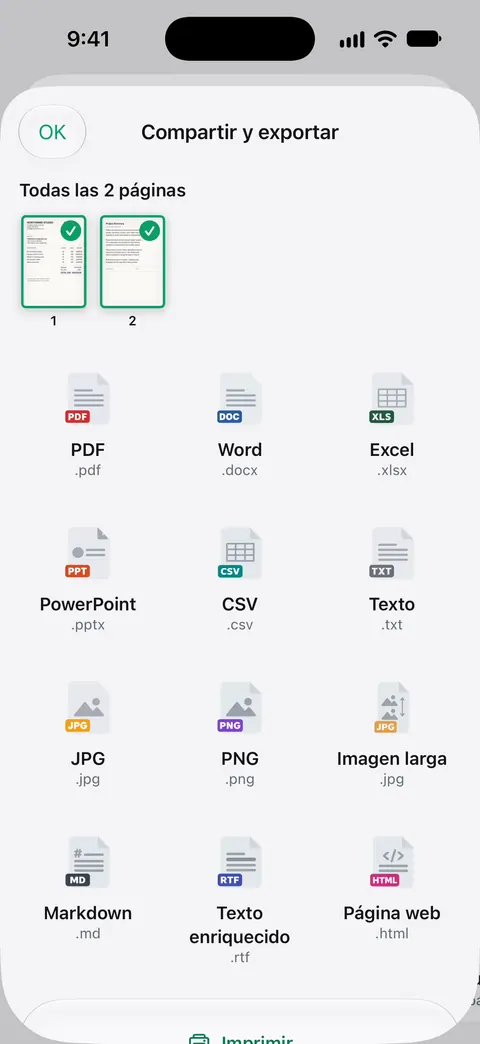
Scanner One ayuda cuando el papel y el formulario no coinciden. Apunta la cámara a cualquier hoja de papel. Scanner One encuentra los bordes, endereza la página, la limpia y guarda un PDF de verdad. La herramienta A PDF convierte archivos y fotos en PDF. Así, una foto que ya tomaste, o un archivo de Word que alguien te mandó, se vuelve un PDF que puedes subir. Compartir y exportar guarda un documento como PDF, Word, Excel, PowerPoint, JPG, PNG, imagen larga, texto simple, Markdown, texto enriquecido, página web o CSV. Eso cubre los formularios que quieren un JPEG o un PNG en lugar de un PDF.
También funciona con otras apps. Otras apps pueden enviar un archivo a Scanner One con Guardar en Scanner One en su menú de compartir. Las herramientas PDF combinan, dividen, comprimen, protegen con contraseña, agregan números de página y marcas de agua, y extraen texto.
Los límites, con claridad:
- Las cuentas gratis pueden usar las herramientas PDF y las exportaciones a Word, Excel y CSV 3 veces por semana, con un mismo cupo compartido. Pro quita todos los límites.
- Con una cuenta gratis, las páginas que compartes, imprimes o exportas llevan una pequeña etiqueta “Escaneado con Scanner One” abajo a la derecha. Pro la quita. A algunas oficinas no les importa; si un portal quiere copias limpias, tenlo presente.
- No llena el formulario del sitio por ti ni sube el archivo en tu nombre. Tú todavía eliges el archivo en el cuadro de carga del sitio.
Hay más guías como esta en GuíasEN.
Preguntas y respuestas
¿Por qué no puedo seleccionar mi PDF al subir desde el iPhone?
Normalmente el formulario solo acepta imágenes, así que el selector pone los PDF en gris, o abriste Fototeca, que solo muestra fotos. Toca Seleccionar archivos para ver los PDF. Si siguen en gris, exporta el PDF como JPEG en Vista Previa y sube ese.
¿Adónde van mis escaneos en el iPhone?
Un escaneo hecho en Archivos va a la carpeta que elijas antes de tocar Guardar. Un escaneo hecho en Notas se queda dentro de la nota como PDF hasta que lo compartas o lo guardes en Archivos.
¿Debo subir un PDF o una foto del documento?
Un PDF, cuando el formulario lo permite. Un escaneo va recortado y derecho y conserva todas las páginas en un solo archivo. Una foto muestra la mesa debajo del papel y muchas veces se rechaza por ilegible.
Mi carga falla una y otra vez. ¿Qué puedo probar?
Revisa el tipo y el tamaño de archivo que pide el formulario, cámbiale el nombre a uno con solo letras y números, y prueba en Safari en lugar de un navegador dentro de otra app. Si pasa del límite, exporta una copia más pequeña y vuelve a intentarlo.
Fuentes
Lo que esta página dice sobre Scanner One se comprobó en la app el .
- Soporte técnico de Apple, Cómo escanear documentos en el iPhone o iPad (artículo 108963) — los pasos para escanear en Notas y en Archivos, y elegir una ubicación y tocar Guardar en Archivos; publicado el 2026-02-18
- Guía del usuario de iCloud, Cargar y descargar archivos desde iCloud Drive en iCloud.com — en un teléfono, una carga web ofrece Fototeca, Seleccionar archivos o Tomar foto o grabar video; página de guía sin fecha, leída el 2026-11-13
- Guía del usuario del iPhone, Exportar o imprimir notas en el iPhone — una nota exportada como PDF contiene solo la primera página de un escaneo de varias páginas; página de guía sin fecha para iOS 26 y 27, leída el 2026-11-13
- Guía del usuario del iPhone, Exportar o comprimir PDF e imágenes en Vista Previa en el iPhone — exportar como HEIC, JPEG, PDF, PNG o TIFF; Optimizar imágenes para la pantalla y Guardar imágenes como JPEG hacen PDF más pequeños; página de guía sin fecha, leída el 2026-11-13
- Guía del usuario del iPhone, Enviar archivos desde la app Archivos en el iPhone — mantener presionado un archivo y luego Compartir; escanear directo a una carpeta de Archivos; página de guía sin fecha, leída el 2026-11-13
- Scanner One en el App Store — la ficha de la propia app: A PDF, formatos de Compartir y exportar, Guardar en Scanner One
Descarga Scanner One
Scanner One es gratis y con límites generosos: escanear, los PDF limpios y la búsqueda de texto nunca se detienen.

Scanner OneEscanea, firma y pregunta
Scanner One es gratis y con límites generosos: escanear, los PDF limpios y la búsqueda de texto nunca se detienen.