
指南
從 iPhone 安全地傳送敏感文件
首先,用你本來就知道的電話號碼或網站,確認是誰在要求。如果對方有安全的上傳入口,就用它。如果非得用電子郵件,請用密碼鎖定 PDF(在「預覽」中點「動作選單」按鈕,再點「鎖定」),並用另一種方式傳送密碼,例如打電話。只傳對方要求的頁面,把他們用不到的號碼塗黑,事後刪除多餘的副本。

會計師想要你去年的 W-2(美國的薪資扣繳憑單),房東想要證件和薪資單,銀行想要一份對帳單。你寄出的每一份副本,都是你不再掌控的副本。這篇說明是從 iPhone 傳送敏感文件的完整流程:該信任誰、用哪個管道,以及先移除什麼。鎖定 PDF 另有一頁,為 PDF 設定密碼,這篇是在它的基礎上說明的。
第 1 步:確認這個要求是真的
大多數文件被盜,並不涉及駭客。只是有人開口要求。FTC 的建議是:不要點選意外收到的電子郵件或簡訊中的連結,並用你確知真實的電話號碼或網站聯絡該公司。
警訊:
- 要求是突然透過簡訊或電子郵件傳來的。
- 很急迫:「今天不處理,你的申請就會被取消」。
- 連結指向你不認識的網站,或是縮短的連結。
- 他們要的比這件事所需的還多:明明末四碼就夠了,卻要你完整的社會安全卡。
IRS 給稅務專業人員的指引從另一端說了同樣的事:正派的業者不會要求你用電子郵件傳送敏感資訊,除非透過有安全保護的郵件服務。如果你不確定,請用他們官方網站上或你手邊文件上的號碼,打電話給該辦公室。
第 2 步:選他們提供的最安全管道
| 管道 | 安全程度 | 適用時機 |
|---|---|---|
| 該機構的安全上傳入口 | 最好:就是為此而建的 | 他們有提供。寄電子郵件之前先問 |
| 當面遞交或當面分享螢幕 | 良好:傳送過程中沒有副本 | 你們本來就要見面 |
| 傳給已確認對象的 iMessage | 良好:Apple 說明附件可在寄件人和收件人之間加密 | 可信任的人,藍色泡泡 |
| 電子郵件附上鎖定的 PDF,密碼另外傳送 | 可接受 | 沒有入口網站 |
| 以一般電子郵件或簡訊傳送未鎖定的檔案 | 最弱 | 證件、報稅表和對帳單請避免 |
FTC 自己的隱私權頁面提醒大家,用電子郵件傳送社會安全號碼或銀行帳號之類的資訊要小心,最好改用安全的線上表單或電話。它也指出,電子郵件傳送時有多安全,取決於寄件人郵件服務的加密設定,而這是你從自己這一端看不到的。
第 3 步:少傳一點
最安全的資訊,就是你沒有傳出去的資訊。
- **只傳被要求的頁面。**銀行對帳單的第一頁通常就能證明帳戶;交易明細頁則會顯示你在哪裡消費。請分割 PDF,只傳需要的那一頁。
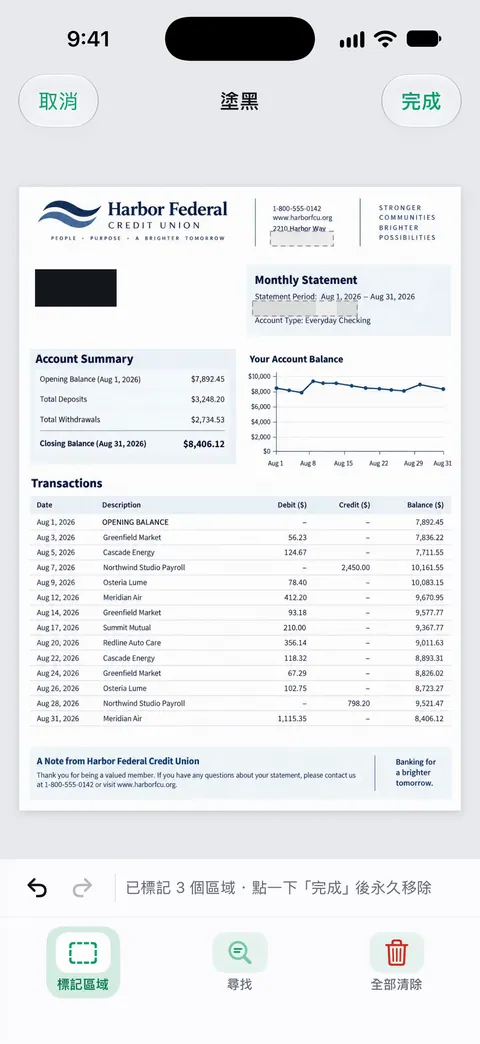
- **把他們用不到的部分塗黑。**他們不會用到的帳號、孩子的資料、薪資單上的一行醫療資訊。要做得徹底:只在上面畫一個方框,是可以被移開的。請看徹底塗黑 PDF。
- 在證件影本上加浮水印,註明給誰、為什麼:「僅供橡樹街公寓租屋申請使用,2026 年 11 月」。這樣標記過的副本,對其他人幾乎沒有用處。請看在證件影本上加浮水印,或使用我們在瀏覽器中執行的免費證件影本浮水印工具。
第 4 步:如果要用電子郵件寄,就鎖定檔案
iPhone 上的「預覽」可以為 PDF 加上密碼。Apple 的步驟:
- 在「預覽」中打開 PDF。
- 若要保留未鎖定的副本,請先點「動作選單」按鈕,再點「複製」。
- 點檔名旁的「動作選單」按鈕,再點「鎖定」。
- 在「密碼」和「驗證」欄位中輸入相同的密碼。「需要密碼」會自動開啟。
- 點「完成」按鈕。
接著:
- **用不同的方式傳送密碼。**檔案用電子郵件寄,密碼用電話或簡訊。絕不要兩者放在同一封郵件裡。
- **設得長一點,不要讓人猜得到:**不要用生日,也不要用「1234」。一小段詞句就很好。
- **先看入口網站的規定。**有些官方上傳網站會拒收鎖定的檔案:例如 USCIS 說明,上傳的檔案不要加密碼保護。
IRS 給報稅人員的指引要求他們用電子郵件只傳送有密碼保護且加密的文件,否則改用安全檔案傳輸。同樣的標準,對你也是很好的標準。
第 5 步:事後清理
- 刪除不需要的已寄出副本,包括「郵件」的「寄件備份」和聊天中的,在對方確認收到之後。
- 刪除多餘的輸出檔,例如鎖定的複製檔或加了浮水印的副本,在它們完成任務之後。
- **為你的電子郵件和 Apple 帳號開啟雙重認證。**FTC 指出,小偷即使有你的密碼,沒有第二個驗證因素還是無法登入。
- 留下一份記錄,記下你傳了什麼、傳給誰、什麼時候,以備日後有疑問時查閱。
關於護照這個特定問題,請看該不該用電子郵件寄護照影本EN。
Scanner One 能幫上什麼,又有哪些做不到
上面每一步,你都可以用 Apple 自己的 App 完成:「預覽」可以鎖定 PDF,「檔案」可以分割和分享。如果這樣對你行得通,你就不需要其他東西。
Scanner One 把三種保護放在同一個地方。PDF 工具可以合併、分割、壓縮、加上密碼保護、加入頁碼和浮水印,以及擷取文字。 所以你可以從同一份文件鎖定副本、加浮水印,並且只傳需要的頁面。塗黑是永久的。 塗黑是 Pro 功能:Pro 新增塗黑、智慧橡皮擦、編輯文字、自動匯出,以及五款替代 App 圖像。
除非你分享文件或開啟 iCloud 同步,否則文件只會留在你的 iPhone 上。 Scanner One 不需要帳號,也不會追蹤你。 你可以使用 Face ID 鎖定 App。
限制,直接說清楚:
- 免費帳號每週可使用 PDF 工具以及 Word、Excel 和 CSV 匯出共 3 次,這些功能共用同一個額度。 Pro 會移除所有限制。
- 使用免費帳號時,你分享、列印或匯出的頁面右下角會有一個小小的「使用 Scanner One 掃描」標記。Pro 會移除這個標記。
- 沒有任何 App 能讓一般電子郵件變安全。入口網站,或鎖定的檔案加上另外傳送的密碼,仍然是傳送的正確做法。
更多隱私相關內容在隱私權頁面。
問與答
用電子郵件寄社會安全卡或證件的影本安全嗎?
一般的電子郵件不是安全的管道。FTC 請大家在用電子郵件傳送這類號碼時要小心,並建議改用安全的線上表單或電話。如果只能用電子郵件,請鎖定 PDF,並用另一種方式分享密碼。
iMessage 夠安全,可以用來傳文件嗎?
Apple 說明,iMessage 附件可以加密,只有你和收件人能存取,這比一般電子郵件好。但副本仍會留在兩支手機和它們的備份中,所以只傳必要的內容。
鎖定的 PDF,密碼要怎麼傳?
用和檔案不同的管道:如果檔案是用電子郵件寄的,就打電話或傳簡訊。絕對不要把密碼和附件放在同一封郵件裡。
怎麼判斷索取我文件的要求是不是詐騙?
要提防催促、意外的連結,以及突然透過簡訊或電子郵件傳來的要求。請用你確知真實的電話號碼或網站聯絡該機構,不要用訊息裡的那個。
資料來源
本頁關於 Scanner One 的內容已於 對照 App 核實。
- FTC, Privacy Policy FAQs — 用電子郵件傳送社會安全號碼或銀行帳號等敏感資訊要小心;最好使用安全的線上表單或電話;電子郵件傳送是否安全取決於寄件人的郵件服務;未標日期,2026-11-13 閱讀
- FTC Consumer Advice, Protect Your Personal Information From Hackers and Scammers — 不要點選意外收到的電子郵件或簡訊中的連結;用你確知真實的電話號碼或網站聯絡公司;雙重認證;日期為 2024 年 11 月
- IRS Publication 4557, Safeguarding Taxpayer Data (Rev. 6-2024) — 稅務專業人員用電子郵件只應傳送有密碼保護且加密的文件,否則改用安全檔案傳輸;正派的業者不會要求你用電子郵件傳送敏感資訊,除非透過有安全保護的郵件服務
- 在 iPhone 上的「預覽」中鎖定 PDF — 「動作選單」、「鎖定」、「密碼」和「驗證」,用「複製」保留未鎖定的副本;未標日期的手冊頁面,2026-11-13 閱讀
- 在 iPhone 上的「訊息」中拍攝和編輯照片或影片 — 透過 iMessage 傳送的附件可能會上傳到 Apple 並加密,只有寄件人和收件人能夠存取;未標日期的手冊頁面,2026-11-13 閱讀
- Scanner One on the App Store — App 本身的 App Store 頁面:密碼保護、浮水印、塗黑
下載 Scanner One
Scanner One 可免費使用,並設有寬鬆的使用限制:掃描、乾淨的 PDF 和文字搜尋永遠不受限。

Scanner One掃描、簽名,AI 有問必答
Scanner One 可免費使用,並設有寬鬆的使用限制:掃描、乾淨的 PDF 和文字搜尋永遠不受限。