
Vergleich
Scanner One und der Scanner in OneDrive
Der Scanner in der OneDrive-App ist das, was Microsoft empfiehlt, seit Lens eingestellt ist. Laut Microsofts Support-Seite sicherst du jeden Scan an einem Ort in OneDrive, und OneDrive unterstützt das Sichern von Scans lokal auf deinem Gerät nicht. Du startest mit 5 GB kostenlosem Cloud-Speicher. Scanner One behält Dokumente auf deinem iPhone, außer du teilst sie oder schaltest die iCloud-Synchronisierung ein, braucht kein Konto und liest Text auf dem Gerät. Nimm OneDrive, wenn du mit Microsoft 365 arbeitest; nimm Scanner One, wenn du Scans auf dem Handy willst.

Scanner One ist unsere App und steht in keiner Verbindung zu Microsoft. Die Angaben zu OneDrive stammen von Microsofts Support-Seite und von der App-Store-Seite von OneDrive (Deutschland und USA), gelesen am 13. November 2026.
Diese Seite vergleicht den Scanner in der OneDrive-App mit Scanner One als Alltagsscanner. Wenn du von Microsoft Lens umsteigst und deine alten Scans mitnehmen willst, führt Scanner One und Microsoft Lens Schritt für Schritt durch den Wechsel.
Die Kurzfassung
Der Scanner in OneDrive ist ein Cloud-Scanner. Er steckt in einer Speicher-App, und seine Aufgabe ist, Papier in dein OneDrive zu bringen. Scanner One ist ein Scanner, der Dokumente auf dem Handy behält und dort liest. Beides ist vernünftig; die Apps beantworten verschiedene Fragen.
- Wähle OneDrive, wenn deine Dateien schon in OneDrive oder Microsoft 365 liegen und es dir recht ist, dass der Scan zuerst in die Cloud geht.
- Wähle Scanner One, wenn du Scans auf deinem iPhone, kein Konto, Texterkennung auf dem Gerät und PDF-Werkzeuge in derselben App willst.
- Wähle keins von beiden, wenn du ein paar Seiten im Monat scannst: Notizen und Dateien scannen gratis, wie unten gezeigt.
So funktioniert das Scannen in OneDrive
Microsofts Seite zur Einstellung von Lens nennt diese Schritte zum Scannen in OneDrive:
- Öffne die OneDrive-App.
- Tippe unten in der Ecke auf die Plus-Taste (+).
- Wähle Scan photo und scanne deine Dokumente.
- Sichere den Scan an einem Ort deiner Wahl in OneDrive.
Dieselbe Seite sagt es deutlich: „OneDrive does not support saving scans locally on your device.“ Diese Zeile fiel Lens-Nutzern auf, weil Lens ein PDF auf dem Handy behalten konnte.
Eine Besonderheit solltest du kennen. Der Versionsverlauf von OneDrive im App Store sagt zu Version 18.8.3 vom 22. August, dass du nach dem Scannen nun Fotos in der Fotomediathek deines Geräts sichern kannst und Fotos und Dokumente im Dateispeicher deines Geräts. Microsofts Support-Seite und seine Versionshinweise sagen nicht dasselbe, schau also auf den Sicherungsbildschirm deiner OneDrive-Version, bevor du mit einer lokalen Kopie rechnest.
Die App-Store-Beschreibung nennt das Scannen von Dokumenten, Visitenkarten, Belegen, Whiteboards und mehr, dazu Markieren, Unterschreiben und Senden von Dokumenten aus der App.
So funktioniert das Scannen in Scanner One
Richte die Kamera auf ein beliebiges Blatt Papier. Scanner One findet die Ränder, begradigt die Seite, bereinigt sie und sichert ein echtes PDF. Dann liest es den Text, benennt das Dokument, vergibt Tags und legt es im richtigen Ordner ab.
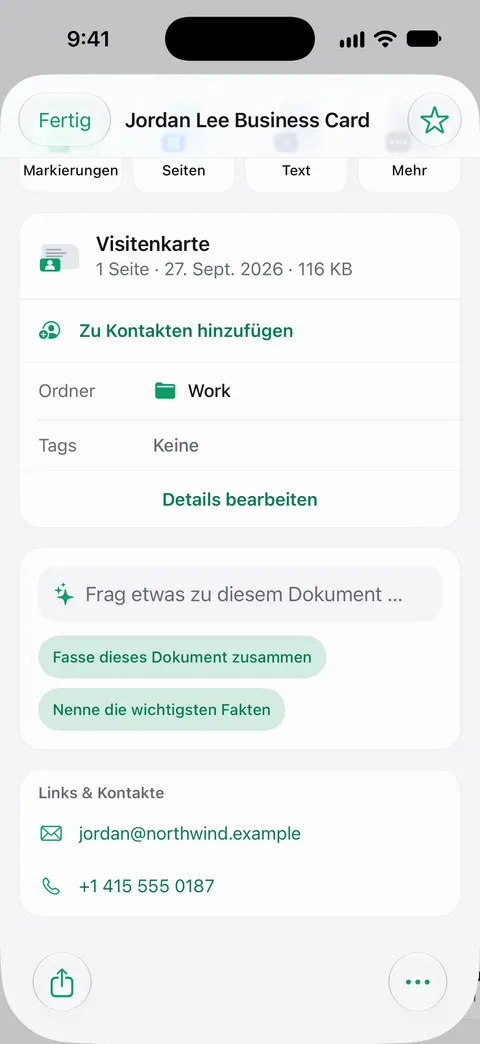
Dokumente bleiben auf deinem iPhone, außer du teilst sie oder aktivierst die iCloud-Synchronisierung. Scanner One braucht kein Konto und betreibt kein Tracking. Die Texterkennung läuft auf dem Gerät, in 29 Sprachen. Visitenkarten kommen direkt in die Kontakte.
Wenn du Scans doch in der Cloud willst, entscheidest du das selbst: Die iCloud-Synchronisierung ist ein Schalter, und der Auto-Export in einen Ordner gehört zu Pro (Pro bietet zusätzlich Schwärzen, den intelligenten Radierer, Textbearbeitung, Auto-Export und fünf alternative App-Symbole.). Wie du Scans an OneDrive oder einen anderen Dienst schickst, steht unter Scannen in Google Drive, Dropbox oder iCloud.
Nebeneinander, Stand 13. November 2026
| Scanner in OneDrive | Scanner One | |
|---|---|---|
| Preismodell | Gratis-App; im deutschen App Store gelistete Microsoft-365-Tarife von 1,99 € (Basic) bis 129,00 € (Family), Speicher-Zusatz 50 GB für 1,00 € | Gratis laden. Pro: 5,99 € im Monat, 34,99 € im Jahr oder einmalig 69,99 € |
| Gratis-Limits | 5 GB kostenloser Cloud-Speicher | Scanner One ist kostenlos, mit großzügigen Limits: Scannen, saubere PDFs und die Textsuche sind nie begrenzt. PDF-Werkzeuge und Office-Exporte: 3-mal pro Woche |
| Wo Scans gesichert werden | An einem Ort in OneDrive; „does not support saving scans locally“, laut Microsoft | Dokumente bleiben auf deinem iPhone, außer du teilst sie oder aktivierst die iCloud-Synchronisierung. |
| Konto | Sichert in dein OneDrive, das an dein Microsoft-Konto gebunden ist | Kein Konto, kein Tracking |
| Offline-Ordner | Ganze Ordner offline brauchen laut Beschreibung Microsoft 365 Personal oder Family | Dokumente liegen auf dem Handy |
| Datenschutz-Label | Mit dir verknüpft: Kontaktdaten, Nutzerinhalte, Kennungen, Nutzungsdaten, Diagnose; kein Abschnitt zum Tracking | Das Datenschutz-Manifest von Scanner One gibt kein Tracking an. |
| Plattformen | iPhone, iPad und Apple Vision; braucht iOS 26.0 oder neuer | iPhone und iPad; iOS 17 oder neuer |
| Besonderes | Scans landen direkt in Microsoft 365 | Frag deine Dokumente, was du willst. Wann endet der Mietvertrag? Was habe ich im Laden ausgegeben? Die Antwort kommt mit der Seite, aus der sie stammt. |
Der eigentliche Unterschied ist der Speicherplatz
Ein Scanner in einem Cloud-Laufwerk verbraucht deinen Cloud-Speicher. Laut App-Store-Beschreibung von OneDrive startest du mit 5 GB kostenlosem Speicher, und Microsoft 365 Personal gibt 1 TB, während Family 2 TB unter bis zu 6 Personen teilt. Ein paar hundert gescannte Seiten passen leicht in 5 GB, aber Fotos und andere Dateien teilen sich denselben Platz.
Scanner One speichert Dokumente auf dem iPhone, das Limit ist also der Speicher deines Handys. Wenn du die iCloud-Synchronisierung einschaltest, belegen sie stattdessen deinen iCloud-Speicher. So oder so: Bewahre von allem, was du nicht ersetzen kannst, eine zweite Kopie auf; Gescannte Dokumente sichern zeigt einfache Wege.
Datenschutz, nach den Labels gelesen
Das Datenschutz-Label von OneDrive im App Store nennt Kontaktdaten, Nutzerinhalte, Kennungen, Nutzungsdaten und Diagnose als mit dir verknüpfte Daten und zeigt keinen Abschnitt „Daten, die zum Tracking verwendet werden“. Scans in einem Cloud-Laufwerk zu speichern heißt, dass der Inhalt auf Microsofts Servern liegt, was du willst, wenn du OneDrive ohnehin nutzt.
Bei Scanner One gilt: Die Cloud-KI ist aus, bis du sie einschaltest, und für Seitenbilder gibt es eine eigene Erlaubnis. Du kannst die App mit Face ID sperren. Mehr dazu, was auf dem Handy bleibt, steht auf der Datenschutzseite.
Der kostenlose Weg, vor jeder App
Wenn du nur ab und zu eine Seite scannen musst, kann das iPhone es schon. Apples Schritte für Dateien:
- Tippe in der Dateien-App auf die Mehr-Taste.
- Tippe auf Dokumente scannen.
- Halte dein Dokument vor die Kamera. In iOS 26 kannst du auch Blitz oder einen Bildfilter wählen.
- Im Modus „Automatisch“ wird die Seite von selbst gescannt; sonst tippe auf die Auslösertaste, passe die Ecken an und tippe auf Scan behalten.
- Tippe auf Fertig, wähle einen Ort und tippe auf Sichern.
Wähle einen Ordner unter „Auf meinem iPhone“, um das PDF auf dem Handy zu behalten, oder iCloud Drive, um es zu synchronisieren. Notizen hat dieselbe Taste Dokumente scannen hinter der Anhang-Taste. Mehr dazu unter Dokumente mit dem iPhone scannen.
Welche App passt
- Du lebst in Microsoft 365. OneDrive. Deine Scans landen im selben OneDrive wie der Rest deiner Microsoft-365-Dateien, ohne Exportschritt.
- Du willst den Scan auf dem Handy und nirgends sonst, außer du sagst es. Scanner One, oder Dateien für gelegentliche Seiten.
- Du scannst Visitenkarten. Beide nennen Visitenkarten; in Scanner One gilt: Visitenkarten kommen direkt in die Kontakte.
- Du musst in alten Scans suchen. Die Suche durchsucht den Text jedes Dokuments und zeigt die passende Zeile und Seite.
Das weitere Feld, auch Genius Scan und Adobe Scan, steht unter Microsoft-Lens-Alternativen.
Wo Scanner One hilft und wo nicht
Wo es hilft: Es behält Scans auf dem Handy, ohne Konto, und liest sie dort. Die Texterkennung läuft auf jeder Seite, für alle, ob gratis oder Pro. Scanner One erstellt durchsuchbare PDFs. Whiteboards werden automatisch bereinigt.
Wo nicht:
- Keine Verbindung zu Microsoft. Es gibt keine Microsoft-Anmeldung und keine Anbindung an OneNote. Wenn dein Team Dateien in OneDrive teilt, erspart dir sein Scanner den Exportschritt.
- Plattformen. Scanner One läuft auf iPhone und iPad. Es gibt keine Version für Windows, Android oder das Web, deine Scans erreichen einen PC also nur, wenn du sie teilst oder synchronisierst.
- Gratis-Limits und der Hinweis. Gratis kannst du die PDF-Werkzeuge und den Export nach Word, Excel und CSV 3-mal pro Woche nutzen, aus einem gemeinsamen Kontingent. In der Gratisversion tragen Seiten, die du teilst, druckst oder exportierst, unten rechts einen kleinen Hinweis „Gescannt mit Scanner One“. Pro entfernt ihn.
- Wenn Dateien reicht. Für eine Seite im Monat sichert der Scanner in Dateien ein sauberes PDF in jedem Ordner deiner Wahl und kostet nichts.
Fragen und Antworten
Kann die OneDrive-App Scans auf meinem iPhone sichern?
Microsofts Seite zur Einstellung von Lens sagt, dass OneDrive das Sichern von Scans lokal auf deinem Gerät nicht unterstützt. Der Versionsverlauf von OneDrive selbst (18.8.3, 22. August) erwähnt, dass du nach dem Scannen Fotos in der Fotomediathek und Dokumente im Dateispeicher deines Geräts sichern kannst; prüfe also, was deine Version bietet, bevor du dich auf das eine oder andere verlässt.
Ist der Scanner in OneDrive gratis?
Die App ist gratis, und laut App-Store-Beschreibung startest du mit 5 GB kostenlosem Cloud-Speicher. Mehr Speicher gibt es mit Microsoft-365-Tarifen, im deutschen App Store gelistet ab 1,99 € (Basic).
Brauche ich ein Microsoft-Konto, um mit OneDrive zu scannen?
Scans werden an einem Ort in OneDrive gesichert, einem Cloud-Speicher, der an dein Microsoft-Konto gebunden ist. Scanner One funktioniert ohne Konto: Scanner One braucht kein Konto und betreibt kein Tracking.
Was ist mit Microsoft Lens passiert?
Microsoft hat es eingestellt. Am 9. Februar 2026 verschwand es aus dem App Store, und bis zum 9. März 2026 konntest du darin scannen. Unsere Seite [Scanner One und Microsoft Lens](/compare/scanner-one-vs-microsoft-lens/) behandelt, wie du alte Lens-Scans mitnimmst.
Quellen
Was diese Seite über Scanner One sagt, wurde am in der App geprüft.
- Microsoft Support, Retirement of Microsoft Lens — die Termine von Lens, OneDrive als empfohlener Scanner, seine vier Scan-Schritte und dass OneDrive Scans nicht lokal sichert; die Seite nennt kein eigenes Datum, am 13.11.2026 gelesen (englisch)
- Microsoft OneDrive im App Store (Deutschland) — gratis, In-App-Käufe mit deutschen Preisen, Version 26.1.4 vom 2. November, Voraussetzung iOS 26.0; am 13.11.2026 gelesen. 5 GB kostenloser Speicher, Scannen, Datenschutz-Label und die Hinweise zu Version 18.8.3 stammen aus der US-Seite der App (englisch)
- Dokumente auf einem iPhone oder iPad scannen — die Schritte zum Scannen in Notizen und Dateien
- Scanner One im App Store — die eigene App-Seite
Scanner One laden
Scanner One ist kostenlos, mit großzügigen Limits: Scannen, saubere PDFs und die Textsuche sind nie begrenzt.

Scanner OneScannen, signieren & KI fragen
Scanner One ist kostenlos, mit großzügigen Limits: Scannen, saubere PDFs und die Textsuche sind nie begrenzt.