
Ratgeber
Direkt in iCloud Drive, Google Drive oder Dropbox scannen
Nutze die App Dateien. Tippe auf „Durchsuchen“, öffne den gewünschten Cloud-Ordner (iCloud Drive, oder Google Drive bzw. Dropbox, wenn deren App installiert und unter „Speicherorte“ gelistet ist), tippe auf die Mehr-Taste, dann auf „Dokumente scannen“. Scanne die Seiten, tippe auf „Fertig“, prüfe den Speicherort und tippe auf „Sichern“. Das PDF landet direkt in diesem Ordner. Bei einem Scan aus Notizen oder Vorschau teilst du ihn, tippst auf „In ‚Dateien‘ sichern“ und wählst den Cloud-Ordner.

Direkt in iCloud Drive scannen
iCloud Drive ist in die App Dateien eingebaut, ein dort gesicherter Scan erscheint also auf jedem Gerät, das mit demselben Apple Account angemeldet ist, auch im Finder auf einem Mac und auf iCloud.com.
Einmal einschalten
- Öffne Einstellungen, tippe auf deinen Namen, dann auf iCloud.
- Tippe auf Drive und schalte Dieses iPhone synchronisieren ein.
In einen Ordner scannen
- Öffne Dateien, tippe auf Durchsuchen, dann unter „Speicherorte“ auf iCloud Drive. (Siehst du „Speicherorte“ nicht, tippe erneut auf „Durchsuchen“.)
- Öffne den Ordner, in den der Scan gehört, oder lege einen an: Tippe auf die Mehr-Taste, dann auf Neuer Ordner.
- Tippe auf die Mehr-Taste, dann auf Dokumente scannen.
- Erfasse die Seiten. Das iPhone nimmt jede Seite automatisch auf; tippe auf die Auslösertaste, um selbst eine zu erfassen, dann auf Scan behalten.
- Tippe auf Fertig, prüfe, dass der angezeigte Speicherort dein Ordner ist, und tippe auf Sichern.
Das PDF wird im Hintergrund hochgeladen. Benenne es gleich um (gedrückt halten, Umbenennen), damit du es auf deinen anderen Geräten leicht findest.
Direkt in Google Drive oder Dropbox scannen
Die App Dateien kann neben iCloud Drive auch andere Cloud-Dienste als Speicherorte zeigen. Apples Anleitung nennt Box und Dropbox als Beispiele: Sind sie eingerichtet, tippst du unter „Speicherorte“ auf den Namen des Dienstes, um seine Dateien zu erreichen.
Den Dienst in Dateien erscheinen lassen
- Lade die App des Dienstes aus dem App Store (Google Drive oder Dropbox) und melde dich an. Apples Anleitung sagt, dass du dafür den Anweisungen des Dienstes selbst folgen sollst.
- Öffne Dateien und tippe auf Durchsuchen.
- Steht der Dienst nicht unter „Speicherorte“, tippe auf die Mehr-Taste, dann auf Bearbeiten und schalte ihn ein.
Hineinscannen
- Tippe in Dateien auf Durchsuchen, dann unter „Speicherorte“ auf den Namen des Dienstes.
- Öffne den gewünschten Ordner.
- Tippe auf die Mehr-Taste, dann auf Dokumente scannen, erfasse die Seiten und tippe auf Fertig.
- Prüfe den Speicherort und tippe auf Sichern.
Wird Dokumente scannen in diesem Ordner nicht angeboten oder schlägt das Sichern dort fehl, erlaubt der Dienst es womöglich nicht aus Dateien heraus. Scanne dann in iCloud Drive oder „Auf meinem iPhone“ und bewege die Datei danach: Halte sie gedrückt, tippe auf Bewegen und wähle den Ordner des Dienstes.
Manche Dienste haben auch einen Scanner in ihrer eigenen App; wie der von Google Drive im Vergleich abschneidet, steht in Scanner One oder der Scanner von Google Drive.
Einen Scan aus Notizen oder Vorschau in die Cloud verschieben
Notizen speichert Scans in der Notiz, nicht als Dateien. So legst du eine Kopie in einen Cloud-Ordner:
- Öffne die Notiz, tippe auf die Menütaste am Scan, dann auf Teilen.
- Tippe auf In „Dateien“ sichern, wähle iCloud Drive, Google Drive oder Dropbox und dann einen Ordner.
- Tippe auf Sichern.
Bei einem PDF in Vorschau tippst du neben dem Dateinamen auf das Aktionsmenü, dann auf Bewegen und wählst den neuen Speicherort.
Von einem Computer auf die Scans zugreifen
Der Grund, in die Cloud zu scannen, ist meist, die Datei woanders zu öffnen.
- iCloud Drive: Auf einem Mac, der mit demselben Apple Account angemeldet ist, steht es in der Finder-Seitenleiste. Auf einem Windows-PC nutzt du iCloud für Windows oder meldest dich in einem beliebigen Browser auf iCloud.com an.
- Google Drive oder Dropbox: Öffne die Website oder Desktop-App des Dienstes und geh zum selben Ordner. Der Scan ist da, sobald der Upload von deinem iPhone fertig ist.
- Ein Arbeitsrechner, auf dem du dich nicht anmelden kannst: Melde dich dort nicht bei deiner privaten Cloud an. Schick den Scan stattdessen an deine Arbeitsadresse, wie in Ein Dokument scannen und per E-Mail schicken.
Ist die Datei noch nicht da, lädt sie vielleicht noch hoch. Lass das iPhone eine Minute im WLAN mit geöffneter App Dateien liegen und lade den Ordner auf dem Computer neu.
So bleibt es ordentlich
- Ein oberster Ordner für Scans, etwa „Dokumente“ in iCloud Drive, mit einem Ordner pro Bereich: Haus, Auto, Steuern 2026, Medizin. Unsere Anleitung Dokumente auf dem iPhone ordnen schlägt eine Struktur vor.
- Behalte wichtige Dateien auf dem Handy. Cloud-Dateien werden womöglich erst geladen, wenn du sie öffnest. Halte etwas, das du ohne Empfang brauchst, in Dateien gedrückt und tippe auf Geladene Objekte behalten.
- Achte auf den Speicherplatz. Jeder Dienst hat sein eigenes Speicherlimit, und Scans summieren sich. Apple weist darauf hin, dass der Speicher in iCloud Drive von deinem iCloud-Tarif abhängt und bei anderen Diensten Abogebühren anfallen können.
- Ein Cloud-Ordner ist allein kein Backup, wenn du auf einem Gerät daraus löschst und die Löschung überall synchronisiert wird. Siehe Gescannte Dokumente sichern.
Wo Scanner One hilft und wo nicht
Wer in Dateien scannt, legt ein PDF in einem Cloud-Ordner ab, muss aber bei jedem Scan den Ordner wählen und einen Namen tippen. In Scanner One scannst du die Seite und sicherst sie. Dann liest es den Text, benennt das Dokument, vergibt Tags und legt es im richtigen Ordner ab. Ist der Auto-Export an, werden neue Dokumente zusätzlich als PDFs in einem Ordner gesichert, den du in den Einstellungen wählst, wie der Screenshot zeigt.
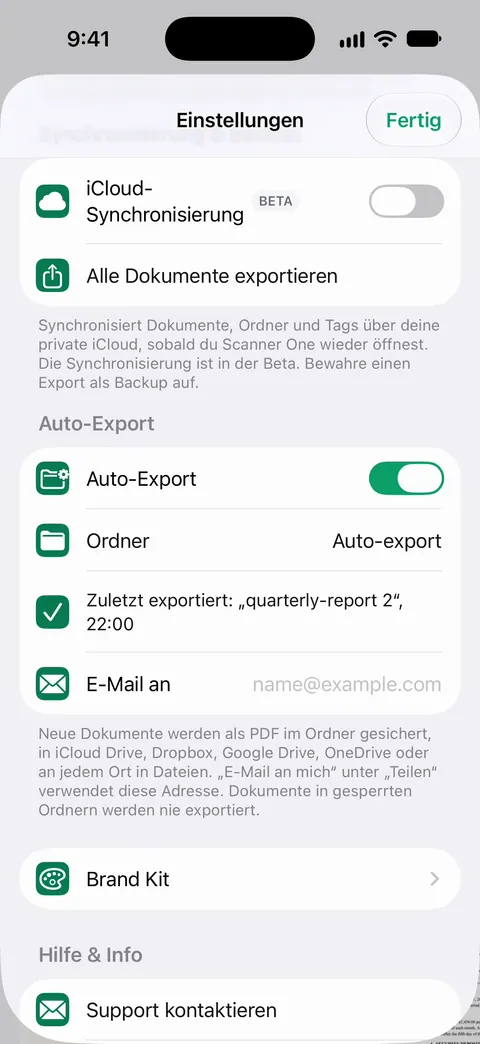
Der Auto-Export gehört zu Pro: Pro bietet zusätzlich Schwärzen, den intelligenten Radierer, Textbearbeitung, Auto-Export und fünf alternative App-Symbole. Im Gratis-Tarif teilst du jedes Dokument von Hand in deinen Cloud-Ordner: Teilen und exportieren sichert ein Dokument als PDF, Word, Excel, PowerPoint, JPG, PNG, langes Bild, reinen Text, Markdown, RTF-Text, Webseite oder CSV. In der Gratisversion tragen Seiten, die du teilst, druckst oder exportierst, unten rechts einen kleinen Hinweis „Gescannt mit Scanner One“. Pro entfernt ihn.
Zum Datenschutz: Dokumente bleiben auf deinem iPhone, außer du teilst sie oder aktivierst die iCloud-Synchronisierung. Eine Kopie, die du in einen Cloud-Ordner exportierst, folgt den Regeln dieses Dienstes, nicht denen der App.
Was die App nicht tut: Sie ersetzt den Cloud-Dienst nicht und verwaltet deinen Speicher dort nicht, und der Gratis-Tarif hat keinen Auto-Export. Wann das Eingebaute reicht: Scannst du nur ab und zu in einen Cloud-Ordner, erledigt die App Dateien das gut und kostet nichts. Was Gratis und Pro jeweils enthalten, steht auf der Seite Gratis und Pro.
Fragen und Antworten
Kann ich auf dem iPhone direkt in Google Drive scannen?
Ja, über die App Dateien, wenn Google Drive installiert ist und in Dateien unter „Speicherorte“ erscheint. Öffne in Dateien einen Google-Drive-Ordner, tippe auf die Mehr-Taste, dann auf „Dokumente scannen“, und sichere.
Warum erscheint Google Drive oder Dropbox nicht in der App Dateien?
Die App des Dienstes muss installiert und angemeldet sein. Tippe dann in Dateien auf „Durchsuchen“, auf die Mehr-Taste, auf „Bearbeiten“ und schalte den Speicherort ein.
Erscheinen Scans in iCloud Drive auf meinem Mac?
Ja. iCloud Drive ist im Finder auf einem Mac zu finden, der mit demselben Apple Account angemeldet ist, außerdem auf iCloud.com und in iCloud für Windows.
Landen Scans aus Notizen in iCloud Drive?
Nein. Notizen behält einen Scan in der Notiz, synchronisiert mit dem Notizen-Account, nicht als Datei in iCloud Drive. Teile ihn und tippe auf „In ‚Dateien‘ sichern“, um eine Kopie in iCloud Drive abzulegen.
Quellen
Was diese Seite über Scanner One sagt, wurde am in der App geprüft.
- Apple Support: Dokumente auf einem iPhone oder iPad scannen — Dateien: Mehr-Taste, „Dokumente scannen“, Speicherort wählen, „Sichern“; veröffentlicht am 13.02.2026
- iPhone-Benutzerhandbuch (iOS 27): Dateien aus der App „Dateien“ auf dem iPhone senden — den Speicherort oder Ordner öffnen, dann Mehr-Taste, dann „Dokumente scannen“; gelesen am 2026-11-13
- iPhone-Benutzerhandbuch (iOS 27): iCloud Drive auf dem iPhone konfigurieren — iCloud Drive einschalten und in Dateien unter „Speicherorte“ finden; gelesen am 2026-11-13
- iPhone-Benutzerhandbuch (iOS 27): Dateien von einem iPhone auf ein Speichergerät, einen Server oder die Cloud übertragen — Cloud-Dienste wie Box oder Dropbox erscheinen in Dateien unter „Speicherorte“; „Geladene Objekte behalten“; gelesen am 2026-11-13
- iPhone-Benutzerhandbuch (iOS 27): Dateien und Ordner in der App „Dateien“ auf dem iPhone ändern — Speicherorte ein- oder ausblenden mit der Mehr-Taste, dann „Bearbeiten“; gelesen am 2026-11-13
- iPhone-Benutzerhandbuch (iOS 27): Dateien und Ordner in der App „Dateien“ auf dem iPhone verwalten — Neuer Ordner, Bewegen, Umbenennen und Tags; gelesen am 2026-11-13
- Scanner One im App Store — das eigene Listing der App
Scanner One laden
Scanner One ist kostenlos, mit großzügigen Limits: Scannen, saubere PDFs und die Textsuche sind nie begrenzt.

Scanner OneScannen, signieren & KI fragen
Scanner One ist kostenlos, mit großzügigen Limits: Scannen, saubere PDFs und die Textsuche sind nie begrenzt.