
比較
Scanner OneとOneDriveのスキャナー
OneDriveのスキャナーは、Lens終了後にMicrosoftが勧めるものです。Microsoftによると、スキャンはOneDrive内に保存され、デバイスへのローカル保存はサポートされていません。無料のクラウドストレージは5 GBです。Scanner Oneは、共有かiCloud同期をオンにしない限り書類をiPhoneに置き、アカウントは不要で、文字をデバイス上で読み取ります。Microsoft 365で仕事をするならOneDrive、スキャンを端末に置くならScanner Oneです。

Scanner Oneは当社のアプリで、Microsoftとは提携していません。OneDriveの情報は、Microsoftのサポートページと、日本と米国のApp StoreのOneDriveのページから、2026年11月13日に確認したものです。
このページでは、OneDriveアプリの中のスキャナーと、Scanner Oneを、毎日のスキャナーとして比べます。Microsoft Lensから移って、以前のスキャンも持っていきたいなら、Scanner OneとMicrosoft Lensに、その手順があります。
短く言うと
OneDriveのスキャナーは、クラウドのスキャナーです。ストレージアプリの中にあり、役目は紙をあなたのOneDriveに入れることです。Scanner Oneは、書類をスマートフォンに置き、そこで読み取るスキャナーです。どちらも筋が通っていて、答える問いが違います。
- OneDriveを選ぶのは、ファイルがすでにOneDriveやMicrosoft 365にあり、スキャンが先にクラウドに行ってもかまわないとき。
- Scanner Oneを選ぶのは、スキャンをiPhoneに置き、アカウントなしで、文字の読み取りをデバイス上で、PDFツールも同じアプリで使いたいとき。
- どちらでもないのは、月に数ページのスキャンのとき。下のように、メモとファイルが無料でスキャンします。
OneDriveでのスキャンのしくみ
MicrosoftのLens終了のページが、OneDriveでのスキャンの手順を挙げています。
- OneDriveアプリを開きます。
- 下の隅のプラス(+)ボタンをタップします。
- 「Scan photo」を選んで、書類をスキャンします。
- スキャンを、OneDrive内の好きな場所に保存します。
同じページには、はっきり書かれています。「OneDriveは、スキャンをデバイスにローカル保存することをサポートしていません。」これは、Lensのユーザーが気づいた一文です。Lensは、PDFをスマートフォンに残せたからです。
知っておくべき食い違いがあります。App StoreのOneDriveのバージョン履歴で、8月22日付のバージョン18.8.3には、スキャンのあとに、写真をデバイスの写真ライブラリに、写真と書類をデバイスのファイルストレージに保存できるようになったとあります。Microsoftのサポートページとリリースノートは、同じことを言っていないので、ローカルのコピーをあてにする前に、お使いのOneDriveの保存画面を見てください。
App Storeの説明には、書類、名刺、レシート、ホワイトボードなどのスキャン、マークアップ、署名、アプリからの書類の送信が載っています。
Scanner Oneでのスキャンのしくみ
カメラを紙に向けるだけ。Scanner Oneが輪郭を見つけてページをまっすぐに整え、きれいに補正して本物のPDFとして保存します。さらに文字を読み取り、書類に名前を付け、タグを付けて、適切なフォルダに整理します。
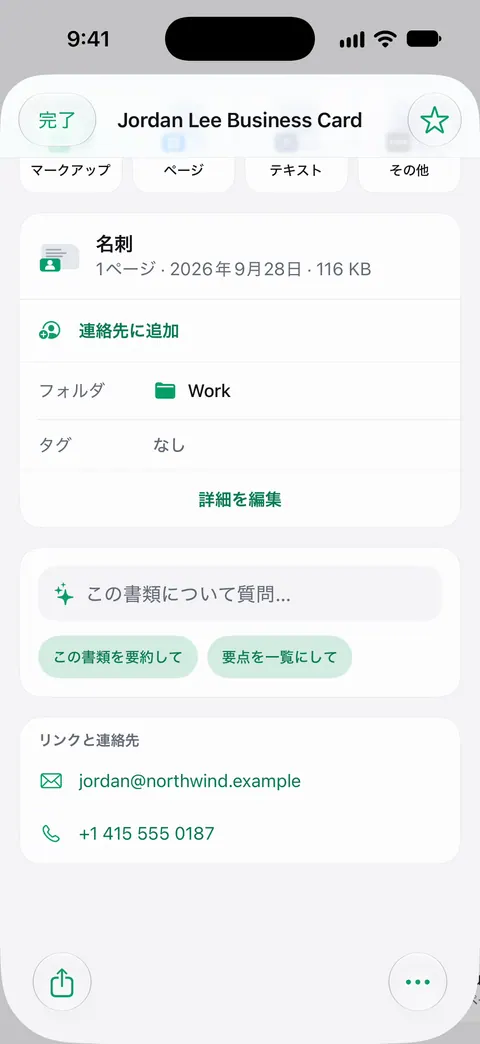
共有するかiCloud同期をオンにしない限り、書類はiPhoneの中に保存されます。Scanner Oneはアカウント登録が不要で、トラッキングもしません。文字認識はデバイス上で行われ、29言語に対応しています。名刺はそのまま連絡先に追加できます。
スキャンをクラウドに置きたいなら、自分で選びます。iCloud同期はスイッチで、フォルダへの自動書き出しはProの一部です(Proでは、墨消し、スマート消しゴム、テキスト編集、自動書き出し、5種類の別デザインのAppアイコンが加わります。)。スキャンをOneDriveやほかのサービスに送るには、Googleドライブ、Dropbox、iCloudにスキャンする方法をご覧ください。
並べて比較(2026年11月13日確認)
| OneDriveのスキャナー | Scanner One | |
|---|---|---|
| 料金のしくみ | 無料のアプリ。日本のApp Storeには、Microsoft 365のプランがBasic ¥260からSolo ¥14,900まで、ストレージの追加が¥150から掲載 | 無料でダウンロード。Proは月額¥800、年額¥5,000、¥10,000の買い切り |
| 無料版の制限 | 5 GBの無料のクラウドストレージ | Scanner Oneは無料で使え、利用上限にもゆとりがあります。スキャン、きれいなPDF作成、テキスト検索はずっと無制限です。PDFツールとOfficeへの書き出し:週3回 |
| スキャンの保存先 | OneDrive内の場所。Microsoftによると「スキャンのローカル保存はサポートしていない」 | 共有するかiCloud同期をオンにしない限り、書類はiPhoneの中に保存されます。 |
| アカウント | OneDriveに保存するので、Microsoftアカウントに結びつく | アカウント不要、トラッキングなし |
| オフラインのフォルダ | 説明によると、フォルダ全体のオフライン利用にはMicrosoft 365 PersonalかFamilyが必要 | 書類はスマートフォンの中にあります |
| プライバシーラベル(米国のApp Store) | ユーザにリンクされるデータ:連絡先情報、ユーザコンテンツ、識別子、使用状況データ、診断。トラッキングの項目なし | Scanner Oneのプライバシーマニフェストでは、トラッキングを行わないことを宣言しています。 |
| 対応機種 | iPhone、iPad、Apple Vision。iOS 26.0以降が必要 | iPhoneとiPad。iOS 17以降 |
| 特長 | スキャンがそのままMicrosoft 365に入る | 書類には何でも質問できます。賃貸契約はいつ終わる?あの店でいくら使った?答えは、その根拠となったページと一緒に表示されます。 |
ストレージが本当の違い
クラウドドライブの中のスキャナーは、クラウドのストレージを使います。OneDriveのApp Storeの説明には、5 GBの無料ストレージから始まり、Microsoft 365 Personalは1 TB、Familyは最大6人で2 TBを分け合うとあります。数百ページのスキャンなら5 GBに余裕で収まりますが、写真やほかのファイルも同じ場所を使います。
Scanner Oneは、書類をiPhoneに置くので、上限はスマートフォンのストレージです。iCloud同期をオンにすると、代わりにiCloudのストレージを使います。どちらでも、取り替えのきかないものは、2つ目のコピーを持ってください。スキャンした書類のバックアップに、簡単な方法があります。
ラベルから見るプライバシー
OneDriveのApp Storeのプライバシーラベル(米国のApp Store)では、連絡先情報、ユーザコンテンツ、識別子、使用状況データ、診断が「ユーザにリンクされるデータ」にあり、「トラッキングに使われるデータ」の項目はありません。スキャンをクラウドドライブに置くとは、内容がMicrosoftのサーバにあるということで、どのみちOneDriveを使うなら、それが狙いです。
Scanner Oneの場合:クラウドAIは自分でオンにするまでオフのままで、ページ画像の送信には別の許可が必要です。Face IDでAppをロックできます。スマートフォンの中に残るものは、プライバシーのページでさらに説明しています。
アプリの前に、無料の方法
ときどき1ページをスキャンするだけなら、iPhoneにすでにその機能があります。ファイルでのAppleの手順です。
- ファイルアプリで、その他ボタンをタップします。
- 「書類をスキャン」をタップします。
- 書類をカメラのファインダーに収めます。iOS 26では、フラッシュや画像フィルタも選べます。
- 「自動」モードではページが自動でスキャンされます。それ以外は、シャッターボタンを使い、四隅を調整して「スキャンを保持」をタップします。
- 「完了」をタップし、場所を選んで、「保存」をタップします。
PDFをスマートフォンに置くには「このiPhone内」のフォルダを、同期するにはiCloud Driveを選びます。メモにも、添付ファイルボタンの奥に同じ「書類をスキャン」があります。詳しくは、iPhoneで書類をスキャンする方法をご覧ください。
どちらを選ぶか
- Microsoft 365で仕事をしている:OneDrive。スキャンは、ほかのMicrosoft 365のファイルと同じOneDriveに入り、書き出しの手順がありません。
- スキャンをスマートフォンに置き、言わない限りほかには置かない:Scanner One。ときどきの1ページなら、ファイル。
- 名刺をスキャンする:どちらにも名刺が載っています。Scanner Oneでは、名刺はそのまま連絡先に追加できます。
- 古いスキャンの中を検索する必要がある:検索ではすべての書類のテキストの中まで探し、一致した行とページを表示します。
Genius ScanやAdobe Scanを含む、もっと広い一覧は、Microsoft Lensの代わりになるアプリにあります。
Scanner Oneが役立つこと、役立たないこと
役立つこと:スキャンをスマートフォンに置き、アカウントなしで、そこで読み取ります。文字認識は、無料版でもProでも、すべてのページで行われます。Scanner Oneは検索可能なPDFを作成します。ホワイトボードも自動でクリーンアップされます。
役立たないこと:
- Microsoftとの連携はありません。MicrosoftのサインインもOneNoteとの接続もありません。チームがOneDriveでファイルを共有しているなら、OneDriveのスキャナーは書き出しの手間を省きます。
- 対応機種。Scanner OneはiPhoneとiPadで使えます。Windows、Android、Web版はないので、スキャンがパソコンに届くのは、共有か同期したときだけです。
- 無料版の上限とラベル。無料版では、PDFツールとWord、Excel、CSVへの書き出しを、共通の枠で週に3回まで使えます。無料版では、共有、印刷、書き出しをしたページの右下に「Scanner Oneでスキャン」という小さなラベルが入ります。Proにするとこのラベルはなくなります。
- ファイルで足りるとき。月に1ページなら、ファイルのスキャナーが、選んだどのフォルダにも、きれいなPDFを無料で保存します。
よくある質問
OneDriveアプリは、スキャンをiPhoneに保存できますか?
MicrosoftのLens終了のページには、OneDriveはスキャンをデバイスにローカル保存することをサポートしていないとあります。OneDrive自身のバージョン履歴(18.8.3、8月22日)には、スキャンのあとに、写真をデバイスの写真ライブラリに、書類をデバイスのファイルストレージに保存できるとあるので、どちらかをあてにする前に、お使いのバージョンでできることを確認してください。
OneDriveのスキャナーは無料ですか?
アプリは無料で、App Storeの説明には、5 GBの無料のクラウドストレージから始まるとあります。ストレージを増やすにはMicrosoft 365のプランで、日本のApp StoreにはMicrosoft 365 Basicの¥260からが載っています。
OneDriveでスキャンするのに、Microsoftアカウントは要りますか?
スキャンは、OneDrive内の場所に保存されます。OneDriveはMicrosoftアカウントに結びついたクラウドストレージです。Scanner Oneはアカウントなしで使えます。Scanner Oneはアカウント登録が不要で、トラッキングもしません。
Microsoft Lensはどうなりましたか?
Microsoftが終了しました。2026年2月9日にApp Storeから削除され、2026年3月9日までスキャンできました。以前のLensのスキャンの移し方は、[Scanner OneとMicrosoft Lens](/compare/scanner-one-vs-microsoft-lens/)のページにあります。
出典
このページに書かれたScanner Oneに関する内容は、にAppで確認したものです。
- Microsoft Support, Retirement of Microsoft Lens — Lensの日付、Microsoftが勧めるスキャナーとしてのOneDrive、その4つのスキャン手順、OneDriveはスキャンをローカルに保存しないこと。ページ自体に日付なし、2026-11-13確認
- Microsoft OneDrive(日本のApp Store) — アプリ内課金の日本円の価格、11月2日付のバージョン26.1.4、iOS 26.0が必要という要件。2026-11-13確認
- Microsoft OneDrive(米国のApp Store) — 5 GBの無料ストレージ、スキャン、プライバシーラベル、バージョン18.8.3の更新内容。2026-11-13確認
- iPhoneやiPadで書類をスキャンする方法 — メモとファイルのスキャン手順。2026-02-18公開
- App StoreのScanner One — アプリ自身の掲載ページ
Scanner Oneを入手
Scanner Oneは無料で使え、利用上限にもゆとりがあります。スキャン、きれいなPDF作成、テキスト検索はずっと無制限です。

Scanner Oneスキャン・署名・AIに何でも質問
Scanner Oneは無料で使え、利用上限にもゆとりがあります。スキャン、きれいなPDF作成、テキスト検索はずっと無制限です。