
Vergleich
Apps für PDF zu Word auf dem iPhone im Vergleich
Das iPhone hat keine Taste „PDF zu Word“: „Vorschau“ exportiert nur Bilder und PDFs. Acrobat Reader und PDF Expert wandeln in ihren kostenpflichtigen Premium-Tarifen um; iLovePDF und Smallpdf wandeln gratis innerhalb eines Tageslimits um, und Smallpdf sagt, hochgeladene Dateien würden 1 Stunde nach der Verarbeitung gelöscht; Prizmo exportiert Word-Dateien, die das Layout behalten. Scanner One, unsere App, exportiert Word mit Überschriften, Listen und Tabellen, in der Gratisversion 3-mal pro Woche, mit einem kleinen Hinweis auf exportierten Seiten.

Scanner One ist unsere App und eine von sechs Möglichkeiten unten, mit offen genannten Grenzen. Die Angaben zu anderen Apps stammen von ihren eigenen App-Store-Seiten, gelesen am 13. November 2026.
Diese Seite hilft dir, eine App zu wählen. Wenn du nur die Schritte brauchst, einschließlich des kostenlosen Umwegs über Pages, führt dich unsere Anleitung zu PDF zu Word auf dem iPhone hindurch.
Zuerst: Was für ein PDF hast du?
Zwei sehr verschiedene Dateien enden auf .pdf, und die richtige App hängt davon ab, welche du hast:
- Ein Text-PDF wurde auf einem Computer erstellt: aus Word, von einer Website oder einem Rechnungssystem. Seine Worte sind echter Text. Du erkennst es, indem du in „Vorschau“ auf ein Wort drückst: Lässt es sich auswählen, ist es Text. Jeder Konverter auf dieser Seite schafft das.
- Ein gescanntes PDF ist ein Foto von Papier. Es enthält keine Worte, nur ein Bild von Worten. Für eine bearbeitbare Word-Datei muss der Konverter die Seite zuerst mit Texterkennung (OCR) lesen. Ohne OCR bekommst du eine Word-Datei mit einem Bild darin.
Hast du Scans, schau in die Spalte „Liest Scans“ unten.
Was das iPhone ohne App kann
„Vorschau“, Apples PDF-App in iOS 26 und 27, exportiert laut Apples Anleitung nach HEIC, JPEG, PDF, PNG und TIFF. Eine Word-Option gibt es nicht. Der Umweg: Kopiere den Text aus dem PDF und füge ihn in Pages ein, tippe dann auf die Teilen-Taste und auf Exportieren und senden und wähle Word, wie Apples Artikel zu Pages es beschreibt. Du behältst die Worte, verlierst aber das Layout: Tabellen, Spalten und Überschriften kommen als einfache Absätze heraus.
Das genügt für ein paar Absätze. Für ein Formular, eine Tabelle oder ein langes Dokument nimm eine App.
PDF-zu-Word-Apps im Vergleich
Stand: 13. November 2026, im deutschen App Store (Datenschutzangaben von den US-Seiten).
| App | PDF zu Word | Liest Scans | Gratis | Kostenpflichtig, laut Liste | Zum Tracking genutzt | Voraussetzung |
|---|---|---|---|---|---|---|
| Acrobat Reader | Premium; „Schriften und Formatierung bleiben erhalten“ | OCR in Premium | Lesen, Ausfüllen, Unterschreiben | Premium gelistet von 4,49 € bis 77,99 €; 7 Tage kostenlos testen | Kennungen | iOS 18.3 |
| PDF Expert | Premium | Für die Umwandlung nicht angegeben | Lesen, Ausfüllen, Unterschreiben | Premium 44,99 €; Mac und iOS 84,99 € | Keine genannt | iOS 16.0 |
| iLovePDF | Ja | OCR aufgeführt | Begrenzte Tagesaufgaben | 5,99 € bis 8,99 € im Monat, 48,99 € bis 59,99 € im Jahr | Keine genannt | iOS 18.0 |
| Smallpdf | Ja | OCR aufgeführt | Innerhalb eines Tageslimits | 8,99 € bis 17,99 € im Monat, 59,99 € bis 129,99 € im Jahr | Kennungen | iOS 15.6 |
| Prizmo | DOCX, behält das Layout | OCR auf dem Gerät | Zum Ausprobieren | Premium-Paket 23,99 € einmalig | Daten werden nicht erfasst | iOS 17.5 |
| Scanner One (unsere App) | Scanner One exportiert nach Word, mit Überschriften, Listen und Tabellen, sowie nach Excel und CSV. | Die Texterkennung läuft auf jeder Seite, für alle, ob gratis oder Pro. | 3-mal pro Woche | 5,99 € im Monat, 34,99 € im Jahr, einmalig 69,99 € | Kein Konto, kein Tracking | iOS 17 oder neuer |
Jede App, ehrlich betrachtet
Acrobat Reader: wenn du schon für Acrobat zahlst
Laut Beschreibung von Adobe wandelt Premium PDFs in Word-, Excel-, PowerPoint- oder Bilddateien um, mit erhaltenen Schriften und Formatierung, und macht gescannte Dokumente per OCR zu durchsuchbarem, bearbeitbarem Text. Premium beginnt mit einer kostenlosen Testphase von 7 Tagen. Lesen, Ausfüllen und Unterschreiben sind gratis. Das Label nennt Kennungen als zum Tracking genutzt.
Nimm Acrobat, wenn dein Büro schon Acrobat nutzt oder das Layout genau passen muss.
PDF Expert: für den PDF-Profi
PDF Expert von Readdle führt „PDF in Word, Excel, PowerPoint, JPG, PNG und TXT umwandeln“ unter seinen Premium-Funktionen auf, neben Textbearbeitung und Zusammenführen. Ein Premium-Abo deckt iPhone, iPad und Mac ab. Das Label zeigt keine Daten, mit denen du getrackt wirst.
Nimm PDF Expert, wenn du jede Woche PDFs bearbeitest und nicht nur umwandelst.
iLovePDF und Smallpdf: gratis, ein paar pro Tag
Beide führen PDF zu Word in ihren Apps auf. iLovePDF schreibt in einer Antwort auf seiner App-Store-Seite, dass Gratisnutzer begrenzte Tagesaufgaben haben, die sich jeden Tag erneuern. Smallpdf sagt, die App sei gratis innerhalb eines Tageslimits, biete eine kostenlose Pro-Testphase von 7 Tagen und lösche hochgeladene Dateien 1 Stunde nach der Verarbeitung, wenn du sie nicht sicherst. Das Label von Smallpdf nennt Kennungen als zum Tracking genutzt; das von iLovePDF nennt keine.
Nimm eine davon für die gelegentliche Umwandlung, wenn du nicht zahlen willst.
Prizmo: für Scans, deren Layout du behalten willst
Laut Beschreibung von Prizmo exportiert die App Word-DOCX-Dateien, die das ursprüngliche Layout behalten, sowie durchsuchbare PDFs und führt OCR auf dem Gerät in 30 Sprachen aus. Das Premium-Paket ist eine einzelne Zahlung von 23,99 €. Das Label sagt: Daten werden nicht erfasst.
Nimm Prizmo für Scans, einmal bezahlt, auf dem Gerät gelesen.
Scanner One: scannen, lesen und exportieren an einem Ort
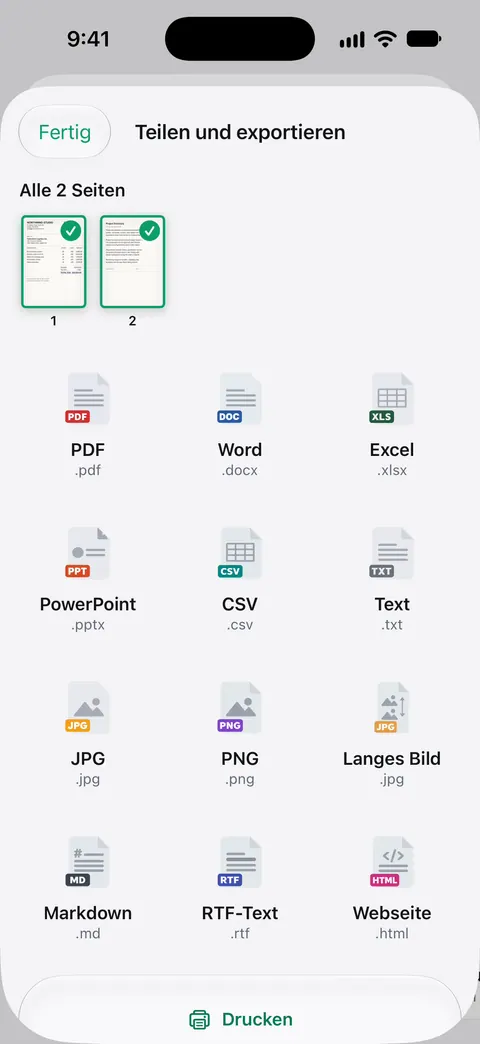
Scanner One exportiert nach Word, mit Überschriften, Listen und Tabellen, sowie nach Excel und CSV. Die Texterkennung läuft auf jeder Seite, für alle, ob gratis oder Pro. Das Werkzeug „In PDF“ macht aus Dateien und Fotos PDFs.
Nimm dies, wenn
- Ein paar Absätze, einmal: in Pages kopieren und als Word exportieren.
- Ein paar Dateien im Monat, gratis: iLovePDF oder Smallpdf.
- Scans, einmal bezahlt, auf dem Gerät: Prizmo oder Scanner One Lifetime für einmalig 69,99 €.
- Du bearbeitest PDFs beruflich: Acrobat oder PDF Expert.
- Du fängst bei Papier an: siehe Scan zu Word auf dem iPhone.
Wo Scanner One hilft und wo nicht
Wo es hilft: Scanner One exportiert nach Word, mit Überschriften, Listen und Tabellen, sowie nach Excel und CSV. Die Texterkennung läuft auf jeder Seite, für alle, ob gratis oder Pro. Dokumente bleiben auf deinem iPhone, außer du teilst sie oder aktivierst die iCloud-Synchronisierung. Du kommst von einer Papierseite zu einer Word-Datei, ohne sie irgendwohin hochzuladen. Was jeder Export behält, steht unter Word, Excel und CSV.
Wo nicht: Gratis kannst du die PDF-Werkzeuge und den Export nach Word, Excel und CSV 3-mal pro Woche nutzen, aus einem gemeinsamen Kontingent. Wenn du jede Woche viele Dateien umwandelst, ist dieses Kontingent schnell aufgebraucht. In der Gratisversion tragen Seiten, die du teilst, druckst oder exportierst, unten rechts einen kleinen Hinweis „Gescannt mit Scanner One“. Pro entfernt ihn. Word-Dateien, die du aus einem Gratis-Konto exportierst, tragen also diesen Hinweis. Sehr komplexe Layouts mit vielen Spalten oder Text über Bildern können sich in jedem Konverter verschieben, auch in unserem, prüfe die Datei also, bevor du sie sendest. Pro entfernt alle Limits. Scanner One läuft auf iPhone und iPad.
Fragen und Antworten
Kann ich auf dem iPhone ein PDF gratis in Word umwandeln?
Ja, mit Grenzen. iLovePDF gibt Gratisnutzern eine begrenzte Zahl von Tagesaufgaben, und Smallpdf ist gratis innerhalb eines Tageslimits. Ohne App kannst du den Text in „Vorschau“ kopieren, in Pages einfügen und als Word exportieren; das behält die Worte, aber nicht das Layout. Gratis kannst du die PDF-Werkzeuge und den Export nach Word, Excel und CSV 3-mal pro Woche nutzen, aus einem gemeinsamen Kontingent.
Warum wird meine umgewandelte Word-Datei zu einem Bild?
Das PDF ist wohl ein Scan: ein Foto einer Seite ohne echten Text darin. Der Konverter braucht zuerst Texterkennung (OCR). Acrobat führt OCR in Premium auf; Prizmo und Scanner One lesen den Text auf dem Gerät. Siehe unsere Anleitung zum Durchsuchbarmachen eines gescannten PDFs.
Werden meine Dateien beim Umwandeln hochgeladen?
Das hängt von der App ab. Laut Beschreibung von Smallpdf werden hochgeladene Dateien 1 Stunde nach der Verarbeitung gelöscht, es sei denn, du sicherst sie. Auf der Seite von Prizmo steht, dass der Entwickler nicht auf deine Daten zugreift, sie nicht liest und nicht hostet. Dokumente bleiben auf deinem iPhone, außer du teilst sie oder aktivierst die iCloud-Synchronisierung.
Welche App behält Tabellen beim Umwandeln in Word?
Acrobat sagt, es behalte Schriften und Formatierung, Prizmo sagt, seine Word-Dateien behielten das ursprüngliche Layout, und Scanner One exportiert nach Word, mit Überschriften, Listen und Tabellen, sowie nach Excel und CSV. Komplexe Layouts können sich trotzdem verschieben, prüfe die Datei also, bevor du sie sendest.
Quellen
Was diese Seite über Scanner One sagt, wurde am in der App geprüft.
- PDF-Dateien und Bilder in der App „Vorschau“ auf dem iPhone exportieren oder komprimieren — die Exportformate von „Vorschau“: HEIC, JPEG, PDF, PNG, TIFF; Anleitung für iOS 26 und 27, am 13.11.2026 gelesen
- Pages-, Numbers- oder Keynote-Dateien in Microsoft Word-, Excel-, PowerPoint- und PDF-Dateien sowie in weitere Formate umwandeln (Artikel 105050) — Teilen, Exportieren und senden, Word; veröffentlicht am 28.01.2026
- Acrobat Reader im App Store — PDF zu Word und OCR in Premium, Testphase, In-App-Käufe, iOS 18.3; am 13.11.2026 gelesen (Datenschutzangaben von der US-Seite)
- PDF Expert im App Store — PDF in Word umwandeln unter den Premium-Funktionen, In-App-Käufe, iOS 16.0; am 13.11.2026 gelesen (Datenschutzangaben von der US-Seite)
- iLovePDF im App Store — Office-Konverter, begrenzte Tagesaufgaben für Gratisnutzer (Antwort des Entwicklers), Premium-Preise, iOS 18.0; am 13.11.2026 gelesen
- Smallpdf im App Store — PDF zu Word, Tageslimit, Dateien 1 Stunde nach der Verarbeitung gelöscht, iOS 15.6; am 13.11.2026 gelesen (Datenschutzangaben von der US-Seite)
- Prizmo im App Store — DOCX-Export, der das Layout behält, Premium-Paket 23,99 € einmalig; am 13.11.2026 gelesen (Datenschutzangabe von der US-Seite)
- Scanner One im App Store — die App-Seite von Scanner One
Scanner One laden
Scanner One ist kostenlos, mit großzügigen Limits: Scannen, saubere PDFs und die Textsuche sind nie begrenzt.

Scanner OneScannen, signieren & KI fragen
Scanner One ist kostenlos, mit großzügigen Limits: Scannen, saubere PDFs und die Textsuche sind nie begrenzt.