
Ratgeber
Dokumente auf dem iPhone scannen
Öffne „Notizen“, öffne eine Notiz, tippe auf die Taste „Anhang“ (die Büroklammer) und dann auf „Dokumente scannen“. Halte das iPhone über die Seite, es erfasst sie von selbst. Füge weitere Seiten hinzu, tippe auf „Fertig“, und der Scan wird als PDF in der Notiz gesichert. Die App „Dateien“ (Taste „Mehr“, dann „Dokumente scannen“) sichert das PDF in einem Ordner deiner Wahl, und „Vorschau“ (ab iOS 26) macht ein PDF, das du umbenennen, sperren und exportieren kannst. Eine Scanner-App ergänzt Bereinigung, Benennung und Suche in all deinen Papieren.

Welchen eingebauten Scanner du nimmst
Dein iPhone hat schon einen guten Dokumentenscanner. Er steckt in drei Apps, und welche du wählst, entscheidet, wo der Scan landet.
| Wo du scannst | So startest du | Was du bekommst | Wo es gesichert wird |
|---|---|---|---|
| Notizen | Taste „Anhang“, dann „Dokumente scannen“ | Ein PDF in einer Notiz | In der Notiz, synchronisiert mit diesem Notizen-Account |
| Dateien | Taste „Mehr“, dann „Dokumente scannen“ | Eine PDF-Datei | Im gewählten Ordner, etwa iCloud Drive oder „Auf meinem iPhone“ |
| Vorschau (ab iOS 26) | „Dokumente scannen“ auf dem Startbildschirm | Eine PDF-Datei, die du umbenennen, sperren und exportieren kannst | Eine Datei, die du an jeden Ort in „Dateien“ bewegen kannst |
| Taste für Anhang-Aktionen, dann „Dokument scannen“ | Ein an die E-Mail angehängtes PDF | In der E-Mail, die du schreibst |
Alle nutzen denselben Kamerabildschirm: Das iPhone findet die Ränder der Seite, begradigt sie und erfasst sie, wenn du still hältst. Die Schritte unten folgen Apples iPhone-Benutzerhandbuch für iOS 27, das zu iOS 26 passt.
Ein Dokument mit „Notizen“ scannen
„Notizen“ ist der schnellste Weg, wenn du die Seite einfach auf dem Handy haben willst.
- Öffne „Notizen“ und öffne eine Notiz oder lege eine neue an.
- Tippe auf die Taste „Anhang“ (die Büroklammer) und dann auf Dokumente scannen. Du kannst auch in einer geöffneten Notiz auf die Taste „Mehr“ und dann auf Scannen tippen.
- Halte das iPhone so, dass die Seite den Bildschirm füllt. Vor der Aufnahme kannst du Blitz oder Filter einstellen.
- Halte das Handy ruhig. Bei automatischer Erfassung nimmt das iPhone die Seite auf, sobald es die Ränder erkennt. Für manuelle Erfassung schalte die automatische aus, tippe auf die Auslösertaste (oder drücke eine Lautstärketaste), ziehe die Ecken an die Seite und tippe auf Behalten.
- Scanne die nächste Seite oder tippe auf Fertig.
Das Dokument wird als PDF in der Notiz gesichert. Um es als Datei herauszubekommen, tippe in der Notiz auf die Taste „Menü“ am Scan und wähle „Teilen“. Mach das, statt die ganze Notiz zu teilen: Laut Apple enthält eine als PDF exportierte Notiz von einem mehrseitigen Scan nur die erste Seite.
Die Suche in „Notizen“ findet Text in deinen gescannten Dokumenten, was „Notizen“ zu einem brauchbaren Zuhause für eine Handvoll Papiere macht. Die ganze Anleitung mit Umbenennen, Unterschreiben und Sperren steht unter Scannen mit der App „Notizen“.
Ein Dokument mit der App „Dateien“ scannen
„Dateien“ ist die bessere Wahl, wenn du ein PDF in einem Ordner haben willst, bereit zum Anhängen oder Hochladen.
- Öffne die App „Dateien“ und geh zu dem Ordner, in den der Scan soll.
- Tippe auf die Taste „Mehr“ und dann auf Dokumente scannen.
- Scanne die Seite genauso: automatische Erfassung oder die Auslösertaste und Scan behalten.
- Füge weitere Seiten hinzu oder tippe auf Fertig.
- Wähle einen Ort und tippe auf Sichern.
Jetzt hast du eine einfache PDF-Datei. Du kannst sie wie jede andere Datei umbenennen, mit Tags versehen, bewegen und teilen. Mehr dazu steht unter Direkt in die App „Dateien“ scannen.
Ein Dokument mit „Vorschau“ scannen (ab iOS 26)
„Vorschau“ kam mit iOS 26 aufs iPhone. Für das, was nach dem Scan passiert, ist sie die leistungsfähigste der drei.
- Öffne „Vorschau“ und tippe auf Dokumente scannen.
- Halte die Kamera über die Seite. Das iPhone erfasst sie automatisch. Um selbst auszulösen, tippe auf Automatisch (es wechselt zu Manuell) und dann auf die Auslösertaste.
- Scanne die übrigen Seiten.
- Tippe auf die Miniaturen, um eine Seite zuzuschneiden, zu drehen oder ihre Färbung anzupassen.
- Tippe auf Fertig.
„Vorschau“ fasst die Seiten zu einem einzigen PDF zusammen. Im Aktionsmenü neben dem Dateinamen kannst du es umbenennen, bewegen, mit einem Passwort sperren oder exportieren. „Exportieren“ hat einen Schalter Text einbetten, der eine Texterkennung ausführt und das PDF durchsuchbar macht, und einen Schalter Bilder für Bildschirm optimieren, der die Datei kleiner macht.
Weitere Orte, an denen der Scanner auftaucht
- Mail: Tippe in einer neuen Nachricht über der Tastatur auf die Taste für Anhang-Aktionen und dann auf Dokument scannen. Die Seiten werden als PDF angehängt. Siehe Dokument scannen und per E-Mail senden.
- Dein Mac: Mit der Integrationskamera startest du den Scan am Mac und nimmst ihn mit dem iPhone auf. Siehe Auf dem Mac mit dem iPhone scannen.
- iPad: Dieselben Scanner funktionieren auf dem iPad, und auch die Kamera-App des iPad kann Dokumente scannen. Siehe Auf dem iPad scannen.
Gleich beim ersten Mal sauber scannen
Der Scanner ist nur so gut wie das Foto, von dem er ausgeht.
- Lege die Seite flach auf eine dunkle, schlichte Unterlage. Kontrast hilft dem iPhone, die Ränder zu finden.
- Nimm weiches, gleichmäßiges Licht. Eine Lampe direkt über dir wirft deinen eigenen Schatten auf die Seite. Licht von der Seite oder ein helles Fenster ist besser. Mehr in Das beste Licht zum Scannen.
- Halte das Handy parallel zur Seite, nicht schräg, und bleib ruhig, bis es erfasst.
- Wische die Linse sauber. Apples erste Maßnahme bei unscharfen Fotos ist, die Kameralinse mit einem Mikrofasertuch zu reinigen. Weitere Lösungen stehen unter Warum ein Scan unscharf wird.
- Prüfe jede Seite, bevor du auf „Fertig“ tippst. Eine Seite jetzt zu wiederholen ist leichter, als das Papier später wiederzufinden.
Wann der eingebaute Scanner reicht
Für ein einzelnes Formular, einen Brief, den du heute senden musst, oder ein paar Seiten, die du auf dem Handy haben willst, ist „Notizen“, „Dateien“ oder „Vorschau“ alles, was du brauchst. Sie sind kostenlos, schon installiert und machen ein ordentliches PDF. Musst du den Scan in ein PDF umwandeln und senden, bringen „Dateien“ und „Vorschau“ dich ohne zusätzliche App ans Ziel.
Die eingebauten Werkzeuge kommen an ihre Grenzen, wenn Scannen zur Gewohnheit wird: jede Woche Belege, ein Haushalt voller Papiere, Dokumente, die du in einem Jahr wiederfinden musst. Dann fehlt es nicht am Erfassen, sondern am Benennen, Ablegen und Finden.
Wo Scanner One hilft und wo nicht
Richte die Kamera auf ein beliebiges Blatt Papier. Scanner One findet die Ränder, begradigt die Seite, bereinigt sie und sichert ein echtes PDF. Dann liest es den Text, benennt das Dokument, vergibt Tags und legt es im richtigen Ordner ab. Das ist der Teil, den die eingebauten Scanner dir überlassen: Jeder Scan in „Notizen“ oder „Dateien“ braucht einen Namen und einen Ort, sonst wird er zu einer weiteren gleich aussehenden Datei in einer langen Liste.
Was es beim Scannen dazugibt:
- Scans gibt es mit den Filtern „Automatisch“, „Farbe“, „Graustufen“ und „Kassenbon“. Belege, Whiteboards und Buchdoppelseiten werden eigens behandelt: Whiteboards werden automatisch bereinigt. Buchdoppelseiten werden in zwei Seiten geteilt und gebogene Zeilen geglättet.
- Ausweise und Reisepässe werden mit beiden Seiten auf einer druckbaren Seite gescannt.
- Scanner One erstellt durchsuchbare PDFs. Die Suche durchsucht den Text jedes Dokuments und zeigt die passende Zeile und Seite.
- QR-Codes und Barcodes werden auf jeder Seite erkannt. Visitenkarten kommen direkt in die Kontakte.
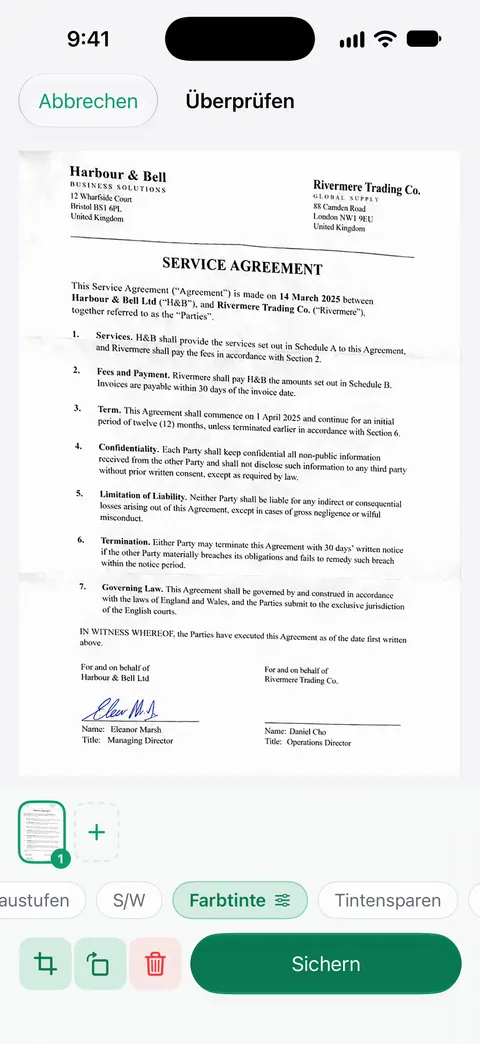
Was du wissen solltest, bevor du dich darauf verlässt: Scanner One ist kostenlos, mit großzügigen Limits: Scannen, saubere PDFs und die Textsuche sind nie begrenzt. Das intelligente Benennen und Ablegen ist im Gratisplan begrenzt (10 Dokumente im Monat). In der Gratisversion tragen Seiten, die du teilst, druckst oder exportierst, unten rechts einen kleinen Hinweis „Gescannt mit Scanner One“. Pro entfernt ihn. Schickst du Scans oft an andere, solltest du von diesem Hinweis wissen. Dokumente bleiben auf deinem iPhone, außer du teilst sie oder aktivierst die iCloud-Synchronisierung.
Was es nicht tut: Es läuft nicht auf einem Mac, zum Scannen in einen Mac nimm also Apples Integrationskamera. Und für eine einzelne Seite, die du nie wieder brauchst, ist „Notizen“ schneller als jede App. Wie die beiden sich vergleichen, siehst du unter Scanner One im Vergleich zum Scanner von Notizen, und alle Scan-Anleitungen findest du unter RatgeberEN.
Fragen und Antworten
Hat das iPhone einen eingebauten Dokumentenscanner?
Ja. „Notizen“, die App „Dateien“ und „Vorschau“ (ab iOS 26) haben alle „Dokumente scannen“, und „Mail“ kann eine Seite direkt in eine E-Mail scannen. Sie finden die Seite, erfassen sie automatisch und sichern ein PDF.
Wohin kommen gescannte Dokumente auf dem iPhone?
Das hängt davon ab, wo du gescannt hast. Ein Scan in „Notizen“ wird als PDF in der Notiz gesichert. Ein Scan in „Dateien“ landet im Ordner, den du beim Tippen auf „Sichern“ wählst. Ein Scan in „Vorschau“ wird zu einer PDF-Datei, die du umbenennen und bewegen kannst.
Kann ich einen iPhone-Scan durchsuchbar machen?
Die Suche in „Notizen“ findet Text in gescannten Dokumenten innerhalb von „Notizen“. Für eine PDF-Datei mit Textebene, die du überall durchsuchen kannst, öffne sie in „Vorschau“, wähle „Exportieren“, dann PDF und aktiviere „Text einbetten“.
Warum finde ich „Dokumente scannen“ in „Notizen“ nicht?
Unter iOS 26 und 27 steht es hinter der Taste „Anhang“ (der Büroklammer) in einer geöffneten Notiz, oder hinter der Taste „Mehr“ und dann „Scannen“. Unter iOS 17 stand es hinter der Kamera-Taste in der Notiz.
Brauche ich eine App, um auf dem iPhone Dokumente zu scannen?
Für einen schnellen Scan nicht: „Notizen“, „Dateien“ und „Vorschau“ machen alle ein sauberes PDF. Eine App lohnt sich, wenn du oft scannst und stärkere Bereinigung, automatische Namen und Ordner und die Suche in allen Dokumenten willst.
Quellen
Was diese Seite über Scanner One sagt, wurde am in der App geprüft.
- Dokumente auf einem iPhone oder iPad scannen — Scannen in „Notizen“ und in „Dateien“ mit „Dokumente scannen“, automatische und manuelle Erfassung, Ecken anpassen; gelesen am 13.11.2026
- Text und Dokumente mit der iPhone-Kamera in der App „Notizen“ scannen — Dokument in eine Notiz scannen, „Blitz“ und „Filter“, das Dokument wird als PDF in der Notiz gesichert; Handbuch für iOS 27, ohne Datum, gelesen am 13.11.2026
- Text und Dokumente in der App „Vorschau“ auf dem iPhone scannen — „Dokumente scannen“ in „Vorschau“, „Automatisch“ und „Manuell“, Zuschneiden, Drehen und Färbung; Handbuch für iOS 27, ohne Datum, gelesen am 13.11.2026
- PDF-Dateien und Bilder in der App „Vorschau“ auf dem iPhone exportieren oder komprimieren — „Text einbetten“ und „Bilder für Bildschirm optimieren“ beim Exportieren; Handbuch für iOS 27, ohne Datum, gelesen am 13.11.2026
- Notizen auf dem iPhone exportieren oder drucken — eine als PDF exportierte Notiz enthält von einem mehrseitigen Scan nur die erste Seite; Handbuch für iOS 27, ohne Datum, gelesen am 13.11.2026
- iPhone User Guide (iOS 17), Scan text and documents in Notes — wo „Dokumente scannen“ unter iOS 17 steht (hinter der Kamera-Taste in der Notiz); die iOS-17-Fassung gibt es nicht auf Deutsch, gelesen am 13.11.2026
- E-Mail-Anhänge in der App „Mail“ auf dem iPhone hinzufügen — „Dokument scannen“ in einer neuen Nachricht, das PDF wird angehängt; Handbuch für iOS 27, ohne Datum, gelesen am 13.11.2026
- Wenn die Kamera oder der Blitz deines iPhone oder iPad nicht funktioniert — Apples erste Maßnahme bei unscharfen Fotos: die Kameralinse reinigen; gelesen am 13.11.2026
- Scanner One im App Store — die App-Seite selbst: Scannen, Filter, Ausweise, Codes, Suche
Scanner One laden
Scanner One ist kostenlos, mit großzügigen Limits: Scannen, saubere PDFs und die Textsuche sind nie begrenzt.

Scanner OneScannen, signieren & KI fragen
Scanner One ist kostenlos, mit großzügigen Limits: Scannen, saubere PDFs und die Textsuche sind nie begrenzt.