
Ratgeber
Gescannte Dokumente auf dem iPhone endgültig löschen
Auf dem iPhone verschiebt das Löschen eines Scans ihn nur nach „Zuletzt gelöscht“, wo er 30 Tage wartet. Um ihn endgültig zu entfernen, lösche ihn und öffne dann in derselben App „Zuletzt gelöscht“ und lösche ihn dort: in Dateien unter Durchsuchen > Zuletzt gelöscht, in Fotos unter Sammlungen > Zuletzt gelöscht, in Notizen im Ordner „Zuletzt gelöscht“. Apple sagt, Dateien, die aus „Zuletzt gelöscht“ gelöscht werden, sind sofort weg und nicht wiederherstellbar. Prüfe dann die Orte, wo sich Kopien verstecken: Mail, Nachrichten, Downloads und andere Apps.

Du hast einen Reisepass für ein Visum gescannt, einen Gehaltsnachweis für einen Vermieter, ein Arztschreiben für eine Versicherung. Die Sache ist erledigt, und du willst die Kopie los sein. Auf dem iPhone sind das in jeder App zwei Schritte und ein kurzer Blick auf die Orte, an denen Kopien landen, die man vergisst. Willst du nur Dokumentenfotos von vornherein aus deiner Fotomediathek heraushalten, lies Scans aus der Fotomediathek heraushalten.
Warum „Löschen“ nicht das Ende ist
Dateien, Fotos und Notizen haben alle ein Sicherheitsnetz: Gelöschte Objekte wandern nach Zuletzt gelöscht und warten 30 Tage, bevor sie endgültig entfernt werden. Das ist gut, wenn du etwas aus Versehen löschst, bedeutet aber, dass ein Scan, den du letzte Woche gelöscht hast, noch auf deinem Handy ist, und in iCloud, falls du es nutzt.
Die Lösung ist einfach: löschen, dann noch einmal aus „Zuletzt gelöscht“ löschen.
In der Dateien-App
Apples Schritte:
- Öffne Dateien und tippe auf Durchsuchen.
- Öffne unter Speicherorte den Ort, an dem der Scan liegt.
- Berühre und halte die Datei, dann tippe auf Löschen. Für mehrere tippe auf die Taste Mehr, tippe auf Auswählen, wähle die Dateien und tippe auf Löschen.
- Geh zurück zu Durchsuchen und tippe unter Speicherorte auf Zuletzt gelöscht.
- Tippe auf die Taste Mehr, tippe auf Auswählen, wähle die Dateien und lösche sie.
Apple sagt, dass Dateien, die aus „Zuletzt gelöscht“ gelöscht werden, sofort gelöscht werden und nicht wiederherstellbar sind. Außerdem entfernt das Löschen aus iCloud Drive auf einem Gerät die Datei von jedem Gerät, das mit demselben Apple Account angemeldet ist, du musst das also nicht auf deinem iPad wiederholen.
In Fotos
Wenn du je ein Dokument mit der Kamera fotografiert hast, ist es in Fotos. Apples Schritte:
- Öffne Fotos, öffne das Foto und tippe auf die Taste Löschen. Für mehrere tippe auf Auswählen, tippe jedes an und dann auf Löschen.
- Tippe auf Sammlungen, dann unter Sonstige auf Zuletzt gelöscht, dann auf Album anzeigen, und entsperre mit Face ID oder deinem Code.
- Tippe auf Auswählen, wähle die Fotos, tippe auf die Taste Mehr und dann auf Löschen.
Bei aktivierten iCloud-Fotos entfernt das Löschen das Foto laut Apple von allen deinen Geräten. Um vergessene Dokumentfotos zu finden, schau unter Sammlungen > Sonstige: Fotos sortiert Dinge wie Ausweise, Belege und Handschrift dort in eigene Sammlungen.
In Notizen
Ein in Notizen gescanntes Dokument wird als PDF in der Notiz gesichert. Um es zu entfernen, lösche die Notiz oder den Scan darin. Apples Schritte:
- Streiche in der Notizenliste auf der Notiz nach links und tippe auf Löschen.
- Tippe in der Ordnerliste auf Zuletzt gelöscht.
- Streiche auf der Notiz nach links, tippe auf Löschen, dann auf Notiz löschen.
Apple sagt, gelöschte Notizen landen auch auf iCloud.com und deinen anderen Geräten in „Zuletzt gelöscht“ und werden nach 30 Tagen überall entfernt.
In iCloud im Web
Lag der Scan in iCloud Drive, sagt Apple, dass iCloud.com Dateien wiederherstellen kann, die in den letzten 30 Tagen gelöscht wurden, sowohl aus iCloud Drive als auch aus anderen Apps (über Datenwiederherstellung). Hast du eine Datei aus „Zuletzt gelöscht“ gelöscht, lässt sie sich auch dort nicht wiederherstellen. Willst du sicher sein, geh zu icloud.com/iclouddrive, wähle in der Seitenleiste Zuletzt gelöscht und prüfe, dass es leer ist.
Die Kopien, die man vergisst
Das Löschen des Scans in einer App berührt nicht die Kopien, die er unterwegs erzeugt hat. Prüfe:
- Mail: den Ordner „Gesendet“ und jeden Anhang, den du aus einer E-Mail geladen hast.
- Nachrichten und WhatsApp: Ein in einem Chat gesendetes Dokument bleibt in diesem Chat, auf beiden Handys. Lösche die Nachricht und bitte die andere Person, es auch zu tun.
- Downloads: Dateien > Durchsuchen > Downloads, wo Anhänge und Web-Uploads oft landen.
- Andere Cloud-Dienste: Google Drive, Dropbox oder OneDrive haben jeweils ihren eigenen Papierkorb.
- Die Scan-App selbst: Viele führen ihr eigenes „Zuletzt gelöscht“, getrennt von Dateien.
- Die Personen, denen du es geschickt hast. Ihre Kopie kannst du nicht löschen. Du kannst darum bitten.
Bevor du löschst: Ist es wirklich erledigt?
Manche Papiere brauchst du wieder. Steuerunterlagen, Kaufbelege und alles Rechtliche müssen vielleicht Jahre aufbewahrt werden; lies welche Papiere du nach dem Scannen behalten solltestEN, bevor du etwas leerst. Und wenn du dein Handy verschenkst oder verkaufst, behandelt Scans auf ein neues iPhone übertragen, was du vorher tun solltest.
Wo Scanner One hilft und wo nicht
Scanner One funktioniert hier wie Apples Apps: Gelöschte Dokumente bleiben 30 Tage in „Zuletzt gelöscht“, bevor sie endgültig gelöscht werden. Der Bildschirm „Zuletzt gelöscht“ zeigt die verbleibenden Tage, bevor jedes Dokument verschwindet, du siehst also, was noch da ist.
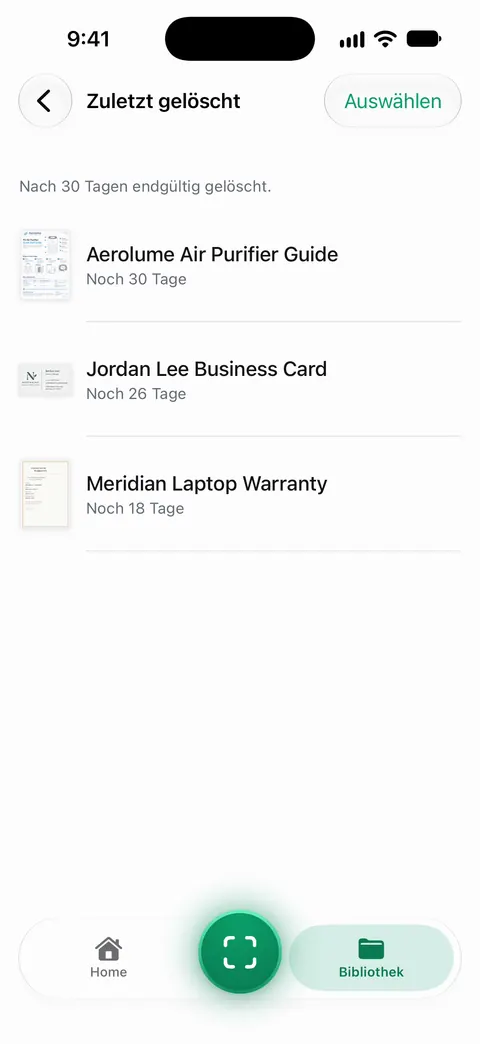
Dokumente bleiben auf deinem iPhone, außer du teilst sie oder aktivierst die iCloud-Synchronisierung. Ein Scan, den du nie geteilt und nie synchronisiert hast, liegt also nur in der App, und sobald er dort endgültig gelöscht ist, bleiben als Kopien nur die, die du verschickt hast.
Was die App nicht kann:
- Sie kann keine Kopien in Mail, Nachrichten, Fotos oder anderen Apps oder auf dem Handy anderer löschen.
- Hast du die iCloud-Synchronisierung eingeschaltet, prüfe deine anderen Geräte, sobald die Löschung synchronisiert ist.
- Für einen Scan, den du noch brauchst, aber verbergen willst, sperre stattdessen die App: Du kannst die App mit Face ID sperren.
Der Ratgeber zur Sicherung behandelt das umgekehrte Problem: sicherzustellen, dass du nicht verlierst, was du behalten wolltest.
Fragen und Antworten
Wie lange bleiben gelöschte Dateien auf dem iPhone?
30 Tage in Dateien, Fotos und Notizen. Jede dieser Apps behält gelöschte Objekte 30 Tage in „Zuletzt gelöscht“, bevor sie sie endgültig entfernt, es sei denn, du löschst sie dort früher.
Wenn ich einen Scan auf meinem iPhone lösche, ist er dann auch aus iCloud gelöscht?
Ja, wenn er in iCloud Drive oder iCloud-Fotos lag. Apple sagt, das Löschen aus iCloud Drive auf einem Gerät entfernt die Datei von jedem Gerät, das mit demselben Apple Account angemeldet ist, und dasselbe gilt für Fotos mit aktivierten iCloud-Fotos.
Lässt sich eine endgültig gelöschte Datei wiederherstellen?
Nicht aus „Zuletzt gelöscht“ oder von iCloud.com. Apple sagt, aus „Zuletzt gelöscht“ gelöschte Dateien werden sofort gelöscht und sind nicht wiederherstellbar, und iCloud.com kann dauerhaft entfernte Dateien nicht zurückholen. Kopien, die du gemailt oder geteilt hast, sind eine andere Sache.
Wo ist „Zuletzt gelöscht“ in der Dateien-App?
Öffne Dateien, tippe auf „Durchsuchen“ und unter „Speicherorte“ auf „Zuletzt gelöscht“.
Quellen
Was diese Seite über Scanner One sagt, wurde am in der App geprüft.
- Apple Support: In der Dateien-App auf deinem iPhone oder iPad Dateien löschen oder gelöschte Dateien wiederherstellen (Artikel 104953) — „Zuletzt gelöscht“ behält Dateien 30 Tage, aus „Zuletzt gelöscht“ gelöschte Dateien sind sofort weg, Löschungen in iCloud Drive gelten für jedes Gerät; veröffentlicht am 15.09.2025
- iPhone-Benutzerhandbuch: Fotos und Videos auf dem iPhone löschen oder ausblenden — gelöschte Fotos bleiben 30 Tage in „Zuletzt gelöscht“, standardmäßig gesperrt, und mit iCloud-Fotos entfernt das Löschen sie von jedem Gerät; Handbuch für iOS 27, ohne Datum, gelesen am 13.11.2026
- iPhone-Benutzerhandbuch: Notizen in der App „Notizen“ auf dem iPhone löschen und wiederherstellen — gelöschte Notizen bleiben 30 Tage in „Zuletzt gelöscht“, und wie du eine dauerhaft löschst; Handbuch für iOS 27, ohne Datum, gelesen am 13.11.2026
- iCloud-Benutzerhandbuch: Gelöschte Dateien auf iCloud.com wiederherstellen — Dateien, die in den letzten 30 Tagen aus iCloud Drive und anderen Apps gelöscht wurden, lassen sich auf iCloud.com wiederherstellen, nicht aber dauerhaft entfernte; gelesen am 13.11.2026
- Scanner One im App Store — die eigene Seite der App im App Store: Zuletzt gelöscht
Scanner One laden
Scanner One ist kostenlos, mit großzügigen Limits: Scannen, saubere PDFs und die Textsuche sind nie begrenzt.

Scanner OneScannen, signieren & KI fragen
Scanner One ist kostenlos, mit großzügigen Limits: Scannen, saubere PDFs und die Textsuche sind nie begrenzt.