
ガイド
iPhoneでスキャンした書類を完全に削除する
iPhoneでスキャンを削除しても、「最近削除した項目」に30日間残るだけです。完全に消すには、削除したあと、同じアプリの「最近削除した項目」でも削除します。場所は、「ファイル」では「ブラウズ」>「最近削除した項目」、「写真」では「コレクション」>「最近削除した項目」、「メモ」では「最近削除した項目」フォルダです。Appleによると、「最近削除した項目」から削除したファイルはその場で削除され、復元できません。そのあと、メールやメッセージ、ダウンロードなどに残るコピーも確認しましょう。

ビザのためにパスポート、大家さんのために給与明細、保険会社のために医療関係の書類をスキャンした。用事は済んだので、コピーを消したい。iPhoneでは、アプリごとに2つの手順と、忘れがちなコピーの置き場所の確認が必要です。そもそも書類の写真をカメラロールに入れたくないだけなら、スキャンを写真ライブラリに入れない方法をご覧ください。
「削除」で終わりではない理由
「ファイル」「写真」「メモ」には、どれも安全網があります。削除した項目は最近削除した項目に移り、30日間待ってから完全に削除されます。うっかり消したときには助かりますが、先週削除したスキャンは、まだスマホの中にあり、iCloudを使っていればそちらにもあるということです。
対処は簡単です。削除して、もう一度「最近削除した項目」から削除します。
「ファイル」アプリで
Appleの手順です。
- ファイルを開き、ブラウズをタップします。
- 場所の下で、スキャンが保存されている場所を開きます。
- ファイルをタッチして押さえ、削除をタップします。複数なら、詳細ボタンをタップし、選択をタップして、ファイルを選び、削除をタップします。
- ブラウズに戻り、場所の下の最近削除した項目をタップします。
- 詳細ボタンをタップし、選択をタップして、ファイルを選んで削除します。
Appleによると、「最近削除した項目」から削除したファイルはその場で削除され、復元できません。また、1台のデバイスでiCloud Driveから削除すると、同じApple Accountでサインインしているすべてのデバイスからファイルが削除されるので、iPadで同じ操作を繰り返す必要はありません。
「写真」で
カメラで書類を撮ったことがあるなら、それは「写真」の中にあります。Appleの手順です。
- 写真を開いて写真を開き、削除ボタンをタップします。複数なら、選択をタップし、1枚ずつタップして、削除をタップします。
- コレクションをタップし、ユーティリティの下の最近削除した項目をタップします。次にアルバムを表示をタップし、Face IDかパスコードでロックを解除します。
- 選択をタップし、写真を選んで、その他ボタンをタップし、削除をタップします。
iCloud写真がオンなら、Appleによると、削除するとすべてのデバイスから写真がなくなります。忘れていた書類の写真を見つけるには、コレクション>ユーティリティを見てください。「写真」は、身分証、レシート、手書きなどを、そこで専用のコレクションに分けています。
「メモ」で
「メモ」でスキャンした書類は、メモの中にPDFとして保存されます。消すには、メモを削除するか、メモの中のスキャンを削除します。Appleの手順です。
- メモのリストで、メモを左にスワイプして削除をタップします。
- フォルダのリストで、最近削除した項目をタップします。
- メモを左にスワイプし、削除をタップして、メモを削除をタップします。
Appleによると、削除したメモは、iCloud.comやほかのデバイスの「最近削除した項目」にも移り、30日後にすべての場所から削除されます。
ウェブのiCloudで
スキャンがiCloud Driveにあったなら、Appleによると、iCloud.comでは過去30日間に削除したファイルを、iCloud Driveからも、ほかのAppからも(データの復旧から)復元できます。「最近削除した項目」から削除してしまったファイルは、そこでも復元できません。確実にしたいなら、icloud.com/iclouddriveに行き、サイドバーの最近削除した項目を選んで、空になっているか確認してください。
忘れがちなコピー
1つのアプリでスキャンを削除しても、途中でできたコピーには影響しません。次を確認しましょう。
- **メール:**送信済みフォルダと、メールからダウンロードした添付ファイル。
- **メッセージとWhatsApp:**チャットで送った書類は、そのチャットの中に、両方のスマホに残ります。メッセージを削除し、相手にも削除をお願いしましょう。
- ダウンロード:「ファイル」>「ブラウズ」>「ダウンロード」。添付ファイルやウェブからの保存がよく入る場所です。
- **ほかのクラウドサービス:**Googleドライブ、Dropbox、OneDriveには、それぞれ独自のごみ箱があります。
- **スキャンアプリ自体:**多くのアプリが、「ファイル」とは別に独自の「最近削除した項目」を持っています。
- **送った相手。**相手の手元のコピーは消せません。お願いすることはできます。
削除する前に:本当に用は済んだか
あとでまた必要になる書類もあります。税務関係の書類、購入の証明、法的な書類は、何年も保管が必要なことがあります。何かを空にする前に、スキャンしたあとに残しておく書類ENを確認してください。また、スマホを譲ったり売ったりするなら、先にすべきことをスキャンを新しいiPhoneに移す方法で説明しています。
Scanner Oneが役立つこと、役立たないこと
Scanner Oneも、ここではAppleのアプリと同じように動きます。削除した書類は「最近削除した項目」に30日間残り、その後完全に削除されます。「最近削除した項目」の画面には、書類が消えるまでの残り日数が表示されるので、何がまだ残っているかがわかります。
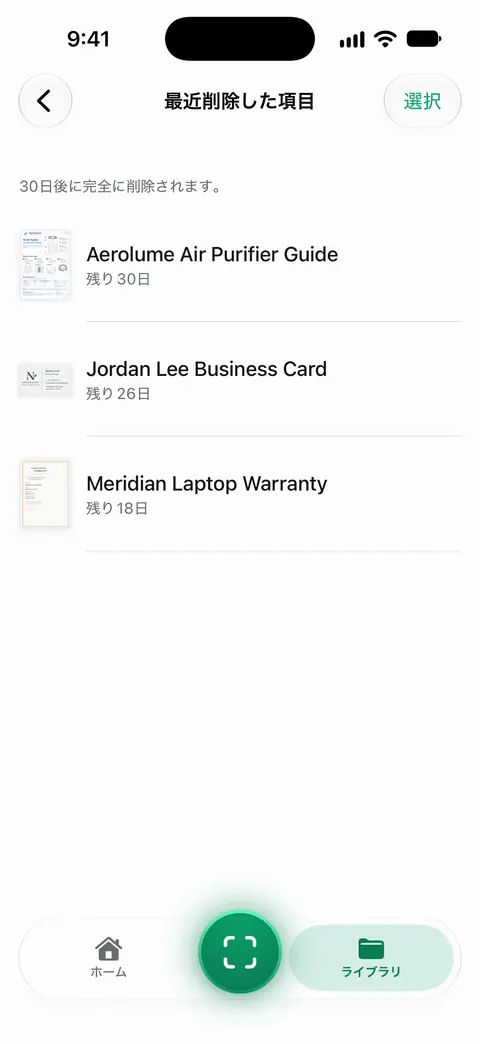
共有するかiCloud同期をオンにしない限り、書類はiPhoneの中に保存されます。共有も同期もしていないスキャンは、アプリの中にしかありません。そこで完全に削除すれば、追いかけるべきコピーは、自分が送ったものだけです。
できないことは次のとおりです。
- メール、メッセージ、写真、ほかのアプリにあるコピーや、他人のスマホにあるコピーは削除できません。
- iCloud同期をオンにしたなら、削除が同期されたあとで、ほかのデバイスを一度確認してください。
- まだ必要だけれど見えないようにしておきたいスキャンは、アプリをロックしましょう。Face IDでAppをロックできます。
逆の問題、つまり残しておくつもりのものを失わないようにする方法は、バックアップのガイドで説明しています。
よくある質問
削除したファイルは、iPhoneにどれくらい残りますか?
「ファイル」「写真」「メモ」では30日間です。どれも、削除した項目を「最近削除した項目」に30日間保管してから完全に削除します。それより早く、そこで削除することもできます。
iPhoneでスキャンを削除したら、iCloudからも削除されますか?
iCloud DriveやiCloud写真にあったなら、はい。Appleによると、1台のデバイスでiCloud Driveから削除すると、同じApple Accountでサインインしているすべてのデバイスからファイルが削除されます。iCloud写真をオンにしている場合の写真も同じです。
完全に削除したファイルは復元できますか?
「最近削除した項目」からも、iCloud.comからもできません。Appleによると、「最近削除した項目」から削除したファイルはその場で削除されて復元できず、iCloud.comでも完全に削除したファイルは復元できません。メールで送ったり共有したりしたコピーは、別の問題です。
「ファイル」アプリの「最近削除した項目」はどこですか?
「ファイル」を開き、「ブラウズ」をタップして、「場所」の下の「最近削除した項目」をタップします。
出典
このページに書かれたScanner Oneに関する内容は、にAppで確認したものです。
- iPhoneやiPadのファイルアプリでファイルを削除する/削除したファイルを復元する — 「最近削除した項目」はファイルを30日間保管し、そこから削除したファイルはその場で削除される。iCloud Driveでの削除はすべてのデバイスに反映される。2025-09-15公開
- iPhoneで写真やビデオを削除する/非表示にする — 削除した写真は「最近削除した項目」に30日間保管され、標準でロックされる。iCloud写真を使っていると削除はすべてのデバイスに反映される。iOS 27のガイド、日付なし、2026-11-13確認
- iPhoneの「メモ」でメモを削除する/復旧する — 削除したメモは「最近削除した項目」に30日間保管される。完全に削除する方法。iOS 27のガイド、日付なし、2026-11-13確認
- iCloud.comで削除したファイルを復元する — 過去30日間にiCloud Driveやほかのアプリから削除したファイルは、iCloud.comで復元できる。完全に削除したファイルは復元できない。2026-11-13確認
- Scanner One on the App Store — アプリ自身の掲載ページ:最近削除した項目
Scanner Oneを入手
Scanner Oneは無料で使え、利用上限にもゆとりがあります。スキャン、きれいなPDF作成、テキスト検索はずっと無制限です。

Scanner Oneスキャン・署名・AIに何でも質問
Scanner Oneは無料で使え、利用上限にもゆとりがあります。スキャン、きれいなPDF作成、テキスト検索はずっと無制限です。