
Ratgeber
So erkennst du, ob eine Scanner-App sicher ist
Prüfe 6 Dinge, bevor du einen Ausweis oder einen Kontoauszug scannst. Lies das App-Datenschutzlabel auf der App-Store-Seite, besonders „Zum Tracking verwendete Daten“ und „Mit dir verknüpfte Daten“. Sieh nach, ob die App für das Scannen ein Konto verlangt und ob Seiten auf dem Gerät verarbeitet oder hochgeladen werden. Erteile nur nötige Berechtigungen. Achte auf eine Tracking-Abfrage. Aktiviere dann in den Einstellungen den App-Datenschutzbericht und sieh, welche Domains die App kontaktiert. Das Label ist die eigene Angabe des Entwicklers.

Eine Scanner-App sieht einige der privatesten Papiere, die du besitzt: Reisepässe, Steuererklärungen, Arztbriefe, Kontoauszüge. Ihren Code kannst du nicht prüfen, aber vieles lässt sich in 10 Minuten auf dem iPhone kontrollieren. Diese Seite ist eine Checkliste für jede App; der Vergleich der Datenschutzlabels wendet sie auf beliebte Scanner-Apps nebeneinander an.
1. Lies das App-Datenschutzlabel
Jede App-Store-Seite hat einen Abschnitt App-Datenschutz. Scrolle vor der Installation dorthin. Er sortiert, was die App erfasst, in Gruppen:
- Zum Tracking verwendete Daten: Daten, die zu Werbezwecken mit Daten anderer Unternehmen verknüpft oder an Datenhändler weitergegeben werden. Bei einem Scanner ist das die Gruppe, die am meisten Sorge machen sollte.
- Mit dir verknüpfte Daten: erfasst und mit deiner Identität verbunden, zum Beispiel über ein Konto.
- Nicht mit dir verknüpfte Daten: ohne deine Identität erfasst, oft Diagnosedaten.
- Daten werden nicht erfasst: Der Entwickler sagt, dass nichts das Gerät so verlässt, dass er es behält.
Wichtig ist, was „erfasst“ heißt. Apple sagt den Entwicklern, es bedeute, Daten so vom Gerät zu übertragen, dass sie oder ihre Drittanbieter-Partner länger darauf zugreifen können, als nötig ist, um die Anfrage in Echtzeit zu bedienen. Analysewerkzeuge, Werbenetzwerke und SDKs anderer Firmen zählen als Partner, und auch ihre Erfassung muss angegeben werden.
Eine Warnung: Das Label ist die eigene Antwort des Entwicklers. Laut Apple sind die Entwickler dafür verantwortlich, es korrekt und aktuell zu halten. Sieh es als Zusage, bei der du sie beim Wort nehmen kannst, nicht als Testergebnis.
Achte besonders auf Nutzerinhalte (dazu gehören Dokumente und Fotos) unter „Mit dir verknüpft“ oder „Zum Tracking verwendet“. Ein Scanner, der deine Dokumente als erfasst aufführt, sagt dir, dass sie das Telefon verlassen.
2. Braucht die App ein Konto zum Scannen?
Ein Konto ist nicht an sich schlecht: Synchronisieren und Teilen brauchen eines. Aber eine App, die dich keine einzige Seite ohne E-Mail-Adresse scannen lässt, verknüpft alles, was du scannst, vom ersten Tag an mit deiner Identität. Sieh dir Screenshots und Beschreibung an oder öffne die App, bevor du ihr etwas gibst.
3. Wo werden Seiten verarbeitet?
Texterkennung, Umwandlung nach Word und KI-Zusammenfassungen können auf dem Telefon oder auf einem Server laufen. Lies die Beschreibung und die Datenschutzerklärung (auf der App-Store-Seite verlinkt) und suche Wörter wie „auf dem Gerät“, „Upload“, „Cloud“ oder „Server“. Läuft die Verarbeitung in der Cloud, achte auf:
- Ob sie optional ist und aus, bis du sie einschaltest.
- Wie lange Dateien auf dem Server bleiben und ob du sie löschen kannst.
- Ob deine Dokumente zum Training von Modellen verwendet werden.
Speziell zu KI-Funktionen siehe KI auf dem Gerät oder in der Cloud und ist es sicher, Dokumente in eine KI hochzuladen.
4. Erteile nur die nötigen Berechtigungen
Ein Scanner braucht die Kamera. Er darf nach Fotos fragen, um Bilder zu importieren, und nach Kontakten, um Visitenkarten zu sichern. Für das Scannen einer Seite braucht er weder deinen Standort noch das Mikrofon.
So prüfst du, worauf jede App zugreifen kann:
- Öffne Einstellungen und dann Datenschutz & Sicherheit.
- Tippe auf einen Datentyp, etwa Fotos oder Kontakte, um zu sehen, welche Apps Zugriff haben.
- Ändere oder entziehe den Zugriff für jede App. Bei Fotos kannst du auch ändern, wie viel eine App sehen darf.
Apple weist darauf hin, dass eine App erst in diesen Listen erscheint, nachdem sie gefragt hat.
5. Achte auf die Tracking-Abfrage
Zeigt eine App die Frage, ob sie deine Aktivitäten in Apps und auf Websites anderer Unternehmen verfolgen darf, will sie dich tracken. Bei einem Dokumentenscanner tippst du auf App-Tracking ablehnen. Um alle solche Anfragen zu stoppen, gehe zu Einstellungen > Datenschutz & Sicherheit > Tracking und schalte Apps erlauben, Tracking anzufordern aus. Laut Apple werden Apps, die bei ausgeschalteter Einstellung fragen, so behandelt, als hättest du sie gebeten, nicht zu tracken.
6. Prüfe mit dem App-Datenschutzbericht, was die App wirklich tut
Das Label ist, was der Entwickler sagt. Der App-Datenschutzbericht zeigt, was die App auf deinem Telefon getan hat.
- Öffne Einstellungen und tippe auf Datenschutz & Sicherheit.
- Scrolle nach unten, tippe auf App-Datenschutzbericht und dann auf App-Datenschutzbericht aktivieren.
- Nutze den Scanner einige Tage wie gewohnt.
- Komm zurück und tippe auf die App, um zu sehen, wann sie Kamera oder Fotos genutzt hat und welche Domains sie in den letzten 7 Tagen kontaktiert hat.
Laut Apple ist der Bericht verschlüsselt und nur auf deinem Gerät gespeichert, und er sammelt erst, nachdem du ihn aktiviert hast. Dass ein Scanner den eigenen Server für Käufe oder Updates kontaktiert, ist normal. Eine lange Liste von Werbe- und Analyse-Domains verdient Beachtung.
Ein paar weitere Zeichen von Sorgfalt
- Eine Sperre. Kannst du die App mit Face ID sperren? Siehe Dokumente mit Face ID sperren.
- Ein Ausweg. Kannst du alles als PDFs exportieren und deine Daten löschen, und sagt die Erklärung, wie?
- Klare Sprache. Eine Datenschutzerklärung, die nennt, was sie erfasst und warum, ist ein besseres Zeichen als eine, die geschrieben wurde, um nichts zu sagen.
Keine dieser Prüfungen beweist, dass eine App sicher ist. Zusammen sagen sie dir aber viel, und sie dauern weniger, als eine lange Datenschutzerklärung zu lesen.
Wo Scanner One hilft und wo nicht
Wende die Checkliste auch auf uns an: Das Label steht auf unserer App-Store-Seite, und du kannst den App-Datenschutzbericht für Scanner One wie für jede andere App laufen lassen.
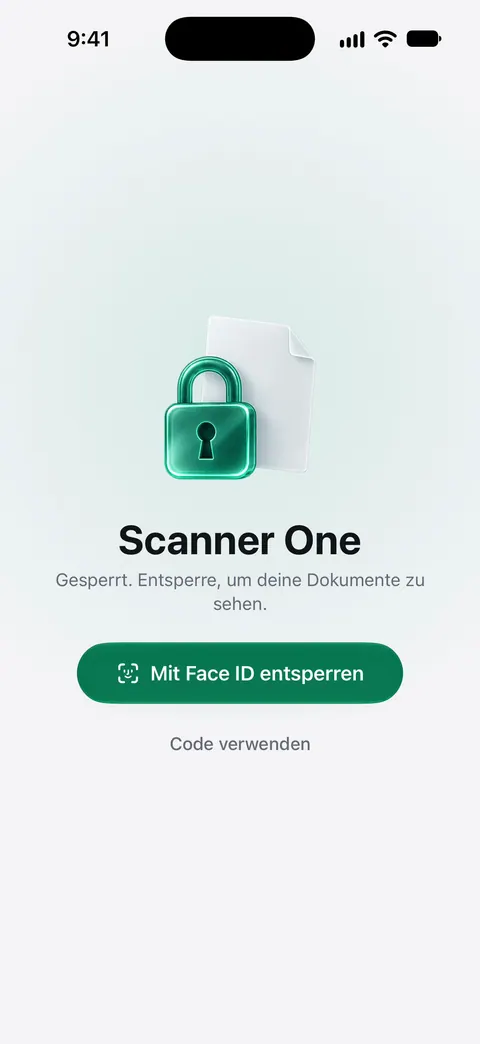
Was die App angibt: Scanner One braucht kein Konto und betreibt kein Tracking. Das Datenschutz-Manifest von Scanner One gibt kein Tracking an. Dokumente bleiben auf deinem iPhone, außer du teilst sie oder aktivierst die iCloud-Synchronisierung. Die Texterkennung läuft auf dem Gerät, in 29 Sprachen. Die Cloud-KI ist aus, bis du sie einschaltest, und für Seitenbilder gibt es eine eigene Erlaubnis. Du kannst die App mit Face ID sperren.
Was das nicht abdeckt, offen gesagt:
- iCloud-Synchronisierung ist deine Entscheidung: Eine synchronisierte Kopie ist durch die iCloud-Einstellungen deines Apple Accounts geschützt, nicht allein durch das Telefon.
- Cloud-KI läuft schon dem Namen nach nicht auf dem Gerät. Entscheide, was du erlaubst, bevor du sie einschaltest.
- Sobald du ein Dokument teilst, liegt die gesendete Kopie außerhalb der Kontrolle jeder App.
Auf der Seite zum Datenschutz stehen die Einzelheiten.
Fragen und Antworten
Sind kostenlose Scanner-Apps sicher?
Manche ja, manche nein, und der Preis verrät nicht, welche. Eine kostenlose App kann nichts erfassen, eine bezahlte kann jede Seite hochladen. Prüfe das App-Datenschutzlabel, ob ein Konto nötig ist und wo Seiten verarbeitet werden, und entscheide dann.
Was bedeutet „Daten werden nicht erfasst“ im App Store?
Der Entwickler sagt damit, dass keine Daten das Gerät so verlassen, dass er oder seine Partner sie behalten können. Apple versteht unter Erfassung, Daten vom Gerät zu übertragen, sodass sie länger zugänglich sind, als nötig ist, um die Anfrage in Echtzeit zu bedienen. Das Label beruht auf Selbstauskunft, ist also eine Aussage und kein Audit.
Laden Scanner-Apps meine Dokumente in die Cloud hoch?
Manche ja, um den Text zu lesen, Dateien umzuwandeln oder geräteübergreifend zu synchronisieren, andere erledigen alles auf dem Telefon. Beschreibung im App Store und Datenschutzerklärung sollten das sagen. Der App-Datenschutzbericht zeigt, welche Domains die App nach der Nutzung kontaktiert hat.
Soll ich einer Scanner-App Zugriff auf alle meine Fotos geben?
Nur, wenn du oft aus „Fotos“ importierst. Unter Einstellungen > Datenschutz & Sicherheit > Fotos siehst du, welche Apps Zugriff haben, und kannst ihn ändern, auch auf einzelne Fotos beschränken.
Quellen
Was diese Seite über Scanner One sagt, wurde am in der App geprüft.
- Apple Developer, App privacy details on the App Store — was das Datenschutzlabel abdeckt, dass Entwickler es ausfüllen und aktuell halten, was als Erfassung gilt, Drittanbieter-Partner und was Tracking bedeutet; gelesen am 13.11.2026
- Über den App-Datenschutzbericht — den App-Datenschutzbericht aktivieren, Daten- und Sensorzugriff sowie Netzwerkaktivität der letzten 7 Tage, nur auf dem Gerät gespeichert; gelesen am 13.11.2026
- Datenschutzfunktionen von Apps in Apple-Produkten — Berechtigungen unter Einstellungen > Datenschutz & Sicherheit prüfen, App-Tracking-Transparenz und „Apps erlauben, Tracking anzufordern“; veröffentlicht im Oktober 2025
- Scanner One im App Store — die eigene Seite der App im App Store und ihr Datenschutzlabel
Scanner One laden
Scanner One ist kostenlos, mit großzügigen Limits: Scannen, saubere PDFs und die Textsuche sind nie begrenzt.

Scanner OneScannen, signieren & KI fragen
Scanner One ist kostenlos, mit großzügigen Limits: Scannen, saubere PDFs und die Textsuche sind nie begrenzt.