
Ratgeber
Deine Scans auf ein neues iPhone übertragen
Lege das alte iPhone neben das neue und folge „Schnellstart“: Du kannst die Daten direkt vom alten Telefon übertragen oder aus iCloud laden. Dateien in iCloud Drive und Notizen in iCloud erscheinen, sobald du dich mit demselben Apple Account anmeldest. Dokumente innerhalb von Apps kommen mit der Übertragung oder dem Backup. Bevor du das alte Telefon löschst oder eintauschst, öffne auf dem neuen in jeder App, die welche enthält, ein paar Dokumente.

Bevor du anfängst
Zehn Minuten Vorbereitung bewahren dich vor dem Einzigen, das sich nicht wiederholen lässt: einem Dokument, das nur auf dem alten Telefon existierte.
- Aktualisiere beide iPhones auf das neueste iOS. Apple verlangt das vor „Schnellstart“.
- Erstelle ein frisches Backup. Tippe unter Einstellungen > dein Name > iCloud > iCloud-Backup auf Backup jetzt erstellen, oder sichere auf einen Computer.
- Halte das Passwort deines Apple Accounts bereit. Du wirst danach gefragt.
- Notiere dir die Apps, die Dokumente enthalten: Dateien, Notizen, eine Scanner-App, die App deiner Bank, eine Gesundheits-App. Du prüfst am Ende jede einzelne.
- Prüfe den iCloud-Speicher, wenn du Daten aus iCloud übertragen willst.
Schnellstart, von Telefon zu Telefon
„Schnellstart“ richtet das neue iPhone vom alten aus ein. Apples Schritte:
- Achte darauf, dass das alte iPhone mit WLAN verbunden und Bluetooth eingeschaltet ist. Entsperre es und gehe zum Home-Bildschirm.
- Schalte das neue iPhone ein und halte es in die Nähe des alten. Folge den Anweisungen, die erscheinen.
- Verbinde das neue iPhone mit WLAN oder dem Mobilfunknetz, aktiviere bei Aufforderung den Mobilfunk und richte Face ID ein.
- Wähle, wie du deine Daten übertragen willst:
- Aus iCloud: Apps und Daten werden im Hintergrund geladen, du kannst das neue Telefon also sofort benutzen.
- Direkt vom alten iPhone: Du wartest, bis die Übertragung auf beiden Telefonen fertig ist, bevor du eines benutzen kannst.
- Halte beide Telefone nah beieinander und am Strom, bis die Übertragung abgeschlossen ist.
„Schnellstart“ beansprucht beide Telefone eine Weile, wähle also einen Zeitpunkt, zu dem du das alte nicht brauchst.
Stattdessen aus einem Backup wiederherstellen
Ist das alte Telefon verloren, kaputt oder schon gelöscht, stelle es aus seinem Backup wieder her.
Aus iCloud: Schalte das neue iPhone ein. Tippe auf dem Bildschirm Hallo auf Manuell konfigurieren, dann auf Aus iCloud-Backup wiederherstellen, und folge den Schritten. (Ist das Telefon schon eingerichtet, muss es zuerst gelöscht werden.)
Von einem Computer: Verbinde das neue iPhone per Kabel. Wähle auf einem Mac mit macOS 10.15 oder neuer in der Finder-Seitenleiste dein iPhone aus, klicke auf Vertrauen, dann auf Aus diesem Backup wiederherstellen, wähle das Backup und klicke auf Fortfahren. Unter Windows nutzt du die App iTunes. Ein verschlüsseltes Backup fragt nach seinem Passwort.
Scans in „Notizen“, „Dateien“ und iCloud Drive
Diese wandern nicht wirklich. Sie liegen schon in iCloud und erscheinen, sobald du dich anmeldest.
- Dateien in iCloud Drive erscheinen unter Dateien > Durchsuchen > iCloud Drive, sobald iCloud Drive eingeschaltet ist.
- Notizen in iCloud, Scans eingeschlossen, synchronisieren sich, sobald „Notizen“ in den iCloud-Einstellungen eingeschaltet ist.
- Dateien unter „Auf meinem iPhone“ liegen nicht in iCloud Drive. Sie kommen mit der Übertragung oder dem Backup.
Gesperrte Notizen brauchen einen zusätzlichen Gedanken. Sperrst du Notizen mit deinem Gerätecode, nutzt laut Apple jedes Gerät seinen eigenen Code, der Code des neuen Telefons öffnet sie also. Legst du ein eigenes Passwort für „Notizen“ fest, nutzt du auf jedem Gerät dasselbe Passwort. Halte es bereit.
Dokumente innerhalb von Apps
Laut Apple enthält das iCloud-Backup App-Daten der geladenen Apps, und die direkte Übertragung kopiert deine Daten ebenfalls. Dokumente, die in einer Scanner-App, einer Bank-App oder einer Gesundheits-App liegen, kommen also normalerweise beim Umzug mit.
Apps unterscheiden sich aber. Manche speichern Daten nur auf dem Telefon, manche synchronisieren über einen eigenen Dienst, manche über iCloud. Enthält eine App Dokumente, die du nicht ersetzen kannst, tue vorher eines davon:
- schalte die eigene Synchronisierung der App ein, falls sie eine hat, und lass sie fertig werden;
- oder exportiere die Dokumente als PDFs nach iCloud Drive, damit sie auf dem neuen Telefon in „Dateien“ liegen, so oder so.
Prüfen, bevor du das alte iPhone löschst
Lösche das alte Telefon nicht und gib es nicht in Zahlung, am Tag, an dem du das neue einrichtest. Zuerst:
- Öffne auf dem neuen iPhone jede App deiner Liste und in jeder drei Dokumente, darunter ein altes.
- Öffne eine gesperrte Notiz, um sicherzugehen, dass du sie entsperren kannst.
- Prüfe, ob die neuesten Scans da sind, nicht nur ältere.
- Erst dann löschst du das alte iPhone.
Wo Scanner One hilft und wo nicht
„Schnellstart“ und iCloud erledigen die meisten Umzüge allein. Bei Scans in „Dateien“ oder „Notizen“ gibt es nichts weiter zu tun.
Bei Scanner One machen ein paar Fakten den Umzug einfach. Scanner One braucht kein Konto und betreibt kein Tracking. Du musst dir auf dem neuen Telefon keinen Login merken. Dokumente bleiben auf deinem iPhone, außer du teilst sie oder aktivierst die iCloud-Synchronisierung. Hast du die iCloud-Synchronisierung nicht eingeschaltet, liegen deine Dokumente also nur auf dem alten iPhone. Darum zählen der Export unten und die Prüfung, bevor du das alte Telefon löschst.
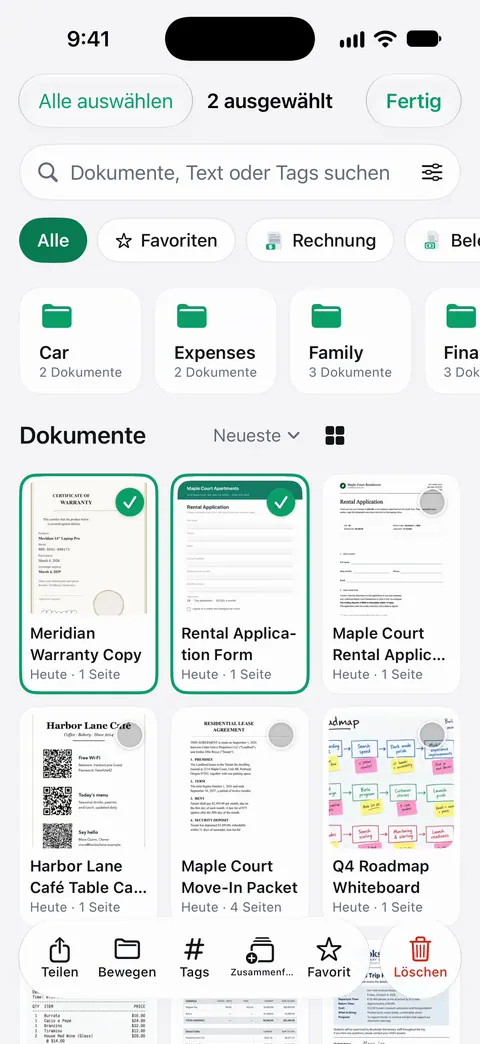
Für eine zusätzliche Kopie vor dem Umzug exportierst du sie. Teilen und exportieren sichert ein Dokument als PDF, Word, Excel, PowerPoint, JPG, PNG, langes Bild, reinen Text, Markdown, RTF-Text, Webseite oder CSV. Wähle in der Bibliothek mehrere Dokumente aus und tippe auf Teilen, um sie in iCloud Drive oder auf einem Computer zu sichern.
Die Grenzen, offen gesagt:
- Scanner One läuft auf iPhone und iPad. Scanner One benötigt iOS 17 oder neuer. Es gibt keine Android- oder Webversion, auf die oder von der du umziehen könntest.
- In der Gratisversion tragen Seiten, die du teilst, druckst oder exportierst, unten rechts einen kleinen Hinweis „Gescannt mit Scanner One“. Pro entfernt ihn.
- Öffne danach auf dem neuen Telefon ein paar Dokumente, bevor du das alte löschst, wie bei jeder App.
Der Ratgeber zum Sichern gescannter Dokumente richtet Kopien ein, über die du dich beim nächsten Mal freust, und die Seite zum Datenschutz erklärt, wo Dokumente liegen.
Fragen und Antworten
Wandern meine Scans aus „Notizen“ automatisch auf das neue iPhone?
Ist „Notizen“ in iCloud eingeschaltet, ja: Die Notizen und die Scans darin synchronisieren sich mit jedem Gerät, das mit demselben Apple Account angemeldet ist. Notizen unter „Auf meinem iPhone“ kommen stattdessen mit der Übertragung oder dem Backup.
Soll ich direkt oder aus iCloud übertragen?
Laut Apple kannst du das neue Telefon beim Laden aus iCloud sofort benutzen, während Apps und Daten im Hintergrund geladen werden. Bei einer direkten Übertragung wartest du, bis sie auf beiden Telefonen fertig ist. Für Dokumente geht beides.
Kann ich Scans von Android auf das iPhone übertragen?
Exportiere sie auf dem alten Telefon als PDFs, lege sie in einem Cloud-Dienst wie Google Drive oder Dropbox ab und öffne diesen Dienst in der App „Dateien“ auf dem iPhone. Verschiebe sie dann in die App oder den Ordner, in dem du sie aufbewahrst.
Brauche ich ein Konto, um Scanner-One-Dokumente zu übertragen?
Scanner One braucht kein Konto und betreibt kein Tracking. Dokumente bleiben auf deinem iPhone, außer du teilst sie oder aktivierst die iCloud-Synchronisierung.
Quellen
Was diese Seite über Scanner One sagt, wurde am in der App geprüft.
- Mit „Schnellstart“ Daten auf ein neues iPhone oder iPad übertragen (Artikel 102659) — Schnellstart, Übertragung aus iCloud oder direkt vom alten Gerät; veröffentlicht am 17.09.2026
- Alle Inhalte aus einem Backup auf dem iPhone wiederherstellen — Wiederherstellen aus einem iCloud- oder Computer-Backup und Passwörter verschlüsselter Backups; Handbuch für iOS 27, ohne Datum, gelesen am 13.11.2026
- Backup des iPhone erstellen — „Backup jetzt erstellen“ und Backups auf einem Computer; Handbuch für iOS 27, ohne Datum, gelesen am 13.11.2026
- Was bewirkt das iCloud-Backup? (Artikel 108770) — App-Daten im iCloud-Backup und Daten, die stattdessen synchronisiert werden; veröffentlicht am 14.05.2025
- Dateien von einem iPhone auf ein Speichergerät, einen Server oder die Cloud übertragen — einen Cloud-Speicherdienst wie Dropbox unter „Orte“ in der App „Dateien“ öffnen; Handbuch für iOS 27, ohne Datum, gelesen am 13.11.2026
- Notizen auf dem iPhone sperren — Gerätecode oder eigenes Passwort für gesperrte Notizen auf jedem Gerät; Handbuch für iOS 27, ohne Datum, gelesen am 13.11.2026
- Scanner One im App Store — die eigene Seite der App: wo Dokumente liegen, iCloud-Synchronisierung, kein Konto
Scanner One laden
Scanner One ist kostenlos, mit großzügigen Limits: Scannen, saubere PDFs und die Textsuche sind nie begrenzt.

Scanner OneScannen, signieren & KI fragen
Scanner One ist kostenlos, mit großzügigen Limits: Scannen, saubere PDFs und die Textsuche sind nie begrenzt.