
Ratgeber
Dokumentenfotos aus der Fotomediathek heraushalten
Scanne Dokumente mit „Notizen“ oder einer Scanner-App statt mit der Kamera: Ein Scan in „Notizen“ wird als PDF in der Notiz gesichert, nicht in „Fotos“, solange „In ‚Fotos‘ sichern“ aus ist. Um Dokumentenfotos zu finden, die schon dort liegen, öffne „Fotos“ > „Sammlungen“ > „Sonstige“, wo Ausweisdokumente und Belege eigene Sammlungen haben. Verschiebe, was du brauchst, in eine gesperrte App, lösche dann die Fotos und leere „Zuletzt gelöscht“. Nutzt du eine geteilte iCloud-Fotomediathek, prüfe „Von Kamera teilen“.

In vielen Fotomediatheken liegen die Passseite eines Reisepasses, beide Seiten eines Führerscheins, eine Bankkarte und eine Sozialversicherungskarte zwischen den Urlaubsbildern. Sie werden mit jedem Gerät synchronisiert, tauchen auf, wenn du jemandem dein Telefon zum Durchblättern von Fotos gibst, und können in einer geteilten Familienmediathek landen. Diese Seite zeigt, wie du sie herausholst und draußen hältst. Willst du einen Scan samt Resten ganz entfernen, lies gescannte Dokumente endgültig löschen.
Warum „Fotos“ der falsche Ort für Dokumente ist
- Es ist die am häufigsten gezeigte App auf deinem Telefon. Du gibst es her, um ein Bild zu zeigen, und eine Wischbewegung später ist dein Ausweis auf dem Bildschirm.
- Es synchronisiert überallhin. Mit iCloud-Fotos ist jedes Foto auf jedem Gerät, das bei deinem Apple Account angemeldet ist.
- Es kann geteilt sein. Eine geteilte iCloud-Fotomediathek kann Fotos automatisch von deiner Kamera übernehmen.
- Apps können danach fragen. Jede App, der du vollen Fotozugriff gibst, sieht jedes Bild, auch deine Dokumente.
Eine Dokumenten-App oder ein gesperrter Ordner hält Dokumente bei Dokumenten, hinter einer Sperre, die du wählst.
Schritt 1: Finde die Dokumentenfotos, die du schon hast
Apples „Fotos“ sortiert Bilder nach ihrem Inhalt:
- Öffne Fotos und tippe auf Sammlungen.
- Scrolle nach unten und tippe auf Sonstige.
- Öffne die Sammlungen, die Dokumente enthalten, etwa Ausweisdokumente, Quittungen und Handschriften.
Einige Sammlungen unter „Sonstige“, etwa „Ausgeblendet“ und „Zuletzt gelöscht“, sind standardmäßig gesperrt. Geh die Dokumente einzeln durch und entscheide: eine Kopie an einem privaten Ort aufbewahren oder einfach löschen.
Schritt 2: Verschiebe, was du brauchst, an einen privaten Ort
Für jedes Dokumentenfoto, das du behalten willst:
- Sichere es an einem besseren Ort: Teile es in die App Dateien, oder scanne das Papier sauber neu (ein Scan ist flacher und lesbarer als ein Foto, siehe Scan oder Foto eines Dokuments).
- Sperre diesen Ort. Wie du Face ID für „Dateien“ oder die App mit deinen Dokumenten verlangst, steht in Dokumente mit Face ID sperren.
- Lösche in „Fotos“ das Original: Öffne es und tippe auf die Taste Löschen, oder tippe auf Auswählen, wähle mehrere und tippe auf Löschen.
- Entferne sie auch aus Sammlungen > Sonstige > Zuletzt gelöscht: Tippe auf Album anzeigen, entsperre, tippe auf Auswählen, wähle die Fotos, tippe auf die Taste Mehr und dann auf Löschen. Sonst warten sie dort 30 Tage.
Ist iCloud-Fotos eingeschaltet, werden sie laut Apple beim Löschen auch von allen deinen Geräten entfernt.
Schritt 3: Verhindere, dass neue in „Fotos“ landen
Die Gewohnheit, die du ändern solltest, ist, die Kamera zu öffnen, um ein Dokument „nur kurz“ zu fotografieren. Scanne es stattdessen:
- Öffne Notizen, öffne oder erstelle eine Notiz, tippe auf die Anhang-Taste (die Büroklammer) und dann auf Dokumente scannen.
- Halte das iPhone über die Seite. Es erfasst die Seite automatisch, sobald es die Ränder erkennt, oder du tippst auf den Auslöser.
- Füge weitere Seiten hinzu und tippe dann auf Fertig. Laut Apple wird das Dokument als PDF in der Notiz gesichert.
Prüfe dann eine Einstellung: Öffne Einstellungen, tippe auf Apps und dann auf Notizen, und stelle sicher, dass In „Fotos“ sichern aus ist. Laut Apple sichert sie in „Notizen“ aufgenommene Fotos und Videos in der App „Fotos“. Die Anleitung zum Scannen mit „Notizen“ hat die vollständigen Schritte, und Vorder- und Rückseite eines Ausweises auf einer Seite behandelt Karten.
Schritt 4: Prüfe deine geteilte Mediathek
Nutzt du mit der Familie eine geteilte iCloud-Fotomediathek, können drei Einstellungen ein Dokumentenfoto an alle darin schicken:
- Von Kamera teilen: Ist es an, legst du mit der Taste „Geteilte Mediathek“ in der Kamera fest, wohin ein Foto kommt. Prüfe sie, bevor du ein Dokument fotografierst. Zum Ausschalten: Einstellungen > Apps > Fotos > Geteilte Mediathek > Von Kamera teilen.
- Automatisch teilen: fügt Fotos hinzu, die du aufnimmst, wenn andere Teilnehmer in der Nähe sind.
- Zu Hause teilen: fügt Fotos hinzu, die du zu Hause aufnimmst, und genau dort fotografierst du Papierkram.
Laut Apple findest du die beiden letzten in „Fotos“: Tippe auf Sammlungen, oben rechts auf dein Konto und dann auf Geteilte Mediathek > Von Kamera teilen. Um ein Dokument zurückzuholen, öffne es, tippe auf die Taste Mehr und dann auf In persönliche Mediathek bewegen.
Wenn ein Foto in „Fotos“ bleiben muss
Manchmal muss ein Bild bleiben, etwa der Impfpass eines Haustiers, den du beim Hundefriseur zeigst. Blende es dann aus:
- Öffne das Foto, tippe auf die Taste Mehr und dann auf Ausblenden.
- Ausgeblendete Fotos wandern in die Sammlung Ausgeblendet und sind laut Apple nirgendwo sonst zu sehen. Sie ist standardmäßig mit Face ID, Touch ID oder deinem Code gesperrt.
- Um die Sammlung „Ausgeblendet“ ganz aus der Ansicht zu nehmen: Einstellungen > Apps > Fotos, dann Album „Ausgeblendet“ einblenden ausschalten.
Ausblenden ist ein Vorhang, kein Tresor: Das Foto wird weiter mit iCloud-Fotos synchronisiert. Für wichtige Papiere ist eine gesperrte Dokumenten-App das bessere Zuhause; wo du wichtige Dokumente aufbewahrst vergleicht die Möglichkeiten.
Wo Scanner One hilft und wo nicht
Apples eigene Werkzeuge auf dieser Seite sind kostenlos und reichen vielen: mit „Notizen“ scannen, eine App mit Face ID sperren, ausblenden, was in „Fotos“ bleiben muss.
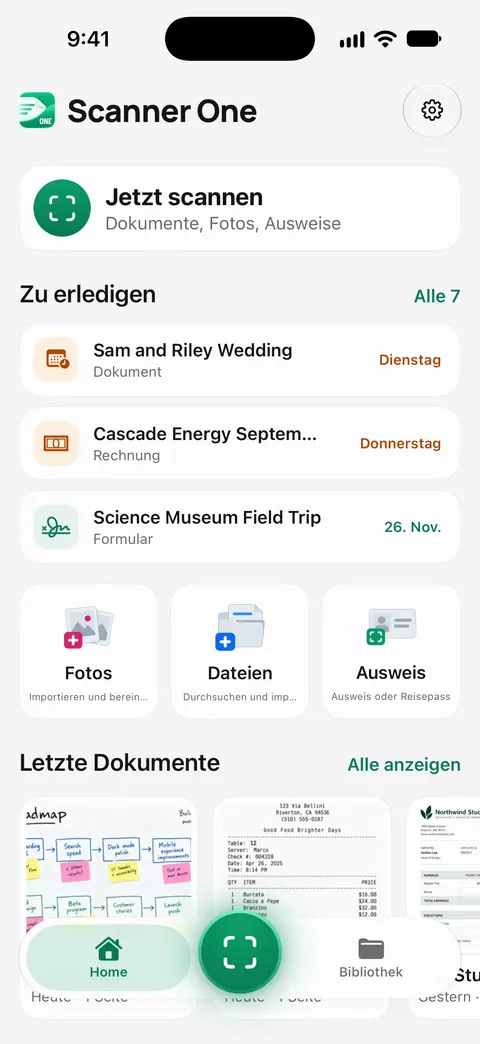
Scanner One gibt Dokumenten ein eigenes Zuhause, getrennt von „Fotos“. Auf Home kannst du Bilder aus Fotos und Dateien aus der Dateien-App holen oder einen Ausweis scannen. So kannst du die Ausweisfotos aus Schritt 1 in die App holen, sie dann in „Fotos“ löschen und „Zuletzt gelöscht“ selbst leeren. Dokumente bleiben auf deinem iPhone, außer du teilst sie oder aktivierst die iCloud-Synchronisierung. Du kannst die App mit Face ID sperren.
Was die App nicht tut:
- Sie entfernt nichts aus deiner Fotomediathek. Die Originale dort zu löschen ist dein Schritt.
- Sie steuert weder iCloud-Fotos noch die Einstellungen deiner geteilten Mediathek.
- Ausweise und Reisepässe werden mit beiden Seiten auf einer druckbaren Seite gescannt. Die Karte noch einmal zu scannen ergibt oft eine sauberere Kopie als das alte Foto.
Fragen und Antworten
Werden Scans aus „Notizen“ in der App „Fotos“ gesichert?
Nein. Laut Apple wird ein in „Notizen“ gescanntes Dokument als PDF in der Notiz gesichert. Davon getrennt sichert die Einstellung „In ‚Fotos‘ sichern“ unter Einstellungen > Apps > Notizen in „Notizen“ aufgenommene Fotos und Videos in „Fotos“. Lass sie aus, wenn Dokumente dort nicht landen sollen.
Wie finde ich Ausweisfotos in meiner Fotomediathek?
Öffne „Fotos“, tippe auf „Sammlungen“, scrolle nach unten und tippe auf „Sonstige“. Apples „Fotos“ gruppiert dort Bilder nach Inhalt, darunter Ausweisdokumente, Quittungen und Handschriften.
Ist das Album „Ausgeblendet“ sicher für Ausweisfotos?
Es ist standardmäßig mit Face ID, Touch ID oder deinem Code gesperrt, und du kannst „Album ‚Ausgeblendet‘ einblenden“ ausschalten, damit es gar nicht erscheint. Es bleibt aber Teil deiner Fotomediathek und wird mit iCloud-Fotos auf deine anderen Geräte synchronisiert.
Können Leute in meiner geteilten Mediathek meine Dokumentenfotos sehen?
Ja, wenn sie hinzugefügt wurden. Fotos, die du bei eingeschaltetem „Von Kamera teilen“ aufnimmst oder die zu Hause oder in der Nähe anderer Teilnehmer automatisch hinzugefügt werden, sieht jeder in der geteilten Mediathek. Hol sie mit „In persönliche Mediathek bewegen“ zurück.
Quellen
Was diese Seite über Scanner One sagt, wurde am in der App geprüft.
- Text und Dokumente mit der iPhone-Kamera in der App „Notizen“ scannen — „Dokumente scannen“ in „Notizen“, und dass der Scan als PDF in der Notiz gesichert wird; Handbuch zu iOS 27, ohne Datum, gelesen am 13.11.2026
- Ändern der Einstellungen für Notizen auf dem iPhone — „In ‚Fotos‘ sichern“ sichert in „Notizen“ aufgenommene Fotos und Videos in der App „Fotos“; Handbuch zu iOS 27, ohne Datum, gelesen am 13.11.2026
- Belege, QR-Codes, kürzlich bearbeitete Fotos und mehr auf dem iPhone finden — die Sammlungen unter „Sonstige“ ordnen Fotos nach Inhalt, etwa Ausweisdokumente, Quittungen und Handschriften; Handbuch zu iOS 27, ohne Datum, gelesen am 13.11.2026
- Fotos und Videos auf dem iPhone löschen oder ausblenden — Löschen, „Zuletzt gelöscht“ für 30 Tage, Ausblenden, die gesperrte Sammlung „Ausgeblendet“ und das Ausblenden des Albums; Handbuch zu iOS 27, ohne Datum, gelesen am 13.11.2026
- Inhalte zu einer geteilten iCloud-Fotomediathek auf dem iPhone hinzufügen — „Von Kamera teilen“, „Automatisch teilen“ bei Teilnehmern in der Nähe, Zuhause aufgenommene Fotos teilen und „In persönliche Mediathek bewegen“; Handbuch zu iOS 27, ohne Datum, gelesen am 13.11.2026
- Scanner One im App Store — die eigene Seite der App im App Store: Import aus „Fotos“, Speicherung auf dem Gerät, Face-ID-Sperre
Scanner One laden
Scanner One ist kostenlos, mit großzügigen Limits: Scannen, saubere PDFs und die Textsuche sind nie begrenzt.

Scanner OneScannen, signieren & KI fragen
Scanner One ist kostenlos, mit großzügigen Limits: Scannen, saubere PDFs und die Textsuche sind nie begrenzt.