
Guida
Come capire se un’app di scansione è sicura da usare
Controlla 6 cose prima di scansionare un documento d’identità o un estratto conto. Leggi l’etichetta sulla privacy nella pagina dell’App Store, soprattutto Dati utilizzati per tracciarti e Dati collegati a te. Verifica se serve un account per scansionare e se le pagine vengono elaborate sul telefono o caricate. Concedi solo i permessi necessari. Fai attenzione alla richiesta di tracciamento. Poi attiva il resoconto sulla privacy delle app in Impostazioni e guarda quali domini web contatta. L’etichetta è una dichiarazione dello sviluppatore.

Un’app di scansione vede alcuni dei documenti più privati che hai: passaporti, dichiarazioni dei redditi, lettere mediche, estratti conto. Non puoi ispezionarne il codice, ma da iPhone puoi controllare molto in 10 minuti. Questa pagina è una lista valida per qualsiasi app; il confronto delle etichette sulla privacy la applica alle app di scansione più diffuse, una accanto all’altra.
1. Leggi l’etichetta sulla privacy
La pagina di ogni app sull’App Store ha una sezione Privacy dell’app. Scorri fino a lì prima di installare. Divide ciò che l’app raccoglie in gruppi:
- Dati utilizzati per tracciarti: dati collegati a quelli di altre aziende a fini pubblicitari, o condivisi con broker di dati. Per un’app di scansione è il gruppo che preoccupa di più.
- Dati collegati a te: raccolti e legati alla tua identità, per esempio tramite un account.
- Dati non collegati a te: raccolti senza la tua identità, spesso diagnostica.
- Dati non raccolti: lo sviluppatore dichiara che nulla lascia il dispositivo in un modo che lui conservi.
Conta cosa significa «raccolto». Apple dice agli sviluppatori che vuol dire trasmettere dati fuori dal dispositivo in un modo che permetta a loro o ai loro partner terzi di accedervi per più tempo del necessario a soddisfare la richiesta in tempo reale. Strumenti di analisi, reti pubblicitarie e SDK di altre aziende contano come partner, e anche la loro raccolta va dichiarata.
Una precisazione: l’etichetta è la risposta dello sviluppatore stesso. Apple dice che gli sviluppatori sono responsabili di mantenerla corretta e aggiornata. Consideralo un impegno su cui puoi richiamarli, non il risultato di un test.
Cerca in particolare Contenuti dell’utente (che comprendono documenti e foto) sotto Dati collegati a te o Dati utilizzati per tracciarti. Un’app di scansione che elenca i tuoi documenti come raccolti ti sta dicendo che lasciano il telefono.
2. Serve un account per scansionare?
Un account non è un male in sé: sincronizzare e condividere ne richiedono uno. Ma un’app che non ti lascia scansionare una sola pagina senza un indirizzo email collega fin dal primo giorno tutto ciò che scansioni alla tua identità. Guarda gli screenshot e la descrizione, oppure apri l’app prima di darle qualsiasi cosa.
3. Dove vengono elaborate le pagine?
Il riconoscimento del testo, la conversione in Word e i riassunti con l’IA possono avvenire sul telefono o su un server. Leggi la descrizione e l’informativa sulla privacy (con il link nella pagina dell’App Store) in cerca di parole come «sul dispositivo», «caricamento», «cloud» o «server». Se l’elaborazione è nel cloud, verifica:
- Se è facoltativa e disattivata finché non la attivi.
- Per quanto tempo i file restano sul server e se puoi eliminarli.
- Se i tuoi documenti vengono usati per addestrare modelli.
Per le funzioni di IA in particolare, vedi IA sul dispositivo o IA nel cloud e è sicuro caricare documenti su un’IA.
4. Concedi solo i permessi necessari
Un’app di scansione ha bisogno della Fotocamera. Può chiedere Foto per importare immagini e Contatti per salvare i biglietti da visita. Non ha motivo di volere la tua posizione o il microfono per scansionare una pagina.
Per rivedere a cosa può accedere ogni app:
- Apri Impostazioni, poi Privacy e sicurezza.
- Tocca un tipo di dati, come Foto o Contatti, per vedere quali app hanno accesso.
- Modifica o revoca l’accesso di qualsiasi app. Per Foto puoi anche cambiare quanto un’app può vedere.
Apple precisa che un’app compare in questi elenchi solo dopo averlo chiesto.
5. Fai attenzione alla richiesta di tracciamento
Se un’app mostra «Consentire a [app] di tracciare la tua attività nelle app e nei siti web di altre aziende?», vuole tracciarti. Per un’app di scansione, tocca Chiedi all’app di non effettuare il tracciamento. Per bloccare tutte queste richieste, vai in Impostazioni > Privacy e sicurezza > Tracciamento e disattiva Consenti alle app di richiedere il tracciamento. Apple dice che le app che chiedono mentre l’opzione è disattivata vengono trattate come se tu avessi chiesto loro di non tracciare.
6. Controlla cosa fa davvero con il resoconto sulla privacy delle app
L’etichetta è ciò che dice lo sviluppatore. Il resoconto sulla privacy delle app mostra cosa ha fatto l’app sul tuo telefono.
- Apri Impostazioni, tocca Privacy e sicurezza.
- Scorri, tocca Resoconto sulla privacy delle app, poi Attiva resoconto sulla privacy delle app.
- Usa l’app di scansione per qualche giorno come fai di solito.
- Torna e tocca l’app per vedere quando ha usato la fotocamera o le foto e quali domini web ha contattato negli ultimi 7 giorni.
Apple dice che il resoconto è cifrato e conservato solo sul tuo dispositivo, e inizia a raccogliere dati solo dopo che lo attivi. Che un’app di scansione contatti il proprio server per gli acquisti o gli aggiornamenti è normale. Un lungo elenco di domini pubblicitari e di analisi merita attenzione.
Altri segnali di cura
- Un blocco. Puoi bloccare l’app con Face ID? Vedi bloccare i documenti con Face ID.
- Una via d’uscita. Puoi esportare tutto in PDF ed eliminare i tuoi dati, e l’informativa dice come?
- Linguaggio chiaro. Un’informativa che dice cosa raccoglie e perché è un segnale migliore di una scritta per non dire nulla.
Nessuno di questi controlli dimostra che un’app è sicura. Insieme però dicono molto, e richiedono meno tempo che leggere una lunga informativa sulla privacy.
Dove Scanner One aiuta, e dove no
Applica la lista anche a noi: l’etichetta è nella nostra pagina dell’App Store, e puoi eseguire il resoconto sulla privacy delle app su Scanner One come su qualsiasi altra app.
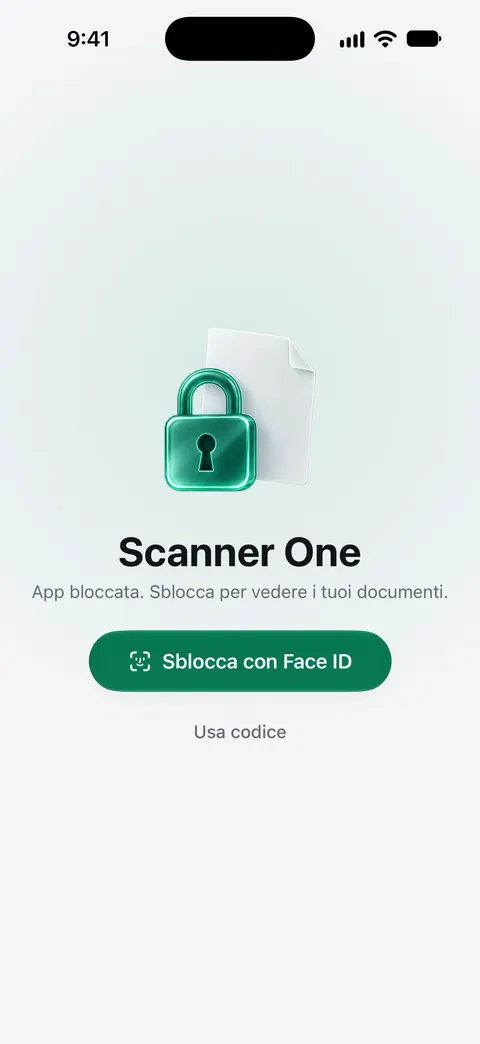
Cosa dichiara l’app: Scanner One non richiede un account e non fa alcun tracciamento. Il manifesto sulla privacy di Scanner One dichiara che non c’è alcun tracciamento. I documenti restano sul tuo iPhone, a meno che tu non li condivida o attivi la sincronizzazione iCloud. Il riconoscimento del testo avviene sul dispositivo, in 29 lingue. L’IA cloud è disattivata finché non la attivi, e le immagini delle pagine richiedono un permesso a parte. Puoi bloccare l’app con Face ID.
Cosa questo non copre, in chiaro:
- La sincronizzazione iCloud è una tua scelta: una copia sincronizzata è protetta dalle impostazioni iCloud del tuo Account Apple, non solo dal telefono.
- L’IA cloud, per come si chiama, non è sul dispositivo. Decidi cosa permettere prima di attivarla.
- Una volta condiviso un documento, la copia che hai inviato è fuori dal controllo di qualsiasi app.
La pagina sulla privacy ha i dettagli.
Domande e risposte
Le app di scansione gratuite sono sicure?
Alcune sì e altre no, e il prezzo non dice quali. Un’app gratuita può non raccogliere nulla; una a pagamento può caricare ogni pagina. Controlla l’etichetta sulla privacy, se serve un account e dove vengono elaborate le pagine, poi decidi.
Che cosa significa «Dati non raccolti» sull’App Store?
Significa che lo sviluppatore dichiara che nessun dato lascia il dispositivo in un modo che lui o i suoi partner possano conservare. Apple definisce la raccolta come la trasmissione di dati fuori dal dispositivo, così che siano accessibili per più tempo del necessario a soddisfare la richiesta in tempo reale. L’etichetta è autodichiarata: è una dichiarazione, non un controllo.
Le app di scansione caricano i miei documenti nel cloud?
Alcune sì, per leggere il testo, convertire i file o sincronizzare tra dispositivi; altre fanno tutto sul telefono. La descrizione sull’App Store e l’informativa sulla privacy dovrebbero dirlo. Il resoconto sulla privacy delle app mostra quali domini web l’app contatta dopo che l’hai usata.
Devo permettere a un’app di scansione di accedere a tutte le mie foto?
Solo se importi spesso da Foto. In Impostazioni > Privacy e sicurezza > Foto puoi vedere quali app hanno accesso e modificarlo, anche concedendo a un’app l’accesso solo ad alcune foto.
Fonti
Quello che questa pagina dice su Scanner One è stato verificato sull'app il .
- Apple Developer, App privacy details on the App Store — cosa copre l’etichetta sulla privacy, che gli sviluppatori la compilano e la mantengono corretta, cosa conta come raccolta, i partner terzi e il significato di tracciamento; letto il 2026-11-13
- Informazioni sul resoconto sulla privacy delle app — attivare il resoconto sulla privacy delle app, accesso a dati e sensori e attività di rete degli ultimi 7 giorni, conservato solo sul dispositivo; letto il 2026-11-13
- Funzionalità per la privacy delle app nei prodotti Apple — rivedere i permessi in Impostazioni > Privacy e sicurezza, trasparenza sul tracciamento delle app e Consenti alle app di richiedere il tracciamento; pubblicato a ottobre 2025
- Scanner One on the App Store — la scheda dell’app e la sua etichetta sulla privacy
Scarica Scanner One
Scanner One è gratis, con limiti generosi: scansione, PDF puliti e ricerca nel testo non si fermano mai.

Scanner OneScansiona, firma e chiedi
Scanner One è gratis, con limiti generosi: scansione, PDF puliti e ricerca nel testo non si fermano mai.