
Guía
Cómo saber si una app de escáner es segura
Revisa 6 cosas antes de escanear una identificación o un estado de cuenta. Lee la ficha de privacidad en la página de la app en el App Store, sobre todo Datos usados para rastrearte y Datos vinculados a ti. Mira si pide una cuenta para escanear y si las páginas se procesan en el teléfono o se suben. Dale solo los permisos que necesita. Fíjate si aparece un aviso de rastreo. Luego activa el Reporte de privacidad de apps en Configuración y revisa con qué dominios web se comunica. La ficha es la declaración del propio desarrollador.

Una app de escáner ve algunos de los papeles más privados que tienes: pasaportes, declaraciones de impuestos, cartas médicas, estados de cuenta. No puedes inspeccionar su código, pero sí puedes comprobar mucho desde tu iPhone en 10 minutos. Esta página es una lista que sirve para cualquier app; la comparación de fichas de privacidad la aplica a las apps de escáner más populares, lado a lado.
1. Lee la ficha de privacidad de la app
La página de cada app en el App Store tiene una sección de Privacidad de la app. Desplázate hasta ella antes de instalar. Ahí se ordena lo que la app recopila en grupos:
- Datos usados para rastrearte: datos vinculados con los de otras empresas para publicidad, o compartidos con intermediarios de datos. En un escáner, este es el grupo que más debe preocuparte.
- Datos vinculados a ti: se recopilan y se asocian con tu identidad, por ejemplo a través de una cuenta.
- Datos no vinculados a ti: se recopilan sin tu identidad, casi siempre datos de diagnóstico.
- Datos no recopilados: el desarrollador afirma que nada sale del dispositivo de una forma que él conserve.
Importa qué significa “recopilar”. Apple les dice a los desarrolladores que significa transmitir datos fuera del dispositivo de modo que ellos o sus socios externos puedan acceder a ellos durante más tiempo del necesario para atender la solicitud en tiempo real. Las herramientas de analítica, las redes de publicidad y los SDK de otras empresas cuentan como socios, y lo que recopilan también debe declararse.
Una advertencia: la ficha es la respuesta del propio desarrollador. Apple dice que los desarrolladores son responsables de mantenerla exacta y actualizada. Tómala como una promesa que puedes exigir, no como el resultado de una prueba.
Busca en especial Contenido del usuario (que incluye documentos y fotos) en Datos vinculados a ti o en Datos usados para rastrearte. Un escáner que enumera tus documentos como recopilados te está diciendo que salen del teléfono.
2. ¿Necesita una cuenta para escanear?
Una cuenta no es mala en sí: para sincronizar y compartir hace falta una. Pero una app que no te deja escanear ni una página sin un correo electrónico vincula todo lo que escaneas con tu identidad desde el primer día. Revisa las capturas y la descripción, o abre la app antes de darle nada.
3. ¿Dónde se procesan las páginas?
El reconocimiento de texto, la conversión a Word y los resúmenes con IA pueden hacerse en el teléfono o en un servidor. Lee la descripción y la política de privacidad (enlazada desde la página del App Store) en busca de palabras como “en el dispositivo”, “subir”, “nube” o “servidores”. Si el procesamiento es en la nube, fíjate en:
- Si es opcional y está apagado hasta que lo actives.
- Cuánto tiempo se guardan los archivos en el servidor y si puedes borrarlos.
- Si tus documentos se usan para entrenar modelos.
Para las funciones de IA en particular, mira IA en el dispositivo o IA en la nube y si es seguro subir documentos a una IA.
4. Dale solo los permisos que necesita
Un escáner necesita la Cámara. Puede pedir Fotos para importar imágenes y Contactos para guardar tarjetas de presentación. No tiene motivo para necesitar tu ubicación ni el micrófono para escanear una página.
Para revisar a qué puede acceder cualquier app:
- Abre Configuración y luego Privacidad y seguridad.
- Toca un tipo de datos, como Fotos o Contactos, para ver qué apps tienen acceso.
- Cambia o quita el acceso de cualquier app. En Fotos también puedes cambiar cuánto puede ver una app.
Apple señala que una app aparece en estas listas solo después de pedir permiso.
5. Fíjate en el aviso de rastreo
Si una app muestra “¿Permitir que [app] rastree tu actividad en apps y sitios web de otras empresas?”, quiere rastrearte. Para un escáner de documentos, toca Solicitar a la app no rastrear. Para dejar de recibir todas esas solicitudes, ve a Configuración > Privacidad y seguridad > Rastreo y desactiva Permitir solicitar rastreo. Apple dice que cada app que pida permiso con esta opción desactivada se trata como si hubieras elegido pedirle que no rastree.
6. Comprueba qué hace en realidad con el Reporte de privacidad de apps
La ficha es lo que dice el desarrollador. El Reporte de privacidad de apps muestra lo que la app hizo en tu teléfono.
- Abre Configuración y toca Privacidad y seguridad.
- Desplázate hacia abajo, toca Reporte de privacidad de apps y luego Activar el reporte de privacidad de apps.
- Usa el escáner unos días como lo harías normalmente.
- Vuelve y toca la app para ver cuándo usó la cámara o las fotos, y con qué dominios web se comunicó en los últimos 7 días.
Apple dice que el reporte se encripta y se guarda solo en tu dispositivo, y que empieza a recopilar información únicamente después de que lo activas. Que un escáner se comunique con su propio servidor para compras o actualizaciones es normal. Una lista larga de dominios de publicidad y analítica merece atención.
Algunas señales más de cuidado
- Un bloqueo. ¿Puedes bloquear la app con Face ID? Mira cómo bloquear documentos con Face ID.
- Una salida. ¿Puedes exportar todo como PDF y borrar tus datos, y la política explica cómo?
- Lenguaje claro. Una política de privacidad que dice qué recopila y para qué es mejor señal que una escrita para no decir nada.
Ninguna de estas comprobaciones demuestra que una app sea segura. Juntas te dicen mucho, y toman menos tiempo que leer una política de privacidad larga.
Dónde ayuda Scanner One y dónde no
Aplica la misma lista también a Scanner One: la ficha está en nuestra página del App Store, y puedes ejecutar el Reporte de privacidad de apps sobre Scanner One igual que con cualquier otra app.
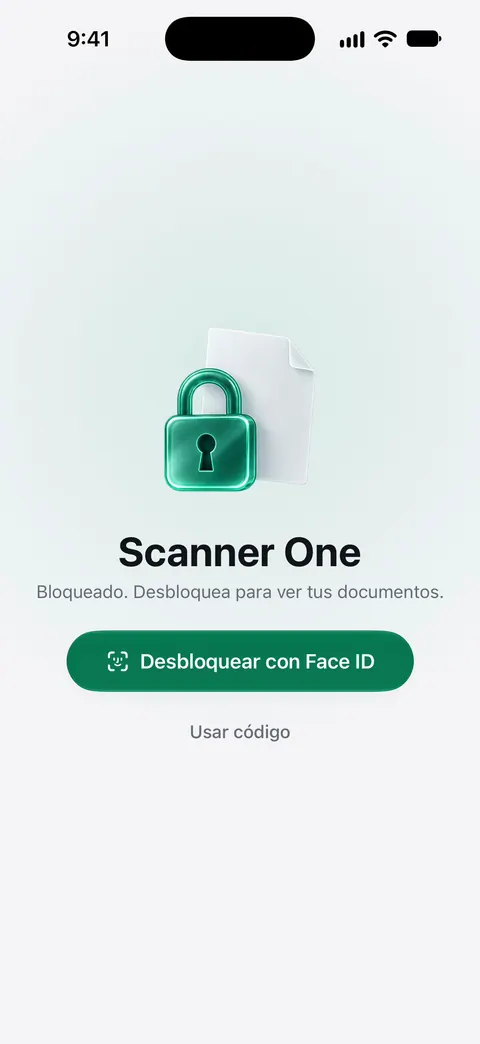
Lo que la app declara: Scanner One no necesita cuenta y no hace ningún rastreo. El manifiesto de privacidad de Scanner One declara que no hay rastreo. Los documentos se quedan en tu iPhone, a menos que los compartas o actives la sincronización con iCloud. El reconocimiento de texto funciona en el dispositivo, en 29 idiomas. La IA en la nube está apagada hasta que la actives, y las imágenes de las páginas son un permiso aparte. Puedes bloquear la app con Face ID.
Lo que eso no cubre, sin rodeos:
- La sincronización con iCloud es una decisión tuya: una copia sincronizada la protegen los ajustes de iCloud de tu cuenta de Apple, no solo el teléfono.
- La IA en la nube, por su nombre, no es en el dispositivo. Decide qué permites antes de activarla.
- Una vez que compartes un documento, la copia que enviaste queda fuera del control de cualquier app.
La página de privacidad tiene los detalles.
Preguntas y respuestas
¿Son seguras las apps de escáner gratis?
Algunas sí y otras no, y el precio no dice cuál es cuál. Una app gratis puede no recopilar nada; una de paga puede subir cada página. Revisa la ficha de privacidad, si exige una cuenta y dónde se procesan las páginas, y luego decide.
¿Qué significa “Datos no recopilados” en el App Store?
Significa que el desarrollador afirma que ningún dato sale del dispositivo de una forma que él o sus socios puedan conservar. Apple define recopilar como transmitir datos fuera del dispositivo de modo que se pueda acceder a ellos durante más tiempo del necesario para atender la solicitud en tiempo real. La ficha la llena el propio desarrollador, así que es una declaración, no una auditoría.
¿Las apps de escáner suben mis documentos a la nube?
Algunas sí, para leer el texto, convertir archivos o sincronizar entre dispositivos; otras hacen todo en el teléfono. La descripción en el App Store y la política de privacidad deberían decir cuál es el caso. El Reporte de privacidad de apps muestra con qué dominios web se comunica la app después de que la usas.
¿Debo dejar que una app de escáner acceda a todas mis fotos?
Solo si importas seguido desde Fotos. En Configuración > Privacidad y seguridad > Fotos puedes ver qué apps tienen acceso y cambiarlo, incluso darle a una app acceso solo a algunas fotos.
Fuentes
Lo que esta página dice sobre Scanner One se comprobó en la app el .
- Apple Developer, App privacy details on the App Store — qué cubre la ficha de privacidad, que los desarrolladores la llenan y la mantienen al día, qué cuenta como recopilado, socios externos y el significado de rastrear; leída el 2026-11-13
- Soporte técnico de Apple, Acerca del Reporte de privacidad de apps (artículo 102188) — activar el Reporte de privacidad de apps, acceso a datos y sensores y actividad de red de los últimos 7 días, guardado solo en el dispositivo; leída el 2026-11-13
- Guía de seguridad personal de Apple, Funciones de privacidad de las apps en productos Apple — revisar los permisos en Configuración > Privacidad y seguridad, Transparencia de rastreo en apps y Permitir solicitar rastreo; publicada en octubre de 2025
- Scanner One en el App Store — la ficha de la propia app y su ficha de privacidad
Descarga Scanner One
Scanner One es gratis y con límites generosos: escanear, los PDF limpios y la búsqueda de texto nunca se detienen.

Scanner OneEscanea, firma y pregunta
Scanner One es gratis y con límites generosos: escanear, los PDF limpios y la búsqueda de texto nunca se detienen.