
ガイド
スキャナアプリが安全かどうかを見分ける方法
身分証や銀行の明細書をスキャンする前に、6つを確認します。App Storeのページにあるプライバシーラベル、特に「ユーザを追跡するために使用されるデータ」と「ユーザに関連付けられたデータ」を読みます。スキャンにアカウントが必要か、ページをiPhoneの中で処理するのか送信するのかを調べます。必要な権限だけを与えます。トラッキングの確認画面に注意します。最後に設定でアプリプライバシーレポートをオンにして、どのWebドメインに接続するかを見ます。ラベルは、開発元自身の申告です。

スキャナアプリは、パスポート、確定申告書、医療関係の書類、銀行の明細書など、持っている中でもとくに私的な書類を目にします。アプリのコードを調べることはできませんが、iPhoneから10分でかなりのことが確かめられます。このページは、どのアプリにも使えるチェックリストです。人気のスキャナアプリに当てはめて並べた比較は、プライバシーラベルの比較にあります。
1. プライバシーラベルを読む
どのアプリのApp Storeページにも、「Appのプライバシー」のセクションがあります。インストールする前に、そこまでスクロールしてください。アプリが収集するものが、次のグループに分けて表示されています。
- ユーザを追跡するために使用されるデータ:他社のデータと結びつけて広告に使われたり、データブローカーに共有されたりするデータです。スキャナアプリでは、このグループにもっとも注意してください。
- ユーザに関連付けられたデータ:収集され、たとえばアカウントを通じて、あなた自身と結びつけられるデータです。
- ユーザに関連付けられないデータ:あなたの身元と結びつけずに収集されるデータで、多くは診断情報です。
- データは収集されません:開発元が、デバイスから出ていくものはなく、保持もしていないと申告しています。
「収集」の意味が大切です。Appleは開発元に、リアルタイムで要求に応えるのに必要な時間より長く、自分たちやサードパーティのパートナーがアクセスできる形でデバイスの外にデータを送信することだと伝えています。分析ツール、広告ネットワーク、他社のSDKもパートナーに含まれ、その収集も申告しなければなりません。
注意点がひとつあります。ラベルは、開発元自身の回答です。Appleは、開発元にラベルを正確かつ最新に保つ責任があると述べています。検査結果ではなく、あとから問える約束として受け止めましょう。
とくに、「ユーザに関連付けられたデータ」や「ユーザを追跡するために使用されるデータ」の中にあるユーザコンテンツ(書類や写真を含みます)を見てください。書類が収集対象として載っているスキャナは、書類がiPhoneの外に出ると言っているのです。
2. スキャンにアカウントが必要か
アカウントがあること自体は悪くありません。同期や共有には必要です。しかし、メールアドレスがないと1ページもスキャンできないアプリは、スキャンするものすべてを、最初からあなたの身元に結びつけています。何かを渡す前に、スクリーンショットと説明を確認するか、アプリを開いて見てみましょう。
3. ページはどこで処理されるか
文字認識、Wordへの変換、AIによる要約は、iPhoneの中でも、サーバ上でも行えます。説明とプライバシーポリシー(App Storeのページからリンクされています)で、「デバイス上」、「アップロード」、「クラウド」、「サーバ」といった言葉を探してください。処理がクラウドで行われるなら、次の点を見ます。
- 任意の機能か、自分でオンにするまでオフか。
- ファイルがサーバにどのくらいの期間残り、自分で削除できるか。
- 書類がモデルの学習に使われるか。
AI機能については、デバイス上のAIとクラウドAIと書類をAIにアップロードしても安全かもご覧ください。
4. 必要な権限だけを与える
スキャナに必要なのはカメラです。画像を取り込むために写真、名刺を保存するために連絡先を求めることはあります。ページをスキャンするのに、位置情報やマイクは必要ありません。
アプリが何にアクセスできるかを確認するには、次のようにします。
- 「設定」を開き、「プライバシーとセキュリティ」をタップします。
- 「写真」や「連絡先」などのデータの種類をタップして、どのアプリがアクセスできるかを見ます。
- 必要のないアプリのアクセスを変更または取り消します。写真については、アプリが見られる範囲も変えられます。
Appleによると、アプリがこれらの一覧に表示されるのは、アクセスを求めたあとだけです。
5. トラッキングの確認画面に注意する
アプリが「Appが他社のAppやWebサイトを横断してあなたのアクティビティの追跡を求めています」という確認を出したら、そのアプリはあなたをトラッキングしたがっています。書類スキャナなら、「アプリにトラッキングしないように要求」をタップしましょう。すべての要求を止めるには、「設定」>「プライバシーとセキュリティ」>「トラッキング」で、「アプリからのトラッキング要求を許可」をオフにします。Appleによると、この設定がオフのときに許可を求めたアプリは、「トラッキングしないように要求」を選んだものとして扱われます。
6. アプリプライバシーレポートで実際の動作を確認する
ラベルは、開発元の言い分です。アプリプライバシーレポートには、アプリがあなたのiPhoneの上で実際にしたことが表示されます。
- 「設定」を開き、「プライバシーとセキュリティ」をタップします。
- 下にスクロールして「アプリプライバシーレポート」をタップし、「アプリプライバシーレポートをオンにする」をタップします。
- 数日間、いつもどおりスキャナを使います。
- 戻ってきてアプリをタップすると、カメラや写真をいつ使ったか、過去7日間にどのWebドメインに接続したかがわかります。
Appleによると、このレポートは暗号化されてデバイスにのみ保存され、オンにしたあとにはじめて収集が始まります。スキャナが購入やアップデートのために自社のサーバに接続するのは普通のことです。広告や分析のドメインが長々と並んでいたら、注目する価値があります。
ほかにも、気を配っているサイン
- ロック。アプリをFace IDでロックできますか。Face IDで書類をロックする方法をご覧ください。
- 出口。すべてをPDFで書き出して、データを削除できますか。ポリシーに方法が書かれていますか。
- わかりやすい言葉。収集するものと理由が書かれたプライバシーポリシーは、何も言わないように書かれたものより、よいサインです。
これらのどれも、アプリが安全だと証明するものではありません。ただ、合わせて見ればかなりのことがわかり、長いプライバシーポリシーを読むより時間がかかりません。
Scanner Oneが役立つこと、役立たないこと
このチェックリストは、私たちのアプリにも当てはめてください。ラベルはApp Storeのページにあり、アプリプライバシーレポートも、ほかのアプリと同じようにScanner Oneに対して確認できます。
アプリが述べていることは次のとおりです。Scanner Oneはアカウント登録が不要で、トラッキングもしません。 Scanner Oneのプライバシーマニフェストでは、トラッキングを行わないことを宣言しています。 共有するかiCloud同期をオンにしない限り、書類はiPhoneの中に保存されます。 文字認識はデバイス上で行われ、29言語に対応しています。 クラウドAIは自分でオンにするまでオフのままで、ページ画像の送信には別の許可が必要です。 Face IDでAppをロックできます。
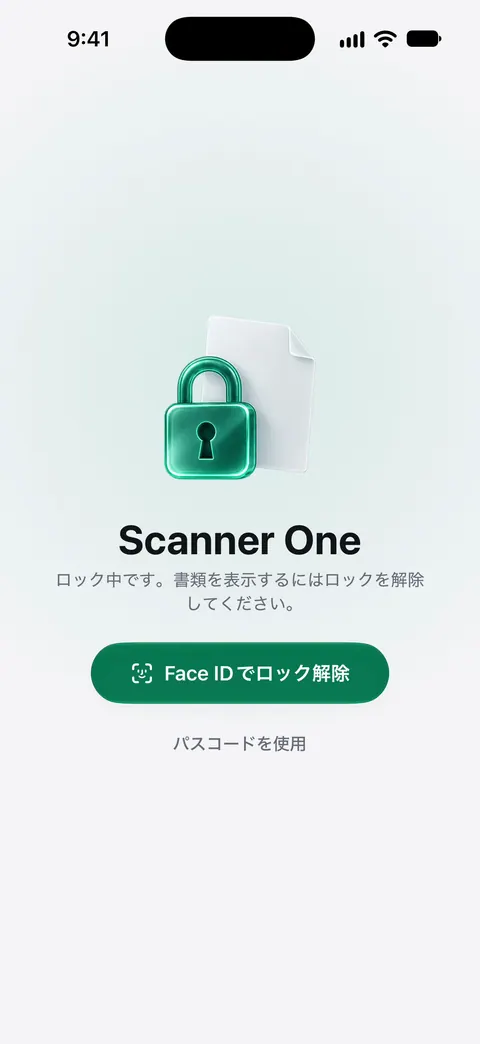
これでカバーできないことも、はっきり書いておきます。
- iCloud同期を使うかどうかは、あなたが決めることです。同期されたコピーは、iPhoneだけではなく、Apple AccountのiCloud設定によって守られます。
- クラウドAIは、名前のとおり、デバイス上では動きません。オンにする前に、何を許可するか決めてください。
- 書類を共有すると、送ったコピーは、どのアプリの管理も及ばなくなります。
詳しくは、プライバシーの機能ページをご覧ください。
よくある質問
無料のスキャナアプリは安全ですか?
安全なものも、そうでないものもあり、値段では見分けられません。無料でも何も収集しないアプリがあり、有料でもすべてのページを送信するアプリがあります。プライバシーラベル、アカウントが必要かどうか、ページがどこで処理されるかを確認してから決めましょう。
App Storeの「データは収集されません」とはどういう意味ですか?
開発元が、デバイスからデータが出ていくことはなく、自分たちやパートナーが保持することもない、と申告している、という意味です。Appleは、収集を「リアルタイムで要求に応えるのに必要な時間より長くアクセスできる形で、デバイスの外にデータを送信すること」と定義しています。ラベルは自己申告なので、監査結果ではなく、ひとつの表明です。
スキャナアプリは、書類をクラウドにアップロードしますか?
文字を読み取る、ファイルを変換する、複数のデバイスで同期するためにアップロードするアプリもあれば、すべてiPhoneの中で行うアプリもあります。App Storeの説明とプライバシーポリシーに、どちらか書かれているはずです。アプリプライバシーレポートを見れば、使ったあとにアプリがどのWebドメインに接続したかがわかります。
スキャナアプリに、すべての写真へのアクセスを許可してもいいですか?
「写真」から頻繁に取り込む場合だけにしましょう。「設定」>「プライバシーとセキュリティ」>「写真」で、どのアプリがアクセスできるかを確認して変更できます。一部の写真だけにアクセスを限る設定もできます。
出典
このページに書かれたScanner Oneに関する内容は、にAppで確認したものです。
- Apple Developer, App privacy details on the App Store — プライバシーラベルの対象、開発元が記入して正確に保つこと、何が「収集」にあたるか、サードパーティのパートナー、トラッキングの意味。確認日2026-11-13
- アプリプライバシーレポートについて(記事102188) — アプリプライバシーレポートのオン、過去7日間のデータとセンサーへのアクセスとネットワークアクティビティ、デバイス上にのみ保存。確認日2026-11-13
- Apple製品のアプリプライバシー機能 — 「設定」>「プライバシーとセキュリティ」での権限の確認、App Tracking Transparency、「アプリからのトラッキング要求を許可」。2025年10月公開
- App StoreのScanner One — アプリ自身のストアページとプライバシーラベル
Scanner Oneを入手
Scanner Oneは無料で使え、利用上限にもゆとりがあります。スキャン、きれいなPDF作成、テキスト検索はずっと無制限です。

Scanner Oneスキャン・署名・AIに何でも質問
Scanner Oneは無料で使え、利用上限にもゆとりがあります。スキャン、きれいなPDF作成、テキスト検索はずっと無制限です。