
Guide
Comment savoir si une app de scan est sûre
Vérifiez 6 points avant de scanner une pièce d’identité ou un relevé bancaire. Lisez l’étiquette de confidentialité de l’app sur sa page App Store, surtout « Données utilisées pour vous suivre » et « Données liées à votre identité ». Regardez si l’app exige un compte pour scanner, et si les pages sont traitées sur le téléphone ou envoyées. N’accordez que les autorisations nécessaires. Méfiez-vous d’une demande de suivi. Activez enfin Rapport de confidentialité des apps dans Réglages et regardez quels domaines web elle contacte. L’étiquette est la déclaration du développeur lui-même.

Une app de scan voit certains des papiers les plus privés que vous possédez : passeports, déclarations d’impôts, courriers médicaux, relevés bancaires. Vous ne pouvez pas inspecter son code, mais vous pouvez vérifier beaucoup de choses depuis votre iPhone en 10 minutes. Cette page est une liste de contrôle qui vaut pour n’importe quelle app ; la comparaison des étiquettes de confidentialité l’applique côte à côte aux apps de scan populaires.
1. Lisez l’étiquette de confidentialité
La page App Store de chaque app comporte une section Confidentialité de l’app. Descendez jusqu’à elle avant d’installer. Elle classe ce que l’app collecte en groupes :
- Données utilisées pour vous suivre : données associées à celles d’autres sociétés à des fins publicitaires, ou partagées avec des courtiers en données. Pour une app de scan, c’est le groupe qui doit le plus vous inquiéter.
- Données liées à votre identité : collectées et rattachées à votre identité, par exemple via un compte.
- Données non liées à votre identité : collectées sans votre identité attachée, souvent des diagnostics.
- Données non collectées : le développeur affirme que rien ne quitte l’appareil d’une façon qu’il conserve.
Le sens de « collecté » compte. Apple dit aux développeurs que cela signifie transmettre des données hors de l’appareil d’une façon qui leur permet, à eux ou à leurs partenaires tiers, d’y accéder plus longtemps que nécessaire pour répondre à la demande en temps réel. Les outils d’analyse, les réseaux publicitaires et les SDK d’autres sociétés comptent comme des partenaires, et leur collecte doit aussi être déclarée.
Une précaution : l’étiquette est la réponse du développeur lui-même. Apple indique que les développeurs sont responsables de la tenir exacte et à jour. Voyez-y une promesse dont vous pouvez demander compte au développeur, pas un résultat de test.
Cherchez en particulier Contenu utilisateur (qui comprend les documents et les photos) sous « Données liées à votre identité » ou « Données utilisées pour vous suivre ». Une app de scan qui range vos documents parmi les données collectées vous dit qu’ils quittent le téléphone.
2. Faut-il un compte pour scanner ?
Un compte n’est pas mauvais en soi : la synchronisation et le partage en demandent un. Mais une app qui ne vous laisse pas scanner une seule page sans adresse e-mail rattache tout ce que vous scannez à votre identité dès le premier jour. Regardez les captures d’écran et la description, ou ouvrez l’app avant de lui donner quoi que ce soit.
3. Où les pages sont-elles traitées ?
La reconnaissance du texte, la conversion en Word et les résumés par IA peuvent se faire sur le téléphone ou sur un serveur. Lisez la description et la politique de confidentialité (liée depuis la page App Store) pour repérer des mots comme « sur l’appareil », « envoi », « cloud » ou « serveurs ». Si le traitement se fait dans le cloud, cherchez :
- s’il est facultatif, et désactivé tant que vous ne l’activez pas ;
- combien de temps les fichiers sont conservés sur le serveur, et si vous pouvez les supprimer ;
- si vos documents servent à entraîner des modèles.
Pour les fonctions d’IA en particulier, voir l’IA sur l’appareil ou l’IA dans le cloud et est-il sûr d’envoyer des documents à une IA.
4. N’accordez que les autorisations nécessaires
Une app de scan a besoin de l’appareil photo. Elle peut demander Photos pour importer des images et Contacts pour enregistrer des cartes de visite. Elle n’a aucune raison d’avoir besoin de votre position ou du micro pour scanner une page.
Pour vérifier ce à quoi une app peut accéder :
- Ouvrez Réglages, puis Confidentialité et sécurité.
- Touchez un type de données, comme Photos ou Contacts, pour voir quelles apps y ont accès.
- Modifiez ou retirez l’accès d’une app. Pour Photos, vous pouvez aussi changer ce que l’app peut voir.
Apple précise qu’une app n’apparaît dans ces listes qu’après avoir demandé l’accès.
5. Méfiez-vous de la demande de suivi
Si une app affiche « Autoriser [app] à suivre vos activités dans les apps et sur les sites web d’autres sociétés ? », elle veut vous suivre. Pour une app de scan de documents, touchez Demander à l’app de ne pas suivre. Pour bloquer toutes ces demandes, allez dans Réglages > Confidentialité et sécurité > Suivi et désactivez Autoriser les demandes de suivi des apps. Apple indique que les apps qui demandent alors que cette option est désactivée sont traitées comme si vous leur aviez demandé de ne pas suivre.
6. Vérifiez ce qu’elle fait vraiment avec Rapport de confidentialité des apps
L’étiquette dit ce que le développeur affirme. Rapport de confidentialité des apps montre ce que l’app a fait sur votre téléphone.
- Ouvrez Réglages, touchez Confidentialité et sécurité.
- Faites défiler, touchez Rapport de confidentialité des apps, puis Activer le rapport de confidentialité des apps.
- Utilisez l’app de scan quelques jours comme d’habitude.
- Revenez et touchez l’app pour voir quand elle a utilisé l’appareil photo ou les photos, et quels domaines web elle a contactés au cours des 7 derniers jours.
Apple indique que le rapport est chiffré et stocké uniquement sur votre appareil, et qu’il ne commence à collecter qu’après son activation. Une app de scan qui contacte son propre serveur pour des achats ou des mises à jour, c’est normal. Une longue liste de domaines publicitaires et d’analyse mérite qu’on s’y arrête.
Quelques autres signes de sérieux
- Un verrou. Pouvez-vous verrouiller l’app avec Face ID ? Voir verrouiller des documents avec Face ID.
- Une porte de sortie. Pouvez-vous tout exporter en PDF et supprimer vos données, et la politique dit-elle comment ?
- Un langage clair. Une politique de confidentialité qui nomme ce qu’elle collecte et pourquoi est un meilleur signe qu’une politique écrite pour ne rien dire.
Aucune de ces vérifications ne prouve qu’une app est sûre. Ensemble, elles vous en apprennent beaucoup, et elles prennent moins de temps que la lecture d’une longue politique de confidentialité.
Ce que Scanner One fait, et ne fait pas
Appliquez la liste à notre app aussi : l’étiquette est sur notre page App Store, et vous pouvez lancer Rapport de confidentialité des apps sur Scanner One comme sur n’importe quelle autre app.
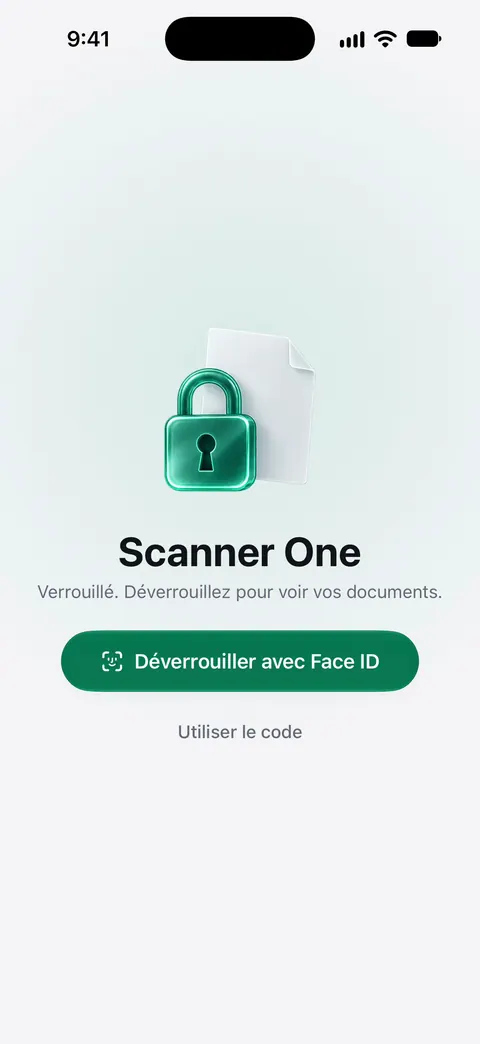
Ce que l’app affirme : Scanner One ne demande aucun compte et ne fait aucun pistage. Le manifeste de confidentialité de Scanner One ne déclare aucun pistage. Vos documents restent sur votre iPhone, sauf si vous les partagez ou activez la synchronisation iCloud. La reconnaissance du texte se fait sur l’appareil, en 29 langues. L’IA dans le cloud reste désactivée tant que vous ne l’activez pas, et l’envoi des images des pages demande une autorisation à part. Vous pouvez verrouiller l’app avec Face ID.
Ce que cela ne couvre pas, sans détour :
- La synchronisation iCloud est votre choix : une copie synchronisée est protégée par les réglages iCloud de votre compte Apple, pas par le téléphone seul.
- L’IA dans le cloud n’est, par définition, pas sur l’appareil. Décidez ce que vous autorisez avant de l’activer.
- Une fois que vous partagez un document, la copie envoyée échappe au contrôle de toute app.
La page sur la confidentialité donne les détails.
Questions et réponses
Les apps de scan gratuites sont-elles sûres ?
Certaines le sont et d’autres non, et le prix ne dit pas lesquelles. Une app gratuite peut ne rien collecter ; une app payante peut envoyer chaque page. Vérifiez l’étiquette de confidentialité, si un compte est exigé et où les pages sont traitées, puis décidez.
Que signifie « Données non collectées » sur l’App Store ?
Le développeur affirme qu’aucune donnée ne quitte l’appareil d’une façon qu’il ou ses partenaires puissent conserver. Apple définit la collecte comme la transmission de données hors de l’appareil, de sorte qu’elles soient accessibles plus longtemps que nécessaire pour répondre à la demande en temps réel. L’étiquette est déclarative : c’est une affirmation, pas un audit.
Les apps de scan envoient-elles mes documents dans le cloud ?
Certaines le font, pour lire le texte, convertir des fichiers ou synchroniser entre appareils ; d’autres font tout sur le téléphone. La description sur l’App Store et la politique de confidentialité doivent le dire. Rapport de confidentialité des apps montre quels domaines web l’app contacte après usage.
Dois-je laisser une app de scan accéder à toutes mes photos ?
Seulement si vous importez souvent depuis Photos. Dans Réglages > Confidentialité et sécurité > Photos, vous voyez quelles apps y ont accès et vous pouvez le modifier, y compris n’accorder à une app l’accès qu’à certaines photos.
Sources
Ce que cette page dit de Scanner One a été vérifié dans l’app le .
- Apple Developer, App privacy details on the App Store — ce que couvre l’étiquette de confidentialité, que les développeurs la remplissent et la tiennent à jour, ce qui compte comme collecté, les partenaires tiers et le sens de « suivi » ; lu le 2026-11-13
- Assistance Apple, À propos de Rapport de confidentialité des apps (article 102188) — activer Rapport de confidentialité des apps, accès aux données et aux capteurs et activité réseau au cours des sept derniers jours, stockés uniquement sur l’appareil ; lu le 2026-11-13
- Assistance Apple, Fonctionnalités de confidentialité des apps dans les produits Apple — vérifier les autorisations dans Réglages > Confidentialité et sécurité, transparence dans le suivi des apps et « Autoriser les demandes de suivi des apps » ; publié en octobre 2025
- Scanner One sur l’App Store — la fiche de l’app elle-même et son étiquette de confidentialité
Obtenir Scanner One
Scanner One est gratuit, avec des limites généreuses : le scan, les PDF nets et la recherche dans le texte ne s’arrêtent jamais.

Scanner OneScan, signature et réponses IA
Scanner One est gratuit, avec des limites généreuses : le scan, les PDF nets et la recherche dans le texte ne s’arrêtent jamais.