
Ratgeber
Was du auf einer Kopie von Führerschein oder Reisepass schwärzen solltest
Verdecke alles, was der Empfänger nicht braucht. Frag, was er prüft: Oft sind es nur Name, Foto und Ablaufdatum. Häufig verdeckt werden die Dokumentnummer, die maschinenlesbaren Zeilen unten im Reisepass, deine Unterschrift, deine Adresse und jede nationale Ausweisnummer. Verdecke sie so, dass sie wirklich weg sind: Leg vor dem Scannen undurchsichtiges Papier darüber oder nutze ein Schwärzen-Werkzeug, das die Pixel entfernt. Ein schwarzes Kästchen oder ein Stift, auf einer PDF gezeichnet, lässt sich oft entfernen.

Diese Seite ist eine allgemeine Information und keine Rechtsberatung. Was eine Organisation verlangen und aufbewahren darf, hängt vom Land ab, und Regeln ändern sich. Frag im Zweifel die Organisation, was sie braucht und warum, oder sieh in die Hinweise deiner Regierung.
Die Kopie deines Führerscheins oder Reisepasses gehört zum Nützlichsten, was ein Betrüger in die Hände bekommen kann. Verbirgst du die Angaben, die niemand braucht, ist eine durchgesickerte Kopie viel weniger wert. Diese Seite zeigt, welche Angaben du auf einer Ausweiskopie verbergen solltest und wie du sie auf einem iPhone so verbirgst, dass sie verborgen bleiben. Die allgemeine Methode für jede PDF steht in der Anleitung, eine PDF richtig zu schwärzen.
Fang mit einer Frage an: Was prüfen sie?
Der Rat der niederländischen Regierung taugt überall: Verberge die Angaben, die die Organisation nicht braucht, und was das ist, hängt davon ab, wer fragt und warum. Frag nach oder lies ihre Anweisungen. Typische Fälle:
| Wer fragt | Was er meist prüft | Oft unbedenklich zu verbergen |
|---|---|---|
| Ein Vermieter oder eine Hausverwaltung | Name und Foto passen zum Bewerber, der Ausweis ist gültig | Dokumentnummer, maschinenlesbare Zeilen, Unterschrift |
| Ein Hotel oder ein Mietschalter | Name, Foto, Ablaufdatum | Adresse, Unterschrift, Dokumentnummer, außer sie wird verlangt |
| Ein Online-Marktplatz oder ein Verein | Dass du eine echte Person eines bestimmten Alters bist | Fast alles außer Name, Foto und Geburtsdatum |
| Ein Arbeitgeber, der die Arbeitserlaubnis prüft | Das Dokument, wie es in seinem offiziellen Formular steht | Meist nichts: Folge seinem Formular |
| Eine Fluggesellschaft, ein Konsulat oder eine Einwanderungsbehörde | Das vollständige Dokument | Nichts: Sie brauchen es, wie es ausgestellt wurde |
Braucht eine Organisation das vollständige Dokument, schick es über ihren offiziellen Kanal, nicht per loser E-Mail.
Die Angaben, die man meist verdeckt
- Die Dokumentnummer. Beim Führerschein ist es die Führerscheinnummer, beim Reisepass die Passnummer nahe am oberen Rand.
- Die maschinenlesbaren Zeilen. Die zwei Zeilen aus Buchstaben, Zahlen und spitzen Klammern am unteren Rand der Fotoseite eines Reisepasses wiederholen deinen Namen, deine Nummer und dein Geburtsdatum in einer Form, die Maschinen lesen. Die niederländische Anleitung rät ausdrücklich, die Ausweisnummer auch in der Zahlenzeile unten zu verdecken. Die Seite zur MRZ im Reisepass erklärt, was darin steht.
- Deine Unterschrift. Auf einer Kopie selten nötig und für Fälscher nützlich.
- Deine Wohnadresse, wenn der Empfänger sie schon hat oder nicht braucht.
- Jede nationale Ausweis- oder Steuernummer, die auf der Karte gedruckt ist.
- Barcodes auf der Rückseite eines Führerscheins. Sie kodieren meist dieselben Angaben wie die Vorderseite.
Lass die Kopie brauchbar: Verbirgst du auch Foto und Namen, beweist die Kopie nichts, und man fragt erneut nach.
So verbirgst du Angaben, dass sie verborgen bleiben
US-Gerichte, die täglich mit Schwärzungen zu tun haben, warnen, dass gängige Methoden scheitern. Die Anleitung des D.C. Circuit nennt weißen Text und PDF-Kommentarwerkzeuge, die Text „schwärzen, überdecken oder entfernen“ und die „trotzdem von jedem entfernt werden können“. Sie warnt auch, dass Tinte oder halbtransparentes Klebeband auf Papier auf einem Scan durchscheinen können.
Ein schwarzes Rechteck oder ein Stiftstrich auf einer PDF in „Markieren“ genügt also nicht. Apples „Markieren“ ist so gebaut, dass du Gezeichnetes auswählen und verschieben kannst, und das ist genau das Problem.
Am besten: Verdecke die Angaben vor dem Scannen
Die sicherste Methode braucht keine Software: Die Information kommt nie in die Datei.
- Schneide kleine Stücke dicken, undurchsichtigen Papiers oder Kartons zu (kein Klebeband, durch das man sieht).
- Leg den Ausweis flach hin und platziere die Stücke über den Angaben, die du verbergen willst.
- Scanne oder fotografiere ihn mit den Stücken an Ort und Stelle.
- Zoome in das Ergebnis und prüfe, dass an den Rändern nichts zu sehen ist.
Bei einer Kopie, die du schon hast
Hast du nur einen Scan oder ein Foto, brauchst du ein Werkzeug, das die Pixel ersetzt und nicht darüber zeichnet. Möglichkeiten:
- Ein Schwärzen-Werkzeug. Es entfernt aus der Datei, was unter dem Kästchen liegt.
- Unser kostenloses Werkzeug Bild schwärzen, das in deinem Browser mit einem Bild arbeitet.
- Als letzter Ausweg ein Bildschirmfoto. Öffne das Foto, verdecke die Angaben mit dem Textmarker von „Markieren“ bei voller Deckkraft und mach dann ein Bildschirmfoto. Es enthält nur, was du siehst. Schneide es zu und prüfe, ob die Qualität noch lesbar ist.
Prüfe die Kopie, bevor du sie schickst
- Zoome in jeden verdeckten Bereich. Achte auf Ränder von Zahlen, die hervorlugen.
- Durchsuche sie. Ist die Kopie eine PDF mit Text, öffne sie in „Vorschau“, tippe auf die Taste Suchen und gib einen Teil der Nummer ein, die du verborgen hast. Du willst, dass es keinen Treffer gibt.
- Prüfe beide Seiten eines Führerscheins und jede Seite einer Reisepasskopie.
- Füge ein Wasserzeichen hinzu, das sagt, für wen die Kopie ist und von wann. Die Anleitung zum Wasserzeichen auf einer Ausweiskopie zeigt, wie.
Wo Scanner One hilft und wo nicht
Angaben vor dem Scannen auf dem Papier zu verdecken geht mit jeder Kamera und kostet nichts. Für eine Kopie ist das oft der zuverlässigste Weg.
Scanner One hilft, wenn du den Scan schon hast oder oft Ausweiskopien schickst. Ausweise und Reisepässe werden mit beiden Seiten auf einer druckbaren Seite gescannt. Schwärzen ist dauerhaft. Du markierst jede Angabe, die du verbergen willst, und wählst einen Stil.
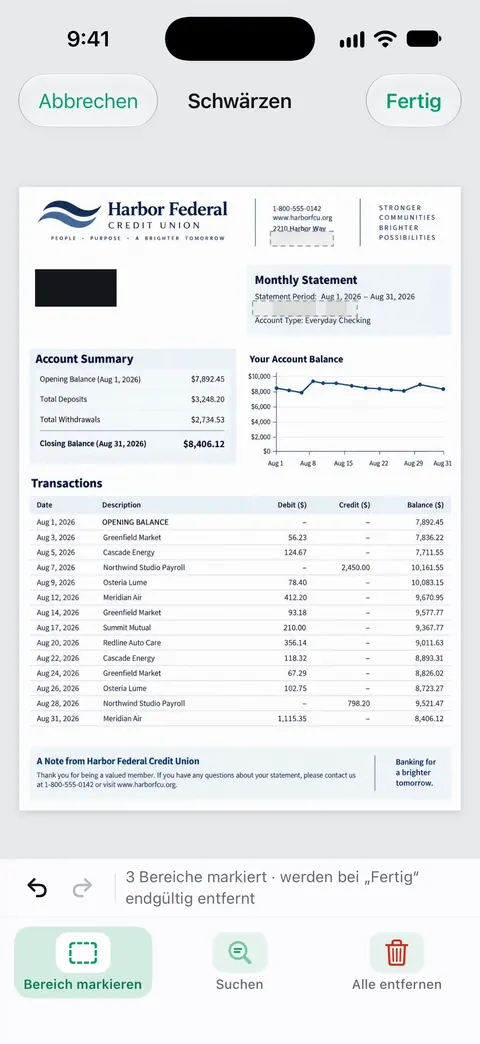
Für eine Ausweiskopie ist Schwarz in Vollfarbe die klarste Wahl: Es lässt keinen Zweifel, dass etwas mit Absicht entfernt wurde. Die Seite zum Schwärzen zeigt die Schritte.
Die Grenzen, ganz offen:
- Schwärzen gehört zu Pro. Pro bietet zusätzlich Schwärzen, den intelligenten Radierer, Textbearbeitung, Auto-Export und fünf alternative App-Symbole.
- In der Gratisversion tragen Seiten, die du teilst, druckst oder exportierst, unten rechts einen kleinen Hinweis „Gescannt mit Scanner One“. Pro entfernt ihn.
- Scanner One entscheidet nicht für dich, was du verbergen sollst. Das richtet sich danach, was der Empfänger braucht.
Fragen und Antworten
Ist es sicher, eine Kopie meines Führerscheins zu schicken?
Es birgt ein echtes Risiko, denn die Kopie kann gespeichert, weitergeleitet werden oder durchsickern. Schick eine nur an eine Organisation, die einen klaren Grund dafür hat, verdecke, was sie nicht braucht, und vermerke auf der Kopie, für wen sie ist und von wann.
Soll ich meine Reisepassnummer schwärzen?
Wenn der Empfänger nur sehen muss, wer du bist, ja. Manche, etwa Fluggesellschaften, Einwanderungsbehörden oder ein Hotel im Ausland, brauchen die Nummer, prüfe das also, bevor du sie verbirgst. Denk daran, dass die Nummer auch in den maschinenlesbaren Zeilen unten auf der Seite steht.
Verbirgt ein schwarzer Stift in „Markieren“ die Angaben?
Nicht zuverlässig. Zeichnungen auf einer PDF liegen über der Seite und lassen sich oft verschieben oder löschen, sodass das Darunterliegende frei wird. Verdecke die Angaben vor dem Scannen oder nutze ein Schwärzen-Werkzeug, das sie entfernt.
Darf ein Vermieter eine Kopie meines Ausweises verlangen?
Viele tun das im Rahmen einer Bewerbung. Welche Regeln dafür gelten, was sie aufbewahren dürfen und wie, hängt vom Land ab. Frag, wofür sie ihn brauchen, und schick nur das.
Ist das Schwärzen in Scanner One gratis?
Nein, es gehört zu Pro. Pro bietet zusätzlich Schwärzen, den intelligenten Radierer, Textbearbeitung, Auto-Export und fünf alternative App-Symbole. Schwärzen ist dauerhaft.
Quellen
Was diese Seite über Scanner One sagt, wurde am in der App geprüft.
- Government of the Netherlands, How do I prevent a copy of my ID being used for fraudulent activities? — Foto, Unterschrift und nationale Identifikationsnummer verdecken, wenn sie nicht gebraucht werden, die BSN auch in der Zahlenzeile unten unlesbar machen und Zweck und Datum auf die Kopie schreiben; ohne Datum, gelesen am 2026-11-13
- Government of the Netherlands, How do I make a secure copy of my ID using the KopieID app? — Angaben schwärzen, die Organisationen nicht brauchen oder nicht verarbeiten dürfen; was du verbirgst, hängt davon ab, wer die Kopie verlangt und warum; ohne Datum, gelesen am 2026-11-13
- U.S. Court of Appeals for the D.C. Circuit, Guidance on Redacting Personal Data Identifiers in Electronically Filed Documents — weißer Text und Kommentarwerkzeuge, die Text schwärzen, lassen sich entfernen und legen ihn frei; Tinte und halbtransparentes Klebeband können auf einem Scan durchscheinen; Kennungen auf die letzten vier Ziffern oder das Geburtsjahr gekürzt; PDF ohne Datum, gelesen am 2026-11-13
- Mit „Markieren“ auf dem iPhone zeichnen und handschriftlich schreiben — das Textmarker-Werkzeug, der Deckkraft-Regler und das Lasso; Zeichnungen lassen sich auswählen und verschieben; ohne Datum, gelesen am 2026-11-13
- PDF-Dateien und Bilder in der App „Vorschau“ auf dem iPhone öffnen und anzeigen — die Taste „Suchen“, um zu prüfen, dass verborgener Text sich nicht finden lässt; ohne Datum, gelesen am 2026-11-13
- Scanner One im App Store — die Seite der App selbst: endgültiges Schwärzen, Teil von Pro; Ausweise auf einer Seite
Scanner One laden
Scanner One ist kostenlos, mit großzügigen Limits: Scannen, saubere PDFs und die Textsuche sind nie begrenzt.

Scanner OneScannen, signieren & KI fragen
Scanner One ist kostenlos, mit großzügigen Limits: Scannen, saubere PDFs und die Textsuche sind nie begrenzt.