
Ratgeber
PDF ohne ausfüllbare Felder ausfüllen
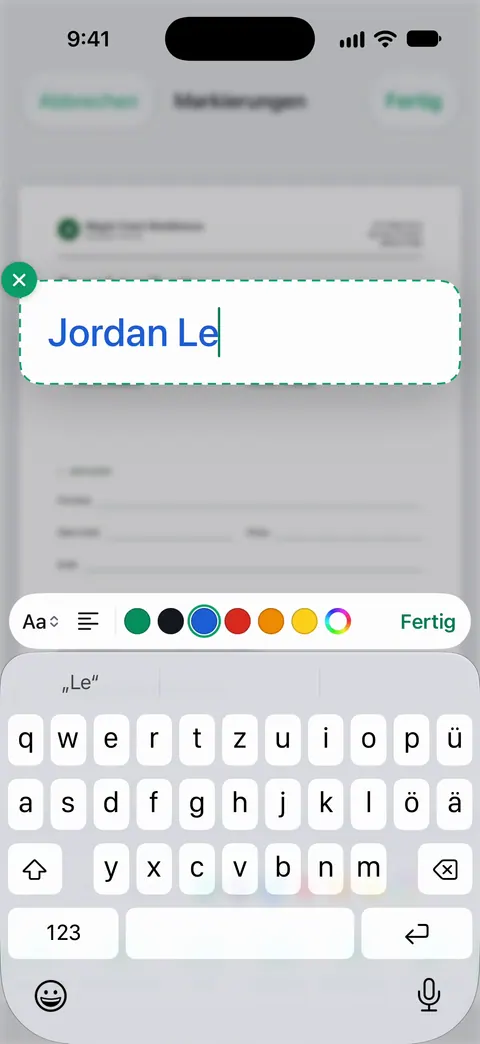
Ein PDF ohne ausfüllbare Felder ist nur das Bild eines Formulars, also setzt du den Text selbst. Öffne es in der App „Dateien“, tippe auf „Hinzufügen“, dann auf „Formulartextfeld hinzufügen“, ziehe das Feld auf die erste Zeile und tippe. Wiederhole das für jede Zeile und zoome, damit alles passt. In „Vorschau“ (ab iOS 26) tippst du auf „Markieren“, dann auf „Hinzufügen“ und wählst Text. Haken und Unterschrift fügst du genauso hinzu, danach teilst du die ausgefüllte Kopie.

Diese Seite ist für den ärgerlichen Fall: Du öffnest ein PDF-Formular, tippst auf die Zeile für deinen Namen, und nichts passiert. Kein Feld leuchtet auf, keine Tastatur erscheint. Hat dein Formular dagegen Felder, geht die Anleitung zum Ausfüllen eines PDF-Formulars schneller, weil „Automatisch ausfüllen“ das meiste Tippen übernimmt.
Warum manche PDFs keine Felder haben
Ein ausfüllbares PDF enthält echte Formularfelder: unsichtbare Kästchen, die wissen, wohin dein Name gehört. Ein flaches PDF hat keine. Das passiert, wenn:
- Das Formular gescannt oder fotografiert wurde. Die Seite ist ein Bild, auch wenn sie gestochen scharf aussieht.
- Jemand ein Formular als PDF gedruckt hat. Beim Drucken in ein PDF gehen die Felder oft verloren.
- Das Formular nie mit Feldern gebaut wurde. Viele Ämter tippen ein Formular in einem Textprogramm und sichern es als PDF.
Erkennen kannst du es mit dem Tipp-Test. Öffne das Formular in der App „Dateien“ oder in „Vorschau“ und tippe auf eine leere Zeile. Erscheint ein Feld und kommt die Tastatur, hat es Felder. Passiert nichts, ist es flach, und die Schritte unten sind die richtigen.
Auf einem flachen Formular in „Dateien“ schreiben
„Markieren“ ist im iPhone eingebaut und funktioniert bei jedem PDF. Diese Schritte folgen Apples iPhone-Benutzerhandbuch.
- Öffne das PDF. Wirst du dazu aufgefordert, öffne das Dokument in der App „Dateien“ und tippe auf Sichern.
- Tippe auf Hinzufügen und dann auf Formulartextfeld hinzufügen.
- Ziehe das Textfeld auf die erste Zeile und tippe deine Antwort.
- Mit den Formatierungswerkzeugen änderst du Schrift und Farbe. Wähle den Text so klein, dass er auf der Zeile sitzt.
- Wiederhole das für jede Zeile auf der Seite, scrolle dann zur nächsten Seite.
- Wenn du fertig bist, tippe auf die Taste Menü und dann auf Exportieren, Drucken oder die Taste Teilen. Tippe auf die Taste Zurück, um zu sichern.
Unter iOS 26 tippst du zum Schluss auf die Taste Teilen, um das Formular zu senden, und dann auf Fertig.
Auf einem flachen Formular in „Vorschau“ schreiben
„Vorschau“ ist ab iOS 26 Apples PDF-App. Die Taste Formular ausfüllen ist für Formulare mit Feldern gedacht; bei einem flachen Formular nimmst du die Werkzeuge von „Markieren“.
- Öffne die App Vorschau und öffne das Formular.
- Tippe auf die Taste Markieren, dann auf die Taste Hinzufügen und wähle Text.
- Tippe den Text und ziehe ihn auf die Zeile.
- Um einen Fehler rückgängig zu machen, tippe auf die Taste Mehr und dann auf Widerrufen.
„Vorschau“ behält deine Änderungen in der Datei, das Formular ist also zum Teilen bereit, wenn du es schließt.
So sieht es ordentlich ausgefüllt aus
Wahllos platzierte Textfelder wirken unordentlich und können gedruckte Wörter verdecken. Ein paar Gewohnheiten helfen.
- Zoome, bevor du etwas platzierst. Ziehe zwei Finger auf der Seite auseinander, um zu zoomen, ziehe mit zwei Fingern, um dich zu bewegen, und zieh sie wieder zusammen, um herauszuzoomen. Den Text in der Vergrößerung auszurichten ist viel leichter.
- Passe die Größe an den Text des Formulars an. Fang mit kleinem Text an und vergrößere nur, wenn er schwer lesbar ist. Große Buchstaben laufen in die nächste Zeile.
- Nimm eine Schrift und Schwarz oder Dunkelblau. So druckt es gut und sieht nach Formular aus, nicht nach Plakat.
- Dupliziere, statt neu zu tippen. Steht dein Name oder ein Aktenzeichen auf mehreren Seiten, wähle das Textfeld, tippe auf die Taste Mehr, tippe auf Duplizieren und ziehe die Kopie an ihren Platz.
- Lass die Felder frei, die das Amt ausfüllt. Bereiche wie „Nur für den amtlichen Gebrauch“ bleiben leer.
Kästchen, Kreise und Handschrift
Flache Formulare verlangen oft, etwas anzukreuzen, einzukreisen oder abzuzeichnen.
- Ein Haken oder ein X: Füge ein Textfeld mit einem großen X hinzu und ziehe es ins Kästchen. Oder tippe in der Symbolleiste von „Markieren“ auf den Stift und zeichne mit dem Finger einen Haken.
- Eine Antwort einkreisen: Zeichne in einem Zug einen Kreis darum und halte kurz inne. „Markieren“ lässt ihn zu einer sauberen Form einrasten. Willst du lieber deine Freihandversion, tippe auf die Taste Widerrufen.
- Eine falsche Option durchstreichen: Tippe auf das Werkzeug Lineal, richte es aus und zeichne an seiner Kante entlang eine gerade Linie.
- Einen Strich korrigieren: Tippe auf den Radiergummi und radiere darüber, oder wähle Objektradierer, um einen ganzen Strich auf einmal zu entfernen.
Datum, Unterschriften und Kürzel
Die meisten Formulare enden mit Unterschrift und Datum. Tippe auf Hinzufügen, dann auf Unterschrift hinzufügen, unterschreibe mit dem Finger, tippe auf Fertig und ziehe die Unterschrift auf die Zeile. Das Datum fügst du mit einem weiteren Textfeld daneben hinzu. Die Anleitung zum Einfügen des heutigen Datums in ein PDF behandelt die Formate, die Ämter erwarten, die Anleitung zum Unterschreiben die gesicherten Unterschriften.
Verlangt ein Formular Kürzel auf jeder Seite, sichere eine zweite Unterschrift nur mit deinen Initialen. Nach Apples Anleitung kannst du mehrere Unterschriften behalten und eine als Kürzel benennen.
Wenn das Formular noch auf Papier ist
Hast du nur eine Papierfassung, scanne sie zuerst mit „Notizen“, „Dateien“ oder „Vorschau“ (die Anleitung zum Scannen als PDF zeigt die Schritte). Ein Scan ist immer flach, also füllst du ihn wie oben mit Textfeldern aus.
Manchmal ist die ehrliche Antwort ein Stift: Verlangt das Amt eine Unterschrift mit Tinte, oder ist das Formular lang und voller kleiner Kästchen, drucke es aus, fülle es von Hand aus und scanne das Ergebnis. Ist es heute fällig und du hast keinen Drucker, führt diese Schritt-für-Schritt-Seite dich durch.
Bevor du es abschickst
- Öffne die Kopie, die du senden willst. Prüfe, ob jedes Textfeld auf jeder Seite in der richtigen Zeile gelandet ist.
- Prüfe Pflichtfelder auf den Rückseiten. Sie werden am häufigsten übersehen.
- Benenne die Datei eindeutig, zum Beispiel „Mietantrag, ausgefüllt, unterschrieben“.
- Behalte eine Kopie. Mit „Markieren“ hinzugefügten Text kann jemand mit einem PDF-Editor meist verschieben, deine eigene Kopie ist also dein Nachweis, was du gesendet hast.
Wo Scanner One hilft und wo nicht
Für ein flaches Formular ab und zu reicht „Markieren“ in „Dateien“ oder „Vorschau“. Es ist kostenlos und fügt der Seite nur deine Antworten hinzu.
Scanner One hilft, wenn das Formular auf Papier beginnt. Richte die Kamera auf ein beliebiges Blatt Papier. Scanner One findet die Ränder, begradigt die Seite, bereinigt sie und sichert ein echtes PDF. Du kannst Dokumente unterschreiben und mit Anmerkungen versehen. Die Markierungen haben ein Textwerkzeug, du scannst das Formular also, schreibst darauf und unterschreibst am selben Ort, und die ausgefüllte Kopie wird bei deinen anderen Dokumenten abgelegt.
„Formular ausfüllen“ ist ein anderes Werkzeug, und der Unterschied ist wichtig. Mit Formular ausfüllen tippst du in die Felder eines PDF-Formulars. Ein flaches oder gescanntes Formular hat keine Felder, die es füllen könnte, dort nimmst du das Textwerkzeug.
Ausfüllen aus deinen eigenen Papieren. Formular ausfüllen füllt ein Formular aus deinen eigenen Dokumenten aus und zeigt, woher jede Antwort stammt. Wie „Formular ausfüllen“ selbst funktioniert es bei Formularen mit Feldern.
Die Grenzen, ganz offen:
- Gratis kannst du 3 Dokumente im Monat unterschreiben und markieren. Pro entfernt alle Limits.
- In der Gratisversion tragen Seiten, die du teilst, druckst oder exportierst, unten rechts einen kleinen Hinweis „Gescannt mit Scanner One“. Pro entfernt ihn. Wenn dich der Hinweis bei einem amtlichen Formular stört, fügt „Markieren“ von Apple keinen hinzu.
- Scanner One macht aus einem flachen PDF kein Formular mit Feldern.
Fragen und Antworten
Warum kann ich in meinem PDF-Formular nichts eintippen?
Das Formular hat keine Felder. Es wurde gescannt, fotografiert oder ohne Formularfelder gesichert, für dein iPhone ist es also das Bild einer Seite. Du kannst trotzdem darauf schreiben: Füge mit „Markieren“ für jede Zeile ein Textfeld hinzu.
Kann ich auf dem iPhone ein flaches PDF ausfüllbar machen?
Mit Apples Apps nicht. Echte Formularfelder einzufügen ist Sache eines PDF-Editors am Computer. Auf dem Handy erzielen Textfelder auf den Zeilen für die lesende Person dasselbe Ergebnis.
Wie hake ich in einem flachen PDF ein Kästchen ab?
Füge ein Textfeld mit einem großen X hinzu und ziehe es ins Kästchen, oder zeichne mit dem Stift von „Markieren“ einen Haken. Zeichne einen Kreis in einem Zug und halte kurz inne, dann macht „Markieren“ daraus einen sauberen Kreis um deine Antwort.
Kann die Person, der ich es sende, meinen Text verschieben?
Oft ja. Mit „Markieren“ hinzugefügter Text ist eine Anmerkung über der Seite, wer einen PDF-Editor hat, kann ihn also auswählen. Bei Formularen ist das normal. Behalte deine eigene Kopie von dem, was du gesendet hast.
Kann „Formular ausfüllen“ von Scanner One ein gescanntes Formular ausfüllen?
Mit Formular ausfüllen tippst du in die Felder eines PDF-Formulars. Ein Scan hat keine Felder, bei einem gescannten Formular schreibst du deshalb stattdessen mit den Markierungswerkzeugen auf die Seite.
Quellen
Was diese Seite über Scanner One sagt, wurde am in der App geprüft.
- Formulare ausfüllen, Dokumente signieren und Unterschriften auf dem iPhone erstellen — „Automatisch ausfüllen“ in leeren Feldern, die Taste „Hinzufügen“, „Formulartextfeld hinzufügen“, „Unterschrift hinzufügen“ und „Exportieren“, „Drucken“ oder Teilen; Vorschläge über der Tastatur in iOS 27; ohne Datum, gelesen am 13.11.2026
- PDF-Formulare in der App „Vorschau“ auf dem iPhone ausfüllen und unterzeichnen — die Taste „Formular ausfüllen“ und die Taste „Hinzufügen“ für eine Unterschrift oder ein Formulartextfeld; ohne Datum, gelesen am 13.11.2026
- Mit „Markieren“ auf dem iPhone Text, Formen, Sticker und mehr hinzufügen — „Text hinzufügen“ mit Werkzeugen für Schrift, Größe und Stil, die Taste „Mehr“ zum Duplizieren eines Textfelds, „Form hinzufügen“, eine gezeichnete Form, die einrastet, Zoomen und Verschieben; ohne Datum, gelesen am 13.11.2026
- Mit „Markieren“ auf dem iPhone zeichnen und handschriftlich schreiben — Stift, Textmarker und Bleistift, Linienstärke, das Lineal und die Radiergummis; ohne Datum, gelesen am 13.11.2026
- Scanner One im App Store — die App-Seite selbst: Formular ausfüllen, Unterschreiben und Anmerkungen, Scannen
Scanner One laden
Scanner One ist kostenlos, mit großzügigen Limits: Scannen, saubere PDFs und die Textsuche sind nie begrenzt.

Scanner OneScannen, signieren & KI fragen
Scanner One ist kostenlos, mit großzügigen Limits: Scannen, saubere PDFs und die Textsuche sind nie begrenzt.