
Ratgeber
Einen Führerschein scannen, Vorder- und Rückseite
Lege den Führerschein auf eine dunkle Fläche, schalte den Blitz aus und nutze „Dokumente scannen“ in Notizen, Dateien oder Vorschau. Erfasse die Vorderseite, drehe die Karte an derselben Stelle um, erfasse die Rückseite und tippe auf „Fertig“, um ein PDF mit beiden Seiten zu bekommen. Scanne in Farbe, prüfe, dass Nummer und Daten scharf sind, schreibe quer über eine Ecke, für wen die Kopie ist, und sende sie nur an die Person, die danach gefragt hat. Eine Kopie ersetzt am Schalter selten die Karte selbst.

Diese Seite handelt von einer Karte und den Anfragen, die dazugehören: ein Vermieter, ein Arbeitgeber, ein Mietformular oder eine Versicherung bittet um „eine Kopie deines Führerscheins“. Will ein Formular beide Seiten auf einem Blatt, hat dieses Layout eine eigene Anleitung: beide Seiten einer Ausweiskarte auf eine Seite scannen.
Bevor du scannst: Was verlangen sie?
Die Kopie eines Führerscheins erfüllt meist eine von drei Aufgaben, und jede braucht etwas anderes.
- Identitätsnachweis für eine Akte. Ein Vermieter oder Arbeitgeber will sehen, dass Name, Foto und Geburtsdatum zum Antrag passen. Beide Seiten in Farbe und lesbar sind die sichere Wahl.
- Nachweis eines gültigen Führerscheins. Ein Mietformular, ein Carsharing-Dienst oder eine Versicherung will die Führerscheinnummer, die Klasse und das Ablaufdatum. Prüfe, dass diese im Scan scharf sind.
- Adressnachweis. Manche Stellen nutzen die Adresse auf dem Führerschein. Ist deine veraltet, hilft die Kopie nicht, und eine Strom- oder Gasrechnung ist vielleicht besser. Siehe deine Adresse nachweisenEN.
Wo du dich persönlich ausweisen musst, etwa an einem Mietwagenschalter oder in einer Bank, wird ein Scan auf deinem iPhone meist nicht anstelle der Karte akzeptiert. Apple sagt dasselbe über seine eigenen digitalen Ausweise: Ein Ausweis in Apple Wallet ist kein Ersatz für einen physischen Ausweis, der trotzdem verlangt werden kann. Ausweise in Wallet gibt es nur für Führerscheine aus teilnehmenden US-Bundesstaaten, und sie sind etwas, das du vorzeigst, keine Datei, die du senden kannst.
Beide Seiten in ein PDF scannen
- Lege den Führerschein auf eine schlichte, dunkle Fläche, etwa einen dunklen Tisch oder eine Mappe. Eine helle Karte auf dunklem Grund gibt dem Scanner eine klare Kante.
- Starte einen Scan. Öffne in Notizen eine Notiz, tippe auf die Taste „Anhang“ und dann auf Dokumente scannen. Tippe in Dateien auf die Taste „Mehr“ und dann auf Dokumente scannen. Tippe in Vorschau (ab iOS 26) auf Dokumente scannen.
- Schalte den Blitz aus. Ab iOS 26 stehen Blitz und Filter auf dem Scanbildschirm.
- Erfasse die Vorderseite. Eine Karte im Brieftaschenformat ist für den Modus „Automatisch“ manchmal zu klein, um einzurasten. Wechsle also zur manuellen Aufnahme: Tippe in der Vorschau auf Automatisch, sodass dort Manuell steht, und tippe dann auf die Auslösertaste. Ziehe die Ecken auf die Ecken der Karte und tippe auf Behalten.
- Drehe die Karte an derselben Stelle um und erfasse die Rückseite auf dieselbe Weise.
- Tippe auf die Taste „Fertig“. Wähle in Dateien einen Ordner und tippe auf Sichern.
Jetzt hast du ein PDF mit 2 Seiten: erst die Vorderseite, dann die Rückseite. Gib ihm einen Namen, der sagt, was es ist und für wen, etwa „Führerschein, Vorder- und Rückseite, für Mietvertrag Ulmenstraße“.
Prüfe es, bevor du es sendest
Zoome in den Scan, nicht in die Karte. Du solltest lesen können:
- die Führerscheinnummer, jede Ziffer;
- Ausstellungs- und Ablaufdatum;
- deinen Namen und deine Adresse genau wie gedruckt;
- alle Beschränkungen oder Eintragungscodes auf der Rückseite.
Ist etwas davon unscharf oder von einem weißen Fleck verdeckt, kippe die Karte leicht oder geh weg von der Lampe und scanne diese Seite erneut. Tippe auf die Miniatur, um eine Seite neu zuzuschneiden oder zu wiederholen, ohne von vorn anzufangen.
In Farbe bleiben
Die Farben, das Hintergrundmuster und das Foto gehören dazu, damit ein Führerschein echt aussieht. Eine Schwarzweißkopie wird eher infrage gestellt. Lass den Filter auf Farbe oder dem Original.
Die Kopie für einen Zweck markieren
Eine saubere, unmarkierte Führerscheinkopie ist für jeden nützlich, der sie bekommt. Die FTC, die US-Verbraucherschutzbehörde, listet auf, was Diebe mit persönlichen Daten tun, vom Eröffnen von Konten in deinem Namen bis zu medizinischer Behandlung, und eine Führerscheinkopie trägt deinen vollen Namen, dein Geburtsdatum, deine Adresse und deine Unterschrift. Ein kurzer Vermerk macht die Kopie für alles andere weniger brauchbar.
- Öffne das PDF in der Vorschau.
- Tippe auf die Taste „Markieren“, tippe auf die Taste „Hinzufügen“ und wähle dann Text.
- Tippe so etwas wie „Kopie für Mietantrag Ulmenstraße, Nov. 2026“ und ziehe es quer über eine Ecke der Karte. Verdecke nicht das Foto, die Nummer oder die Daten, die sie brauchen.
Die vollständige Methode, einschließlich eines Wasserzeichens über die ganze Seite, steht unter eine Kopie deines Ausweises mit Wasserzeichen versehen. Unser kostenloses Werkzeug für Wasserzeichen auf Ausweiskopien macht es in deinem Browser.
Verdecke, was sie nicht brauchen
Braucht die Person nur deinen Namen und dein Foto zu sehen, braucht sie vielleicht nicht die Führerscheinnummer oder deine vollständige Adresse. Frag nach. Sind sie einverstanden, decke diese Teile ab, bevor du sendest. Ein schwarzes Feld, das du mit „Markieren“ zeichnest, lässt sich aus einem PDF manchmal wieder entfernen, nutze also echtes Schwärzen. Eine Führerschein- oder Passkopie schwärzen erklärt, was sich gefahrlos verbergen lässt und wie.
Senden und dann aufräumen
- Nutze ihr Upload-Formular, falls sie eines haben. Das ist meist besser als E-Mail.
- Sperre das PDF, wenn es in einem Postfach liegen wird. Tippe in der Vorschau auf das Aktionsmenü neben dem Dateinamen, tippe auf Sperren, gib in beiden Feldern dasselbe Passwort ein und tippe auf „Fertig“. Apple empfiehlt, zuerst ein Duplikat anzulegen, wenn du eine ungesperrte Kopie behalten willst. Sag ihnen das Passwort am Telefon oder per Textnachricht, nicht in derselben E-Mail.
- Lösche, was du nicht brauchst. Hast du die Karte mit der Kamera fotografiert, statt sie zu scannen, lösche diese Fotos aus deiner Mediathek und aus „Zuletzt gelöscht“.
Bei einer Mietbewerbung ist der Führerschein nur ein Papier unter vielen: Siehe die Unterlagen für eine WohnungsmieteEN. Wurde deine Brieftasche gestohlen und der Führerschein ist weg, hilft ein Scan, den du aufbewahrt hast, bei der Anzeige: Beginne mit was du tun kannst, wenn Ausweise und Karten gestohlen werdenEN, und melde Missbrauch bei IdentityTheft.gov, wie es die FTC empfiehlt.
Wo Scanner One hilft und wo nicht
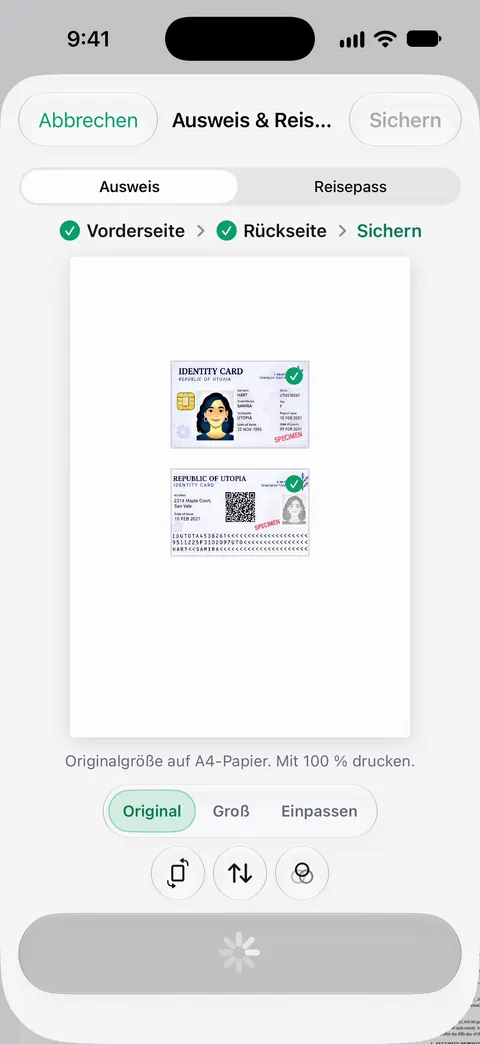
Die integrierten Scanner machen pro Seite eine Seite. Ausweise und Reisepässe werden mit beiden Seiten auf einer druckbaren Seite gescannt. Das ist das Layout, das Vermieter und Personalabteilungen oft meinen, wenn sie „beide Seiten auf einer Seite“ sagen. Auf Home kannst du Bilder aus Fotos und Dateien aus der Dateien-App holen oder einen Ausweis scannen.
Zum Markieren und Zuschneiden der Kopie: Die PDF-Werkzeuge fügen zusammen, teilen auf, komprimieren, schützen mit Passwort, fügen Seitenzahlen und Wasserzeichen hinzu und extrahieren Text. Ein Wasserzeichen wie „Kopie für Mietantrag“ geht über die ganze Seite. Schwärzen ist dauerhaft. Pro bietet zusätzlich Schwärzen, den intelligenten Radierer, Textbearbeitung, Auto-Export und fünf alternative App-Symbole. Die Führerscheinnummer per Schwärzen zu verbergen braucht also Pro.
Die Grenzen: Gratis kannst du die PDF-Werkzeuge und den Export nach Word, Excel und CSV 3-mal pro Woche nutzen, aus einem gemeinsamen Kontingent. In der Gratisversion tragen Seiten, die du teilst, druckst oder exportierst, unten rechts einen kleinen Hinweis „Gescannt mit Scanner One“. Pro entfernt ihn. Dokumente bleiben auf deinem iPhone, außer du teilst sie oder aktivierst die iCloud-Synchronisierung. Du kannst die App mit Face ID sperren.
Was die App nicht kann: Sie macht aus einem Scan keinen Ausweis, den du an einem Schalter vorzeigen kannst, und sie kann dir nicht sagen, ob ein Vermieter oder eine Stelle eine Kopie akzeptiert. Wann der integrierte Weg reicht: Reicht dir ein PDF mit 2 Seiten und sendest du einmal im Jahr eine Führerscheinkopie, erledigen Notizen, Dateien oder Vorschau das gut. Mehr zum Kartenmodus unter Ausweise und Reisepässe.
Fragen und Antworten
Wie scanne ich Vorder- und Rückseite meines Führerscheins mit dem iPhone?
Öffne Notizen, Dateien oder Vorschau und starte „Dokumente scannen“. Erfasse die Vorderseite, drehe die Karte an derselben Stelle um, erfasse die Rückseite und tippe auf „Fertig“. Du bekommst ein PDF mit der Vorderseite auf Seite 1 und der Rückseite auf Seite 2.
Ist ein Scan meines Führerscheins dasselbe wie der Führerschein?
Nein. Ein Scan ist eine Kopie für die Akte von jemandem, etwa eines Vermieters oder für ein Onlineformular. Wo du dich persönlich ausweisen musst, wollen sie meist die Karte selbst, und Apple weist darauf hin, dass selbst ein Ausweis in Wallet den physischen Ausweis nicht ersetzt.
Soll ich eine Kopie meines Führerscheins per E-Mail schicken?
Nur an jemanden, der sie wirklich braucht, und über dessen sicheres Upload-Formular, wenn es eines gibt. Schreibe quer über eine Ecke, für wen die Kopie ist und das Datum, und sperre das PDF mit einem Passwort, wenn es in einem Postfach liegen wird.
Warum ist auf meinem Führerschein-Scan ein weißer Fleck?
Der Blitz oder eine Deckenlampe spiegelt sich im Laminat. Schalte den Blitz aus, geh in weiches Tageslicht und kippe die Karte ein paar Grad, bis der Fleck vom Foto und den Nummern verschwindet.
Brauche ich die Rückseite meines Führerscheins?
Oft ja. Die Rückseite trägt meist den Barcode, Einträge oder Beschränkungen, und viele Formulare verlangen beide Seiten. Steht in der Anfrage nur die Vorderseite, schicke nur die Vorderseite.
Quellen
Was diese Seite über Scanner One sagt, wurde am in der App geprüft.
- Dokumente auf einem iPhone oder iPad scannen — Scanschritte in Notizen und Dateien, Modus „Automatisch“, Scan behalten, Blitz und Filter unter iOS 26; Seite vom 18.02.2026
- Text und Dokumente in der App „Vorschau“ auf dem iPhone scannen — Scannen in der Vorschau, von „Automatisch“ auf „Manuell“, einen Scan über seine Miniatur anpassen; gelesen am 13.11.2026
- PDF-Datei oder Bild in der App „Vorschau“ auf dem iPhone annotieren — Text zu einem PDF in der Vorschau hinzufügen; gelesen am 13.11.2026
- PDF-Dateien in der App „Vorschau“ auf dem iPhone sperren — ein PDF mit einem Passwort sperren und ein ungesperrtes Duplikat behalten; gelesen am 13.11.2026
- Apple Support, Add your driver’s license to Apple Wallet (article 111803) — Ausweise in Wallet gibt es in ausgewählten US-Bundesstaaten und sie sind kein Ersatz für einen physischen Ausweis; veröffentlicht am 26.10.2026 (englisch; die deutsche Seite enthält diesen Hinweis nicht)
- FTC Consumer Advice, What to know about identity theft — was Diebe mit persönlichen Daten tun und Meldung bei IdentityTheft.gov; Stand September 2024 (englisch, US-Behörde)
- Scanner One im App Store — die eigene Seite der App im App Store
Scanner One laden
Scanner One ist kostenlos, mit großzügigen Limits: Scannen, saubere PDFs und die Textsuche sind nie begrenzt.

Scanner OneScannen, signieren & KI fragen
Scanner One ist kostenlos, mit großzügigen Limits: Scannen, saubere PDFs und die Textsuche sind nie begrenzt.