
Ratgeber
Einen Grundriss, eine Karte oder einen Bauplan mit dem Handy scannen
Rolle das Blatt aus, glätte es mit Gewichten außerhalb der Ränder und lege es bei gleichmäßigem Tageslicht auf den Boden. Scanne das ganze Blatt in einer Aufnahme mit „Dokumente scannen“ in Notizen, Dateien oder Vorschau und scanne dann Nahaufnahmen von Schriftfeld, Maßen und jedem Bereich, den du lesen musst, als weitere Seiten desselben PDFs. Ein Handyscan taugt zum Lesen und Teilen, nicht zum Messen: Er ist nicht maßstäblich. Für eine druckfertige Kopie in Originalgröße nimm den Großformatscanner eines Copyshops.

Diese Seite handelt von Plänen und Karten: Architekturzeichnungen, Grundrisse aus einer Verkaufs- oder Mietanzeige, Lagepläne, Vermessungskarten und alte gedruckte Karten. Für hohe Kassenbons, Poster und andere große Seiten allgemein siehe große Dokumente scannen, das das Scannen in Abschnitten behandelt.
Wofür eine Handykopie taugt
Ein Handyscan eines Plans ist gut für:
- Lesen vor Ort oder im Laden, ohne die Rolle zu tragen.
- Senden an einen Handwerker, Vermieter, eine Versicherung oder ein Familienmitglied.
- Aufbewahren der Pläne, die zu einem Haus gehörten.
Er taugt nicht für:
- Messen anhand der Zeichnung. Der Scan ist nicht maßstäblich. Nutze die geschriebenen Maße.
- Eine Kopie in Originalgröße drucken für eine Genehmigung, einen Bauunternehmer oder zum Einrahmen. Das macht ein Großformatscanner im Copyshop richtig.
Das Blatt vorbereiten
- Rolle es gegen die Wellung. Aufgerollt gelagerte Pläne wellen sich zurück. Rolle es eine Minute sanft in die Gegenrichtung.
- Lege es auf den Boden oder einen großen Tisch, wenn möglich auf eine dunkle, schlichte Fläche. Der Scanner muss sehen, wo das Papier endet.
- Beschwere die Ecken mit Büchern oder Dosen, die außerhalb der Blattränder liegen, damit sie die Zeichnung nicht verdecken oder die Kantenerkennung stören.
- Beleuchte es gleichmäßig. Große Blätter zeigen ungleiches Licht stärker als kleine Seiten. Nimm Tageslicht vom Fenster, halte deinen Schatten vom Papier fern und schalte Deckenlicht aus, wenn es helle Flecken macht. Glänzende Drucke und Pergamentpapier spiegeln: Schalte den Blitz aus und bewege dich, bis die Spiegelung das Blatt verlässt. Siehe das beste Licht zum Scannen.
Scanne zuerst das ganze Blatt
- Öffne Notizen (Taste „Anhang“, dann Dokumente scannen), Dateien (Taste „Mehr“, dann Dokumente scannen) oder Vorschau (Dokumente scannen).
- Stelle dich über die Mitte des Blatts, das Handy flach gehalten, so hoch, dass alle vier Ränder mit Rand passen. Bei einem großen Blatt hilft ein stabiler Tritthocker.
- Lass das iPhone aufnehmen, wenn es die Seitenränder erkennt, oder nimm selbst auf und ziehe die Ecken auf die Ecken des Blatts.
- Behalte das als erste Seite. Es ist die Übersicht, die der Leser zuerst anschaut.
Zoome in das Ergebnis. Bei einem großen Blatt ist kleine Schrift wie Maße und Raumbezeichnungen in einer einzigen Aufnahme oft nicht scharf. Dafür ist der nächste Schritt da.
Dann Nahaufnahmen von dem, was Leute lesen müssen
Bleibe im selben Scan und füge Seiten hinzu, damit alles in einem PDF landet.
- Das Schriftfeld: das Feld, meist an einer Ecke, mit Projekt, Adresse, Blattnummer, Maßstab, Datum und Revision. Es sagt einem Leser, um welchen Plan es sich handelt.
- Maße und Bezeichnungen für die Räume oder Bereiche, die dir wichtig sind.
- Die Legende bei Karten und Lageplänen.
- Hinweise und Revisionswolken, handschriftliche Änderungen oder gestempelte Genehmigungen.
Wechsle für jede Nahaufnahme zur manuellen Aufnahme (tippe in der Vorschau auf Automatisch, sodass dort Manuell steht), halte das Handy näher, tippe auf die Auslösertaste und ziehe die Ecken auf den gewünschten Teil. Lass benachbarte Nahaufnahmen sich etwas überlappen.
Tippe auf die Taste „Fertig“, wenn du fertig bist.
Warum nicht ein zusammengesetztes Bild
Die integrierten Dokumentscanner sichern jede Aufnahme als Seite und setzen die Seiten nicht zu einem Bild zusammen. Der Modus „Pano“ der Kamera setzt zusammen: Du schwenkst langsam entlang der Mittellinie, und laut Apple kannst du vertikal schwenken, indem du das Handy ins Querformat drehst. Auf einem flachen Blatt kann er gerade Wände und Rasterlinien krümmen. Nutze ihn daher nur für einen schnellen Überblick, nie für einen Plan, auf den sich jemand verlässt.
Mehrteilige Sätze
Ein Planungssatz hat mehrere Blätter: Lageplan, Grundrisse, Ansichten, Details. Scanne jedes Blatt als eigenen Abschnitt, erst die Übersicht, dann die Nahaufnahmen, in der Reihenfolge der Blattnummern. Halte alles in einem PDF für den Satz oder bei einem großen Satz in einem PDF pro Blatt.
Um die Reihenfolge später zu korrigieren, öffne das PDF in der Vorschau, tippe auf die Seitenzahl, um die Miniaturen zu zeigen, lege dann den Finger auf eine Seite und ziehe sie an die richtige Stelle. Drehe Querformat-Blätter mit Nach links drehen oder Nach rechts drehen, damit sie richtig herum zu lesen sind.
Hast du Blätter in getrennte Dateien gescannt, kannst du sie durch PDFs zusammenfügen vereinen.
Benennen und teilen
Benenne die Datei mit der Adresse und dem Inhalt: „Eichenweg 12, Grundrisse, Satz 2019.pdf“. Ein großer Farbscan kann eine große Datei sein: Ein PDF zum Mailen verkleinern hilft vor dem Senden. Sage in der Nachricht, dass die Kopie nicht maßstäblich ist und auf welcher Seite das Schriftfeld steht.
Pläne, die zu einem Hauskauf gehören, gehören zu deinen anderen Unterlagen rund ums Haus: Siehe die Checkliste Unterlagen für den HauskaufEN. Hast du jede Woche mit Plänen zu tun, behandelt Dokumente scannen für Handwerker und BauunternehmerEN den größeren Ablauf.
Wo Scanner One hilft und wo nicht
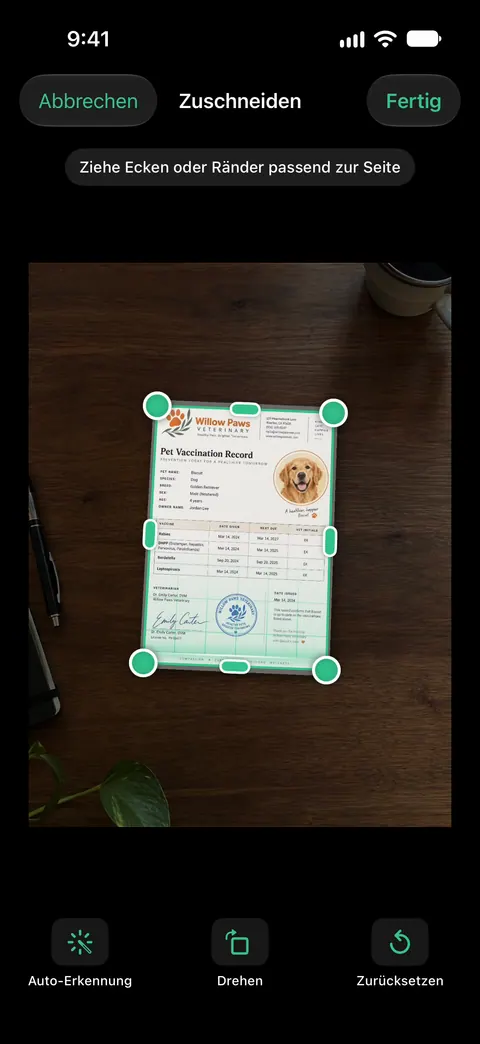
Scanner One erkennt die Ränder der Seite automatisch und korrigiert die Perspektive. Bei einem Blatt auf dem Boden, aus leichtem Winkel aufgenommen, bekommst du dadurch eine gerade Übersicht.
Ein Scan kann viele Seiten haben, und du kannst sie neu anordnen. So lassen sich die Übersicht und dann die Nahaufnahmen in eine Reihenfolge bringen, der ein Leser folgen kann. Die PDF-Werkzeuge fügen zusammen, teilen auf, komprimieren, schützen mit Passwort, fügen Seitenzahlen und Wasserzeichen hinzu und extrahieren Text. „Zusammenfügen“ verbindet einzelne Blätter zu einem Satz, „Komprimieren“ verkleinert einen großen Farbscan vor dem Senden. Gratis kannst du die PDF-Werkzeuge und den Export nach Word, Excel und CSV 3-mal pro Woche nutzen, aus einem gemeinsamen Kontingent. Teilen und exportieren sichert ein Dokument als PDF, Word, Excel, PowerPoint, JPG, PNG, langes Bild, reinen Text, Markdown, RTF-Text, Webseite oder CSV.
Was die App nicht kann: Sie setzt Aufnahmen nicht zu einem nahtlosen Bild zusammen, sie macht keine maßstäbliche Kopie, und ein Handy ersetzt keinen Großformatscanner, wenn du einen Ausdruck in Originalgröße brauchst. Teilst du mit der Gratisversion, gilt: In der Gratisversion tragen Seiten, die du teilst, druckst oder exportierst, unten rechts einen kleinen Hinweis „Gescannt mit Scanner One“. Pro entfernt ihn.
Wann der integrierte Weg reicht: Für einen Grundriss, den du lesen oder senden willst, genügen Notizen oder Vorschau mit einer Übersicht und ein paar Nahaufnahmen. Mehr unter RatgeberEN.
Fragen und Antworten
Kann ich von einem Handyscan eines Bauplans Maße abnehmen?
Nein, nicht zuverlässig. Die Größe des Scans hängt davon ab, wie weit das Handy entfernt war, und kleine Neigungen strecken ihn leicht. Nutze die geschriebenen Maße im Plan und besorge das Original oder einen Großformatscan, wenn es auf Maße ankommt.
Kann das iPhone mehrere Fotos eines großen Plans zu einem Bild zusammensetzen?
Die Dokumentscanner in Notizen, Dateien und Vorschau sichern jede Aufnahme als eigene Seite und setzen nichts zusammen. Der Modus „Pano“ in der Kamera setzt zusammen, ist aber für Aufnahmen der Umgebung gedacht und kann gerade Linien auf einem flachen Blatt verbiegen. Nimm ihn nur als schnellen Überblick.
Wie glätte ich einen gerollten Bauplan?
Rolle ihn eine Minute in die Gegenrichtung und lege ihn dann flach, mit Gewichten wie Büchern an den Ecken, außerhalb des Papierrands. Lass ihn eine Weile liegen, bevor du scannst, wenn er sich weiter rollt.
Wo bekomme ich einen Scan eines Bauplans in Originalgröße?
Druck- und Copyshops und manche Bibliotheken haben Großformatscanner, die ein ganzes Blatt flach erfassen. Sie liefern eine druckfertige, gleichmäßig beleuchtete Kopie in Originalgröße.
Quellen
Was diese Seite über Scanner One sagt, wurde am in der App geprüft.
- Text und Dokumente mit der iPhone-Kamera in der App „Notizen“ scannen — automatische Erfassung, wenn die Seitenränder erkannt werden, manuelle Erfassung, Ecken anpassen, weitere Seiten, als PDF gesichert; gelesen am 13.11.2026
- PDF-Seiten in der App „Vorschau“ auf dem iPhone hinzufügen, löschen, drehen, bewegen oder zuschneiden — Seiten drehen, bewegen und zuschneiden, gescannte Seiten einfügen; gelesen am 13.11.2026
- Panoramafotos mit der iPhone-Kamera aufnehmen — Modus „Pano“, Schwenk entlang der Mittellinie, vertikale Schwenks im Querformat; gelesen am 13.11.2026
- PDF-Dateien und Bilder in der App „Vorschau“ auf dem iPhone öffnen und anzeigen — Zoomen, Miniaturen und „Gehe zu Seite“; gelesen am 13.11.2026
- Scanner One im App Store — die eigene Seite der App im App Store
Scanner One laden
Scanner One ist kostenlos, mit großzügigen Limits: Scannen, saubere PDFs und die Textsuche sind nie begrenzt.

Scanner OneScannen, signieren & KI fragen
Scanner One ist kostenlos, mit großzügigen Limits: Scannen, saubere PDFs und die Textsuche sind nie begrenzt.