
Guía
Escanea una licencia de conducir, frente y reverso
Pon la licencia sobre una superficie oscura, apaga el flash y usa Escanear documentos en Notas, Archivos o Vista Previa. Captura el frente, voltea la tarjeta en el mismo lugar, captura el reverso y toca Listo para obtener un PDF con ambos lados. Déjala a color, comprueba que el número y las fechas estén nítidos, escribe en una esquina para quién es la copia y envíala solo a quien la pidió. Una copia rara vez sustituye a la tarjeta en un mostrador.

Esta página trata de una tarjeta y de las solicitudes que la acompañan: un casero, un empleador, un formulario de renta o una aseguradora que pide “una copia de tu licencia de conducir”. Si un formulario quiere ambos lados impresos en una sola hoja, ese formato tiene su propia guía: escanear ambos lados de una tarjeta de identificación en una sola página.
Antes de escanear: ¿qué te están pidiendo?
Una copia de una licencia de conducir suele cumplir una de tres funciones, y cada una necesita algo un poco distinto.
- Comprobante de identidad para un expediente. Un casero o un empleador quiere ver que tu nombre, tu foto y tu fecha de nacimiento coinciden con la solicitud. Ambos lados, a color y legibles, es lo más seguro.
- Comprobante de una licencia vigente. Un formulario de renta, un servicio de autos compartidos o una aseguradora quiere el número de licencia, la clase y la fecha de vencimiento. Comprueba que estén nítidos en el escaneo.
- Comprobante de domicilio. Algunas oficinas usan el domicilio de la licencia. Si el tuyo está desactualizado, la copia no servirá, y puede ser mejor un recibo de servicios. Consulta comprobar tu domicilio.
Donde tienes que mostrar tu identificación en persona, como en una agencia de renta de autos o un banco, un escaneo en tu teléfono normalmente no se acepta en lugar de la tarjeta. Apple dice lo mismo de sus propias identificaciones digitales: una identificación en Apple Wallet no sustituye a una identificación física que aún puede hacer falta. Las identificaciones en Wallet existen solo para licencias de estados participantes, y son algo que presentas, no un archivo que puedas enviar.
Escanea ambos lados en un PDF
- Pon la licencia sobre una superficie lisa y oscura, como una mesa oscura o una carpeta. Una tarjeta clara sobre un fondo oscuro le da al escáner un borde nítido.
- Inicia un escaneo. En Notas, abre una nota, toca el botón Archivo adjunto y luego Escanear documentos. En Archivos, toca el botón Más y luego Escanear documentos. En Vista Previa (iOS 26 y posterior), toca Escanear documentos.
- Apaga el flash. En iOS 26 y posterior, las opciones de flash y de filtro están en la pantalla de escaneo.
- Captura el frente. Una tarjeta del tamaño de una cartera puede ser demasiado pequeña para que el modo Automático la detecte, así que cambia a captura manual: en Vista Previa toca Automático hasta que diga Manual y luego toca el botón Obturador. Arrastra las esquinas hasta las de la tarjeta y toca Conservar escaneo.
- Voltea la tarjeta en el mismo lugar y captura el reverso de la misma forma.
- Toca el botón Listo. En Archivos, elige una carpeta y toca Guardar.
Ahora tienes un PDF de 2 páginas: primero el frente y después el reverso. Ponle un nombre que diga qué es y para quién, como “Licencia de conducir, frente y reverso, para contrato de renta Calle Olmo”.
Revísalo antes de enviarlo
Haz zoom en el escaneo, no en la tarjeta. Debes poder leer:
- el número de licencia, todos los dígitos;
- las fechas de expedición y de vencimiento;
- tu nombre y tu domicilio tal como están impresos;
- cualquier código de restricción o anotación en el reverso.
Si alguno está borroso o cubierto por una mancha blanca, inclina un poco la tarjeta o aléjate de la lámpara y vuelve a escanear ese lado. Toca la miniatura para recortar de nuevo o repetir una sola página sin empezar de cero.
Déjala a color
Los colores, el patrón del fondo y la foto son parte de lo que hace que una licencia parezca auténtica. Es más probable que cuestionen una copia en blanco y negro. Deja el filtro en color o en el original.
Marca la copia para un solo uso
Una copia de licencia limpia y sin marcar le sirve a cualquiera que la reciba. La FTC enumera lo que hacen los ladrones con la información personal, desde abrir cuentas a tu nombre hasta obtener atención médica, y una copia de licencia lleva tu nombre completo, fecha de nacimiento, domicilio y firma. Una etiqueta breve hace que la copia sea menos útil para cualquier otra cosa.
- Abre el PDF en Vista Previa.
- Toca el botón Marcado, toca el botón Agregar y elige texto.
- Escribe algo como “Copia para la solicitud de renta Calle Olmo, nov. 2026” y arrástralo sobre una esquina de la tarjeta. No tapes la foto, el número ni las fechas que necesitan.
El método completo, con una marca de agua que cruza toda la página, está en poner marca de agua a una copia de tu identificación. Nuestra herramienta gratuita para poner marca de agua a una copia de identificación lo hace en tu navegador.
Oculta lo que no necesitan
Si la persona solo necesita ver tu nombre y tu foto, quizá no necesite el número de licencia ni tu domicilio completo. Pregunta. Cuando estén de acuerdo, cubre esas partes antes de enviarla. Un recuadro negro dibujado con Marcado a veces se puede quitar del PDF, así que usa una censura de verdad. Censurar una copia de una licencia de conducir o un pasaporte explica qué es seguro ocultar y cómo.
Envíala y luego ordena
- Usa su formulario de carga si lo tienen. Suele ser mejor que el correo.
- Bloquea el PDF si va a quedarse en una bandeja de entrada. En Vista Previa, toca el menú de acciones junto al nombre del archivo, toca Bloquear, escribe la misma contraseña en los dos campos y toca Listo. Apple sugiere hacer antes un duplicado si quieres conservar una copia sin bloquear. Dales la contraseña por teléfono o por mensaje, no en el mismo correo.
- Borra lo que no necesitas. Si fotografiaste la tarjeta con la Cámara en lugar de escanearla, borra esas fotos de tu fototeca y de Eliminados recientemente.
Para una solicitud de renta, la licencia es un papel entre muchos: consulta los documentos para rentar un departamento. Si te robaron la cartera y la licencia ya no está, un escaneo guardado ayuda con la denuncia: empieza con qué hacer cuando te roban las identificaciones y las tarjetas, y denuncia el uso indebido en IdentityTheft.gov, como aconseja la FTC.
Dónde ayuda Scanner One y dónde no
Los escáneres integrados hacen una página por lado. Las identificaciones y los pasaportes se escanean con ambos lados en una sola hoja imprimible. Es el formato que suelen pedir los caseros y las oficinas de recursos humanos cuando dicen “ambos lados en una sola página”. Desde Inicio puedes traer imágenes de Fotos y archivos de la app Archivos, o escanear una identificación.
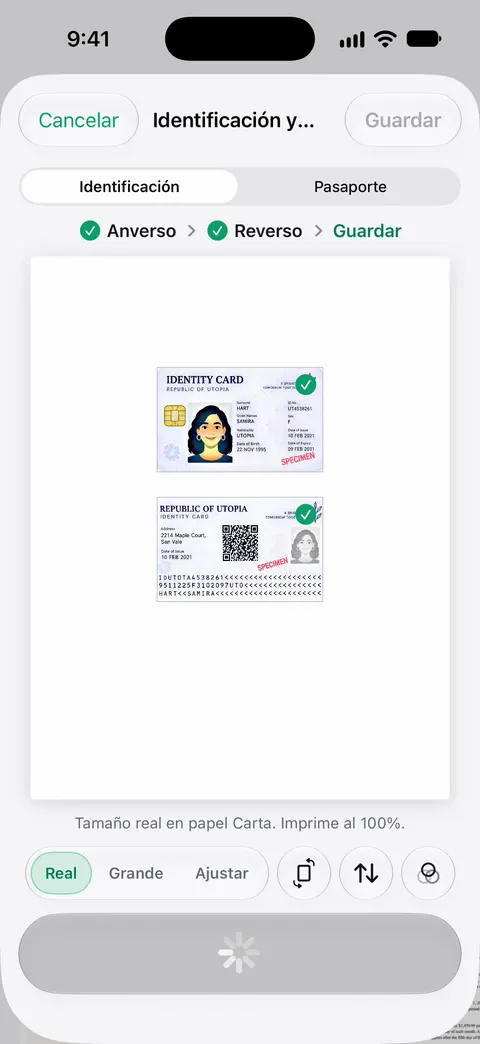
Para marcar y recortar la copia: Las herramientas PDF combinan, dividen, comprimen, protegen con contraseña, agregan números de página y marcas de agua, y extraen texto. Una marca de agua como “Copia para solicitud de renta” cruza toda la página. La censura es permanente. Pro agrega censura, el borrador inteligente, editar texto, exportación automática y cinco iconos alternativos de la app. Así que ocultar el número de licencia con censura requiere Pro.
Los límites: Las cuentas gratis pueden usar las herramientas PDF y las exportaciones a Word, Excel y CSV 3 veces por semana, con un mismo cupo compartido. Con una cuenta gratis, las páginas que compartes, imprimes o exportas llevan una pequeña etiqueta “Escaneado con Scanner One” abajo a la derecha. Pro la quita. Los documentos se quedan en tu iPhone, a menos que los compartas o actives la sincronización con iCloud. Puedes bloquear la app con Face ID.
Lo que no hace: no convierte un escaneo en una identificación que puedas mostrar en un mostrador, y no puede decirte si un casero o una oficina aceptará una copia. Cuando basta con lo integrado: si te sirve un PDF de 2 páginas y envías una copia de licencia una vez al año, Notas, Archivos o Vista Previa hacen bien el trabajo. Más sobre el modo de tarjeta en identificaciones y pasaportes.
Preguntas y respuestas
¿Cómo escaneo el frente y el reverso de mi licencia de conducir con el iPhone?
Abre Notas, Archivos o Vista Previa e inicia Escanear documentos. Captura el frente, voltea la tarjeta en el mismo lugar, captura el reverso y toca Listo. Obtienes un PDF con el frente en la página 1 y el reverso en la página 2.
¿Un escaneo de mi licencia de conducir es lo mismo que la licencia?
No. Un escaneo es una copia para el expediente de alguien, como un casero o un formulario en línea. Donde tienes que mostrar una identificación en persona, normalmente quieren la tarjeta misma, y Apple aclara que ni siquiera una identificación en Wallet sustituye a la identificación física.
¿Debo enviar una copia de mi licencia de conducir por correo?
Solo a alguien que de verdad la necesite, y mediante su carga segura si la tiene. Escribe en una esquina para quién es la copia y la fecha, y bloquea el PDF con una contraseña si va a quedarse en una bandeja de entrada.
¿Por qué hay una mancha blanca en el escaneo de mi licencia?
El flash o una lámpara de arriba se refleja en el plastificado. Apaga el flash, ponte con luz natural suave e inclina la tarjeta unos grados hasta que la mancha salga de la foto y de los números.
¿Necesito el reverso de mi licencia de conducir?
Con frecuencia, sí. El reverso suele llevar el código de barras, las anotaciones o las restricciones, y muchos formularios piden ambos lados. Si la solicitud solo dice el frente, envía solo el frente.
Fuentes
Lo que esta página dice sobre Scanner One se comprobó en la app el .
- Soporte técnico de Apple, Cómo escanear documentos en el iPhone o iPad (artículo 108963) — pasos para escanear en Notas y Archivos, modo automático, Conservar, flash y filtros en iOS 26; página con fecha del 2026-02-18
- Guía del usuario del iPhone de Apple (iOS 27), Escanear texto y documentos en Vista Previa en el iPhone — escanear en Vista Previa, de Automático a Manual, ajustar un escaneo desde su miniatura; leída el 2026-11-13
- Guía del usuario del iPhone de Apple (iOS 27), Anotar un PDF o una imagen en Vista Previa en el iPhone — agregar texto a un PDF en Vista Previa; leída el 2026-11-13
- Guía del usuario del iPhone de Apple (iOS 27), Bloquear PDF en Vista Previa en el iPhone — bloquear un PDF con una contraseña y conservar un duplicado sin bloquear; leída el 2026-11-13
- Soporte técnico de Apple, Agrega tu licencia de conducir a Apple Wallet (artículo 111803) — la identificación en Wallet existe en estados seleccionados y no sustituye a una identificación física; publicada el 2026-10-26
- FTC Consumer Advice, What to know about identity theft — qué hacen los ladrones con la información personal y cómo denunciar en IdentityTheft.gov; fechada en septiembre de 2024
- Scanner One en el App Store — la ficha de la propia app
Descarga Scanner One
Scanner One es gratis y con límites generosos: escanear, los PDF limpios y la búsqueda de texto nunca se detienen.

Scanner OneEscanea, firma y pregunta
Scanner One es gratis y con límites generosos: escanear, los PDF limpios y la búsqueda de texto nunca se detienen.