
Funktion
Ausweise und Reisepässe auf einer druckbaren Seite
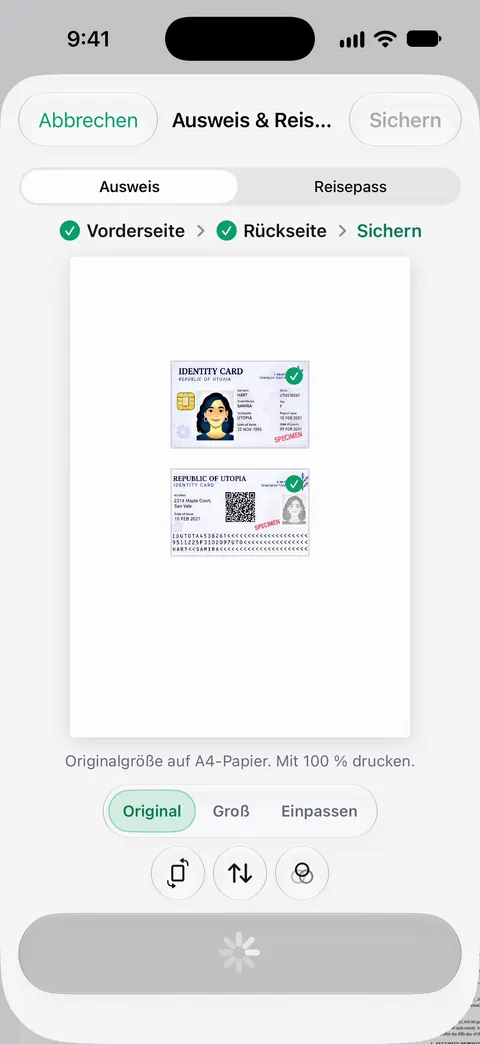
Ausweise und Reisepässe werden mit beiden Seiten auf einer druckbaren Seite gescannt. Tippe auf dem Home-Bildschirm von Scanner One auf „Ausweis“, scanne die Vorderseite, dann die Rückseite, und beide werden zusammen auf einer Seite gesichert, bereit zum Drucken oder Senden. Dokumente bleiben auf deinem iPhone, außer du teilst sie oder aktivierst die iCloud-Synchronisierung. In der Gratisversion tragen Seiten, die du teilst, druckst oder exportierst, unten rechts einen kleinen Hinweis „Gescannt mit Scanner One“. Pro entfernt ihn.

Was die Funktion kann
Ein Vermieter, ein Arbeitgeber, eine Bank oder eine Schule verlangt „eine Kopie Ihres Ausweises, Vorder- und Rückseite“. Am Kopierer würdest du die Karte umdrehen und zweimal auf ein Blatt kopieren. Ausweise und Reisepässe werden mit beiden Seiten auf einer druckbaren Seite gescannt. Das Ergebnis ist eine Seite, die du in normaler Größe drucken oder als PDF senden kannst, statt zwei einzelner Fotos.
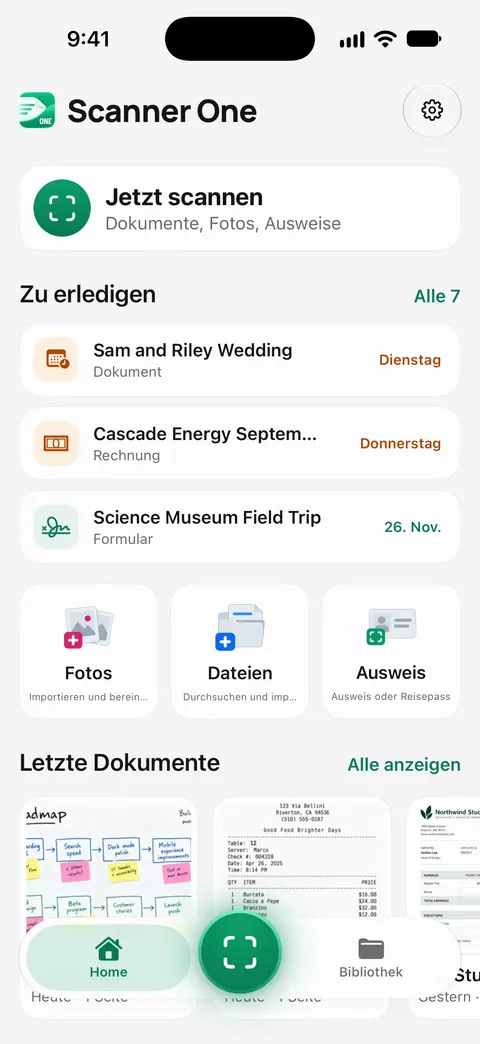
Auf Home kannst du Bilder aus Fotos und Dateien aus der Dateien-App holen oder einen Ausweis scannen. Die Kachel „Ausweis“ ist der Einstieg.
So scannst du einen Ausweis
- Tippe auf Home in der Reihe unter „Jetzt scannen“ auf Ausweis.
- Leg die Karte auf einen dunklen, einfarbigen Untergrund und scanne die Vorderseite.
- Dreh sie um und scanne die Rückseite.
- Sichere. Vorder- und Rückseite werden zusammen auf einer Seite gesichert.
- Zum Senden öffnest du das Dokument und tippst auf „Teilen“. Mit Teilen und exportieren kannst du ein Dokument auch drucken oder dir per E-Mail schicken.
So scannst du einen Reisepass
- Schlag den Pass bei der Fotoseite auf und halte ihn mit den Fingerspitzen an den Rändern flach.
- Kipp ihn vom Licht weg, bis der Glanz die Folie verlässt. Spiegelungen über dem Foto oder den Buchstabenzeilen unten machen eine Kopie schwer lesbar.
- Scanne ihn mit Scanner One. Ausweise und Reisepässe werden mit beiden Seiten auf einer druckbaren Seite gescannt.
- Zoome vor dem Senden hinein: Jeder Buchstabe der unteren Zeilen sollte lesbar sein.
Unser Ratgeber zum Scannen der Fotoseite eines Reisepasses behandelt die Einzelheiten, und Vorder- und Rückseite auf einer Seite behandelt Karten auch mit den eigenen Werkzeugen des iPhones.
Tipps für eine Kopie, die akzeptiert wird
- Spiegelungen sind der Feind. Karten glänzen. Licht von der Seite funktioniert besser als eine Lampe direkt darüber.
- Nichts abgeschnitten. Alle vier Ecken der Karte sollten sichtbar sein. Manche Ämter lehnen eine Kopie ab, bei der ein Rand fehlt.
- Lesbar, nicht riesig. Eine scharfe, aber kleine Kopie ist besser als eine unscharfe in voller Größe.
- Prüfe, was verlangt wird. Manche Stellen wollen nur die Vorderseite, manche beide Seiten, manche wollen das Original persönlich sehen. Eine Kopie ist für deine Unterlagen oder für den Fall, dass eine Kopie verlangt wird.
Eine Ausweiskopie sicher senden
Mit einer Ausweiskopie kann jemand Konten in deinem Namen eröffnen, behandle sie also wie die Karte selbst.
- Sende sie nur an die Person oder Stelle, die danach gefragt hat, am besten über deren eigene Upload-Seite statt in einer E-Mail-Kette mit vielen Leuten.
- Verbirg, was sie nicht brauchen. Muss jemand nur deinen Namen und dein Foto sehen, kannst du den Rest schwärzen. Schwärzen ist dauerhaft. Siehe dauerhaftes Schwärzen und die Gratis-Limits dort.
- Halte deine eigene Kopie gesperrt. Dokumente bleiben auf deinem iPhone, außer du teilst sie oder aktivierst die iCloud-Synchronisierung. Du kannst die App mit Face ID sperren. Mehr dazu auf der Datenschutz-Seite.
- Wenn deine Geldbörse verschwindet, hilft dir eine Kopie, zu melden und zu ersetzen, was darin war. Siehe deine Geldbörse wurde gestohlenEN.
Ausweiskopien kommen bei viel Papierkram vor: deine Adresse nachweisenEN, eine REAL ID in den USA beantragenEN und eine Wohnung mietenEN sind drei Beispiele. Mehr in den ChecklistenEN.
Wo Scanner One hilft und wo nicht
Mit dem iPhone allein kannst du Vorder- und Rückseite in Notizen oder Dateien nacheinander scannen und bekommst zwei Seiten. Das ist in Ordnung, wenn die Stelle zwei Seiten akzeptiert. Für beide Seiten auf einer druckbaren Seite, wie eine Fotokopie, erledigt die Kachel „Ausweis“ von Scanner One das in einem Zug.
Scanner One ist kostenlos, mit großzügigen Limits: Scannen, saubere PDFs und die Textsuche sind nie begrenzt. In der Gratisversion tragen Seiten, die du teilst, druckst oder exportierst, unten rechts einen kleinen Hinweis „Gescannt mit Scanner One“. Pro entfernt ihn. Muss eine Kopie ohne diesen Hinweis hinaus, gehört das zu Pro: Keine Werbung, kein Wasserzeichen. Die Preise stehen unter Gratis und Pro.
In Scanner One 1.0.1 erscheinen bald ablaufende Ausweise auf Home: Zu erledigen sammelt auf Home fällige Rechnungen, Rückgabefristen und bald ablaufende Ausweise aus deinen eigenen Papieren.
Fragen und Antworten
Wie bekomme ich beide Seiten meines Ausweises auf eine Seite?
Tippe in Scanner One auf Home auf „Ausweis“, scanne die Vorderseite, dann die Rückseite. Ausweise und Reisepässe werden mit beiden Seiten auf einer druckbaren Seite gescannt.
Kann ich damit einen Reisepass scannen?
Ja. Ausweise und Reisepässe werden mit beiden Seiten auf einer druckbaren Seite gescannt. Öffne den Pass für die Fotoseite flach, vermeide Spiegelungen auf der Folie und halte die zwei Zeilen mit Buchstaben unten scharf.
Ist es sicher, eine Kopie meines Ausweises auf dem Telefon zu haben?
Dokumente bleiben auf deinem iPhone, außer du teilst sie oder aktivierst die iCloud-Synchronisierung. Du kannst die App mit Face ID sperren. Sperre das Telefon selbst mit einem Code und sende Kopien nur an Leute, die danach gefragt haben.
Hat die Kopie ein Wasserzeichen?
In der Gratisversion tragen Seiten, die du teilst, druckst oder exportierst, unten rechts einen kleinen Hinweis „Gescannt mit Scanner One“. Pro entfernt ihn.
Quellen
Was diese Seite über Scanner One sagt, wurde am in der App geprüft.
Scanner One laden
Scanner One ist kostenlos, mit großzügigen Limits: Scannen, saubere PDFs und die Textsuche sind nie begrenzt.

Scanner OneScannen, signieren & KI fragen
Scanner One ist kostenlos, mit großzügigen Limits: Scannen, saubere PDFs und die Textsuche sind nie begrenzt.