
Guía
Escanea los dos lados de una identificación en una sola página
Los escáneres de Notas, Archivos y Vista Previa del iPhone guardan cada lado de una tarjeta como una página aparte, así que escanear el frente y luego el reverso da un PDF de 2 páginas. Muchas oficinas lo aceptan. Cuando un formulario pide los dos lados en una sola página, necesitas una herramienta que ponga los dos escaneos en una hoja, como el modo de identificación de una app de escaneo. Antes de enviarla, escribe para quién es la copia encima, y mándala solo a quien la pidió.

Escanea el frente y el reverso como un solo PDF
Aunque no puedas poner los dos lados en una página, ponlos en un solo archivo. Dos archivos separados con nombres parecidos son la forma de perder el reverso.
- Pon la tarjeta sobre una superficie lisa y oscura. Una mesa oscura le da al escáner un borde claro que encontrar alrededor de una tarjeta clara.
- Empieza un escaneo: en Notas, toca el botón Archivo adjunto en una nota y luego Escanear documentos; en Archivos, toca el botón Más y luego Escanear documentos; en Vista Previa (iOS 26 o posterior), toca Escanear documentos.
- Apaga el flash. Las identificaciones están plastificadas, y el flash deja una mancha blanca sobre la foto o los números.
- Captura el frente. Las tarjetas son pequeñas, así que el escáner puede no verlas en modo automático: cambia a la captura manual, toca el botón Obturador y arrastra las esquinas hasta las de la tarjeta. Toca Conservar.
- Voltea la tarjeta en el mismo lugar y captura el reverso de la misma manera.
- Toca Listo. En Archivos, elige una ubicación y toca Guardar.
Ahora tienes un PDF de 2 páginas: el frente en la página 1 y el reverso en la página 2. Cámbiale el nombre por lo que es y para quién es, por ejemplo “Licencia de conducir, frente y reverso, para solicitud de renta”.
Que se lea bien
- Acércate. La tarjeta debería llenar casi todo el encuadre. Una tarjeta chica en un encuadre grande sale borrosa cuando alguien acerca el zoom para leer un número.
- Inclina para quitar el reflejo. Si una mancha brillante cae sobre la foto o el código de barras, inclina la tarjeta unos grados, o mueve la luz, y captura de nuevo.
- Déjala a color. Los funcionarios suelen querer ver los colores y los elementos de seguridad. Una copia de una identificación en blanco y negro puede ser rechazada.
Cuando un formulario pide los dos lados en una página
Algunos arrendadores, empleadores y oficinas piden “una copia de los dos lados de tu identificación en una página”, porque eso es lo que produce una fotocopiadora. Los escáneres del iPhone no hacen esto: cada captura se vuelve su propia página, y ninguno de los escáneres de Apple pone dos capturas lado a lado.
Tus opciones:
- Pregunta si 2 páginas están bien. Con frecuencia sí. La persona necesita ver los dos lados, no un formato en particular.
- Acomódalo tú. Guarda cada lado como imagen, pon las dos en una página en una app de documentos como Pages y exporta un PDF. Funciona, pero toma unos minutos y algo de cuidado para que las imágenes sigan nítidas.
- Usa una app de escaneo con modo de identificación, que captura los dos lados y los pone en una página imprimible por ti. Consulta la última sección.
Marca la copia antes de enviarla
Una copia limpia de tu identificación la puede reutilizar cualquiera que la tenga. Una etiqueta corta encima la hace menos útil para cualquier otra cosa.
- Abre el PDF en Vista Previa.
- Toca el botón Marcado, toca el botón Agregar y luego agrega texto.
- Escribe algo como “Copia para la solicitud de renta de la calle Roble, nov. 2026” y arrástralo sobre una esquina de la tarjeta, sin cubrir la foto ni los datos que necesiten comprobar.
Si el PDF va a quedarse en la bandeja de alguien, Vista Previa también puede bloquearlo con una contraseña desde el menú de acciones junto al nombre del archivo (toca Bloquear), y puedes decirles la contraseña por teléfono o por mensaje. Hay más formas de marcar un documento en cómo agregar una marca de agua a un PDF.
Envía solo lo que piden
- Revisa qué necesita la solicitud. Para comprobar tu domicilio puede bastar un recibo de servicios en lugar de tu identificación: consulta cómo comprobar tu domicilio. Para la REAL ID (de Estados Unidos), consulta la lista de documentos de la REAL ID para ver qué llevar y en qué forma.
- Prefiere su formulario de carga al correo cuando lo tengan.
- No dejes copias en Fotos si escaneaste con la Cámara. Un PDF en una carpeta es más fácil de controlar y de borrar.
Dónde guardar la copia
Una vez enviada, decide si necesitas conservar el escaneo. Si lo necesitas, guárdalo donde tú lo controles: una carpeta en Archivos y no un hilo de correo ni tu fototeca. En Mi iPhone se queda solo en el teléfono; iCloud Drive lo sincroniza con tus otros dispositivos. Para ver las mismas opciones con más detalle, incluido cómo bloquear el archivo, consulta cómo escanear la página de la foto de un pasaporte. Las tarjetas del seguro, las credenciales de estudiante y los gafetes de trabajo se escanean igual que una identificación.
Dónde ayuda Scanner One y dónde no
Este es justo el formato que los escáneres integrados no hacen. Las identificaciones y los pasaportes se escanean con ambos lados en una sola hoja imprimible. Desde Inicio puedes traer imágenes de Fotos y archivos de la app Archivos, o escanear una identificación. La captura muestra el frente y el reverso de una tarjeta guardados juntos en una página, listos para imprimir o enviar.
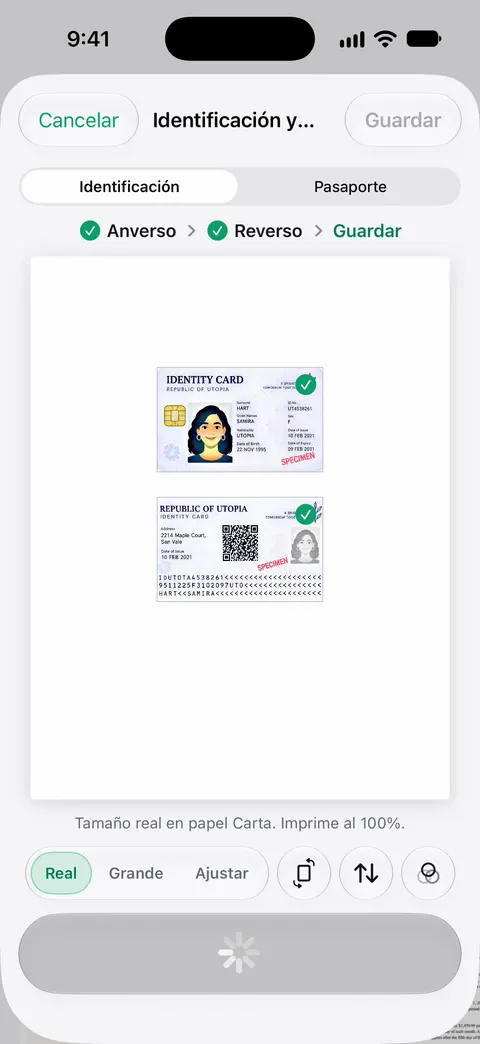
Para marcar la copia, usa las herramientas PDF. Las herramientas PDF combinan, dividen, comprimen, protegen con contraseña, agregan números de página y marcas de agua, y extraen texto. Una marca de agua como “Copia para la solicitud de renta” cubre toda la página. La censura puede ocultar un número que quien recibe no necesita: La censura es permanente. Pro agrega censura, el borrador inteligente, editar texto, exportación automática y cinco iconos alternativos de la app.
Los límites: Las cuentas gratis pueden usar las herramientas PDF y las exportaciones a Word, Excel y CSV 3 veces por semana, con un mismo cupo compartido. Con una cuenta gratis, las páginas que compartes, imprimes o exportas llevan una pequeña etiqueta “Escaneado con Scanner One” abajo a la derecha. Pro la quita. Los documentos se quedan en tu iPhone, a menos que los compartas o actives la sincronización con iCloud.
Cuando basta con lo que ya trae el iPhone: si aceptan un PDF de 2 páginas, un escaneo de Notas o Vista Previa es todo lo que necesitas. El modo de identificación vale la pena cuando te piden el formato de una página, o cuando envías copias de identificaciones seguido. Hay más en identificaciones y pasaportes, y la versión de esta guía para pasaportes es cómo escanear la página de la foto de un pasaporte.
Preguntas y respuestas
¿Cómo escaneo los dos lados de mi licencia de conducir en el iPhone?
En Notas, Archivos o Vista Previa, empieza Escanear documentos, captura el frente, voltea la tarjeta en el mismo lugar, captura el reverso y toca Listo. Obtienes un PDF con el frente en la página 1 y el reverso en la página 2.
¿El iPhone puede poner los dos lados de una identificación en una sola página?
No con los escáneres integrados: hacen una página por captura. Puedes acomodar dos imágenes en una página en una app de documentos y exportar un PDF, o usar una app de escaneo con modo de identificación.
¿Es seguro mandar una copia de mi identificación por correo?
El correo no es un canal privado, así que envía una copia de tu identificación solo cuando de verdad la necesiten, de preferencia por su propia carga segura si la tienen. Escribe en la copia para quién es y la fecha, y borra el correo enviado si no lo necesitas.
¿Por qué mi escaneo de la identificación tiene una mancha blanca de reflejo?
El plastificado refleja el flash o una lámpara. Apaga el flash, pasa a luz de día suave e inclina un poco la tarjeta o el teléfono hasta que la mancha salga del texto y de la foto.
Fuentes
Lo que esta página dice sobre Scanner One se comprobó en la app el .
- Guía del usuario del iPhone (iOS 27), Escanear texto y documentos en Notas con la cámara del iPhone — escanear páginas adicionales en un solo PDF, captura manual y esquinas; leída el 2026-11-13
- Guía del usuario del iPhone (iOS 27), Escanear texto y documentos en Vista Previa en el iPhone — Vista Previa junta las páginas en un solo PDF; leída el 2026-11-13
- Guía del usuario del iPhone (iOS 27), Anotar un PDF o una imagen en Vista Previa en el iPhone — Marcado y luego el botón Agregar para poner texto en una página; leída el 2026-11-13
- Guía del usuario del iPhone (iOS 27), Bloquear PDF en Vista Previa en el iPhone — bloquear un PDF con una contraseña; leída el 2026-11-13
- Scanner One en el App Store — la ficha de la propia app
Descarga Scanner One
Scanner One es gratis y con límites generosos: escanear, los PDF limpios y la búsqueda de texto nunca se detienen.

Scanner OneEscanea, firma y pregunta
Scanner One es gratis y con límites generosos: escanear, los PDF limpios y la búsqueda de texto nunca se detienen.