
Función
Identificaciones y pasaportes en una sola hoja imprimible
Las identificaciones y los pasaportes se escanean con ambos lados en una sola hoja imprimible. En la pantalla Inicio de Scanner One, toca Identificación, escanea el frente y luego el reverso, y ambos se guardan juntos en una sola página, listos para imprimir o enviar. Los documentos se quedan en tu iPhone, a menos que los compartas o actives la sincronización con iCloud. Con una cuenta gratis, las páginas que compartes, imprimes o exportas llevan una pequeña etiqueta “Escaneado con Scanner One” abajo a la derecha. Pro la quita.

Qué hace
Un arrendador, un empleador, un banco o una escuela te piden “una copia de tu identificación, por ambos lados”. En una fotocopiadora darías vuelta a la tarjeta y la copiarías dos veces en una sola hoja. Las identificaciones y los pasaportes se escanean con ambos lados en una sola hoja imprimible. El resultado es una página que puedes imprimir a tamaño normal o enviar como PDF, en lugar de dos fotos sueltas.
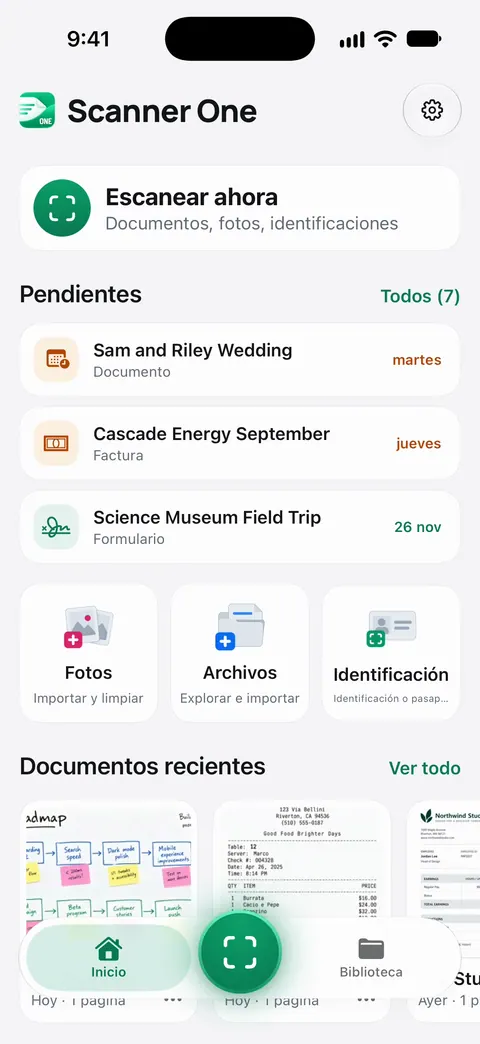
Desde Inicio puedes traer imágenes de Fotos y archivos de la app Archivos, o escanear una identificación. El mosaico Identificación es la entrada.
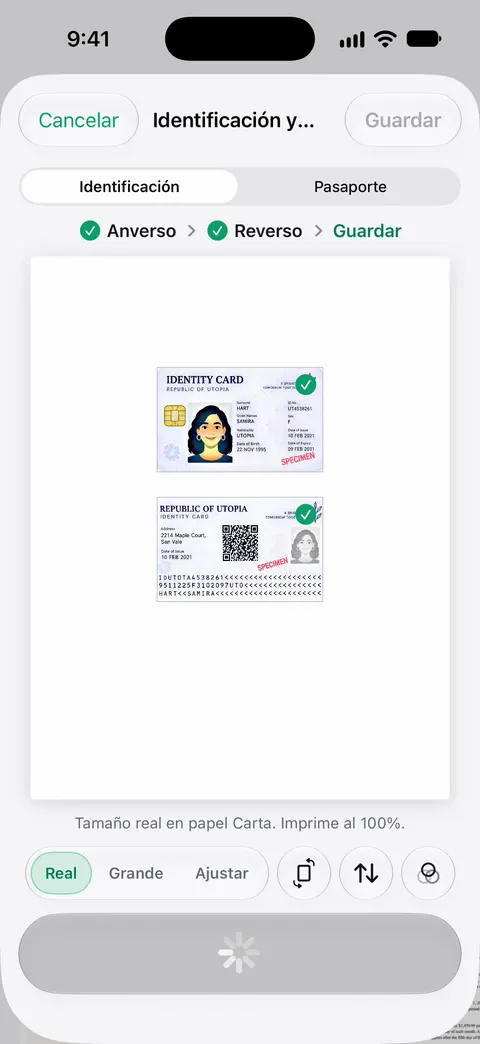
Cómo escanear una identificación
- En Inicio, toca Identificación en la fila que está debajo de Escanear ahora.
- Pon la tarjeta sobre una superficie oscura y lisa y escanea el frente.
- Dale la vuelta y escanea el reverso.
- Guarda. El frente y el reverso se guardan juntos en una sola página.
- Para enviarla, abre el documento y toca Compartir. Compartir y exportar también puede imprimir un documento o enviártelo por correo.
Cómo escanear un pasaporte
- Abre el pasaporte en la página de la foto y sujétalo plano con las yemas de los dedos en los bordes.
- Inclínalo lejos de la luz hasta que el brillo salga del laminado. El reflejo sobre la foto o sobre las líneas de letras de abajo hace que la copia sea difícil de leer.
- Escanéalo con Scanner One. Las identificaciones y los pasaportes se escanean con ambos lados en una sola hoja imprimible.
- Haz zoom antes de enviar: cada letra de las líneas de abajo debe poder leerse.
Nuestra guía para escanear la página de la foto de un pasaporte explica los detalles, y frente y reverso en una sola página cubre también las tarjetas con las herramientas propias del iPhone.
Consejos para una copia que te acepten
- El reflejo es el enemigo. Las tarjetas son brillantes. La luz de lado funciona mejor que una lámpara justo encima.
- Que no se corte nada. Las cuatro esquinas de la tarjeta deben verse. Algunas oficinas rechazan una copia a la que le falta un borde.
- Legible, no enorme. Una copia nítida pero pequeña es mejor que una borrosa a tamaño completo.
- Comprueba qué piden. Algunas oficinas quieren solo el frente, otras ambos lados, otras ver el original en persona. Una copia sirve para tus registros o cuando lo que piden es una copia.
Cómo enviar una copia de tu identificación con seguridad
Una copia de tu identificación es lo que alguien necesita para abrir cuentas a tu nombre, así que trátala como la tarjeta misma.
- Envíala solo a la persona o la oficina que la pidió, de preferencia por su propia página de carga y no por un correo con muchas personas.
- Oculta lo que no necesitan. Si alguien solo necesita ver tu nombre y tu foto, puedes tapar el resto. La censura es permanente. Consulta la censura permanente y los límites gratis que tiene.
- Mantén tu propia copia bajo llave. Los documentos se quedan en tu iPhone, a menos que los compartas o actives la sincronización con iCloud. Puedes bloquear la app con Face ID. Hay más en la página de privacidad.
- Si pierdes la cartera, una copia te ayuda a denunciar y reponer lo que había en ella. Consulta te robaron la cartera.
Las copias de identificaciones aparecen en mucho papeleo: comprobar tu domicilio, tramitar una REAL ID y rentar un departamento son tres. Hay más en las listas de verificaciónEN.
Dónde ayuda Scanner One y dónde no
Solo con el iPhone, puedes escanear el frente y el reverso en Notas o en Archivos, uno después del otro, y obtener dos páginas. Eso está bien cuando quien lo pide acepta dos páginas. Para tener ambos lados en una sola página imprimible, como una fotocopia, el mosaico Identificación de Scanner One lo hace de una vez.
Scanner One es gratis y con límites generosos: escanear, los PDF limpios y la búsqueda de texto nunca se detienen. Con una cuenta gratis, las páginas que compartes, imprimes o exportas llevan una pequeña etiqueta “Escaneado con Scanner One” abajo a la derecha. Pro la quita. Si una copia debe salir sin esa etiqueta, eso es parte de Pro, que ofrece “Sin anuncios, sin marca de agua”. Los precios están en Gratis y Pro.
En Scanner One 1.0.1, las identificaciones a punto de vencer aparecen en Inicio: Pendientes reúne en Inicio las facturas por pagar, los plazos de devolución y las identificaciones por vencer, a partir de tus propios papeles.
Preguntas y respuestas
¿Cómo pongo los dos lados de mi identificación en una sola página?
En Scanner One, toca Identificación en Inicio, escanea el frente y luego el reverso. Las identificaciones y los pasaportes se escanean con ambos lados en una sola hoja imprimible.
¿Puedo escanear un pasaporte con la app?
Sí. Las identificaciones y los pasaportes se escanean con ambos lados en una sola hoja imprimible. Para la página de la foto, abre el pasaporte bien plano, evita el reflejo en el laminado y mantén nítidas las dos líneas de letras de abajo.
¿Es seguro guardar una copia de mi identificación en el teléfono?
Los documentos se quedan en tu iPhone, a menos que los compartas o actives la sincronización con iCloud. Puedes bloquear la app con Face ID. Mantén el propio teléfono bloqueado con un código y envía copias solo a quienes las pidieron.
¿La copia llevará marca de agua?
Con una cuenta gratis, las páginas que compartes, imprimes o exportas llevan una pequeña etiqueta “Escaneado con Scanner One” abajo a la derecha. Pro la quita.
Fuentes
Lo que esta página dice sobre Scanner One se comprobó en la app el .
- Soporte técnico de Apple, Cómo escanear documentos en el iPhone o iPad — escanear varias páginas con Notas o Archivos; página publicada el 18 de febrero de 2026
- Scanner One en el App Store — la propia ficha de la app: identificaciones y pasaportes con ambos lados en una sola página imprimible
Descarga Scanner One
Scanner One es gratis y con límites generosos: escanear, los PDF limpios y la búsqueda de texto nunca se detienen.

Scanner OneEscanea, firma y pregunta
Scanner One es gratis y con límites generosos: escanear, los PDF limpios y la búsqueda de texto nunca se detienen.