
Guía
Por qué el reconocimiento de texto se equivoca y cómo arreglarlo
El reconocimiento de texto (OCR) lee mal las palabras casi siempre por la imagen, no por el texto: borrosidad, sombras, una página inclinada o curva, texto demasiado pequeño en el encuadre o un idioma que el lector no admite. Arregla el escaneo y el texto casi siempre se arregla solo: vuelve a escanear con luz pareja, sostén el iPhone plano y cerca, recorta los bordes oscuros y comprueba que Texto en vivo admita el idioma. Luego busca una palabra que veas para probarlo.

El reconocimiento de texto, u OCR, es lo que convierte la imagen de una página en texto que puedes buscar, copiar o escuchar en voz alta. Cuando funciona, ni lo notas. Cuando no, una búsqueda de “factura” no encuentra nada, el texto copiado dice “tactura” y un total de 1,050 se vuelve 1,O5O. Esta página explica por qué pasa y qué cambiar. Para páginas en árabe, hebreo, japonés y otras escrituras, mira el reconocimiento de texto en otros idiomas, que detalla qué idiomas se admiten.
Los errores que verás
Los errores del OCR siguen patrones. Conocerlos facilita detectarlos.
| Impreso | Suele leerse como | Por qué |
|---|---|---|
| rn | m | Las dos letras se tocan en una imagen suave |
| 0 (cero) | O (letra) | Misma forma en muchas tipografías |
| 1, l, I | Cualquiera de las otras | Trazos verticales finos |
| 5, 8, 6 | S, B, b | Las formas redondeadas se funden |
| é, ü, ñ | e, u, n | Los acentos son diminutos y se pierden |
| Dos columnas | Líneas mezcladas de lado a lado | Orden de lectura equivocado |
| Una tabla | Números en las filas equivocadas | Los bordes de las celdas confunden el diseño |
| Una palabra partida por un salto de línea | Dos medias palabras | Guiones y finales de línea |
Casi siempre el problema es la imagen
Quienes crean motores de OCR dicen lo mismo: dale al motor una mejor imagen. La documentación de Tesseract, un motor de OCR de código abierto muy usado, enumera los problemas de imagen que reducen la precisión. Valen para cualquier OCR, incluido el que usa tu iPhone.
Demasiado pequeño o demasiado suave
La documentación de Tesseract dice que funciona mejor con imágenes de al menos 300 ppp. Los fabricantes de software de escaneo también recomiendan unos 300 ppp para documentos impresos normales, y advierten que 75 ppp solo sirven para una vista previa. Un teléfono no tiene un ajuste de ppp, pero la idea se aplica igual: las letras necesitan suficientes pixeles. Solución: sostén el iPhone lo bastante cerca para que la página llene la pantalla, mantente quieto y deja que enfoque. Fotografiar todo el escritorio desde la altura de los ojos da letras pequeñas y suaves. Si el escaneo sale borroso, por qué los escaneos salen borrosos tiene las soluciones.
Sombras y luz despareja
El OCR decide primero qué pixeles son tinta y cuáles son papel. La documentación de Tesseract señala que este paso puede fallar cuando el fondo de la página no tiene un tono uniforme, justo lo que provocan una sombra o una lámpara en una esquina. Las letras en la sombra se rellenan; las del reflejo se desvanecen. Solución: luz de día de una ventana, tu cuerpo fuera de la línea entre la luz y la página, y sin flash en papel brillante. Mira cómo quitar las sombras de los escaneos.
Una página inclinada o curva
Según la documentación de Tesseract, la detección de líneas empeora mucho cuando la página está inclinada, y eso afecta seriamente el resultado. Una página fotografiada en ángulo, o la página de un libro que se curva hacia el lomo, da líneas torcidas y combadas. Solución: escanea con un escáner (Notas, Archivos, Vista Previa o una app), que encuentra los bordes y endereza la página, en lugar de una foto común. Aplana bien las páginas de los libros.
Bordes oscuros y desorden
Las páginas escaneadas suelen tener bordes oscuros, y la documentación de Tesseract señala que pueden leerse como caracteres de más. Las perforaciones, las grapas, los sellos y la escritura a mano en los márgenes hacen lo mismo. Solución: recorta al papel.
Letra tenue, muy fina o muy gruesa
Los trazos finos y los remates pierden detalle, y la tinta muy cargada une las letras. Los recibos desteñidos y las fotocopias viejas son el peor caso. Solución: un filtro de escala de grises suele conservar el texto tenue que un filtro fuerte de blanco y negro descarta. Si el original está desteñido, escanéalo ya, antes de que se destiña más.
El idioma equivocado, o un idioma sin soporte
El OCR lee con un idioma en mente: sus letras y su diccionario. Texto en vivo de Apple “no está disponible en todas las regiones ni idiomas”. Una página en un idioma que tu lector no admite sale como un sinsentido o como nada. Solución: en Configuración, General, Idioma y región, comprueba que Texto en vivo esté activado, y mira la guía de otros idiomas.
Escritura a mano
La escritura a mano es el caso más difícil de todos, y los errores son normales incluso con un escaneo perfecto. Mira convertir la escritura a mano en texto para saber qué esperar.
Prueba el texto antes de confiar en él
- Abre el PDF escaneado y busca una palabra que veas con claridad en la página, de preferencia una poco común.
- Prueba también con un número, como el total de una factura.
- Si la búsqueda no encuentra nada, puede que el PDF no tenga capa de texto. Nuestro verificador gratuito de PDF con búsqueda te lo dice en tu navegador.
Para agregar texto a un PDF que no lo tiene, ábrelo en Vista Previa, toca el botón de menú junto al nombre del archivo, toca Exportar, elige PDF y activa Incrustar texto. Apple dice que esto ejecuta OCR en las imágenes y hace que el PDF permita búsquedas. Hay más formas en cómo hacer que un PDF escaneado permita búsquedas.
Cuando no puedes volver a escanear
A veces el original ya no está y solo tienes un escaneo malo.
- Copia el texto y corrígelo en un documento, comparándolo con la imagen.
- Busca una parte de la palabra (“actura” en lugar de “factura”) para encontrar las páginas donde se leyó mal la primera letra.
- Escribe los datos clave (total, fecha, número de cuenta) en el nombre del archivo o en una nota, para encontrarlo sin depender del OCR.
Dónde ayuda Scanner One y dónde no
Los escáneres de Apple y Incrustar texto de Vista Previa hacen un buen trabajo con letra limpia. Si la búsqueda encuentra tus palabras, tu texto está bien.
Scanner One trabaja sobre las causas anteriores en el paso de escanear. Scanner One encuentra los bordes de la página automáticamente y corrige la perspectiva. Las hojas de un libro abierto se dividen en dos páginas y las líneas curvas se aplanan. Los escaneos incluyen los filtros Limpieza automática, Color, Escala de grises y Recibo. El filtro Recibo convierte un recibo tenue en texto negro nítido sobre blanco. El reconocimiento de texto funciona en el dispositivo, en 29 idiomas. El reconocimiento de texto funciona en cada página para todos, con la versión gratis o con Pro.
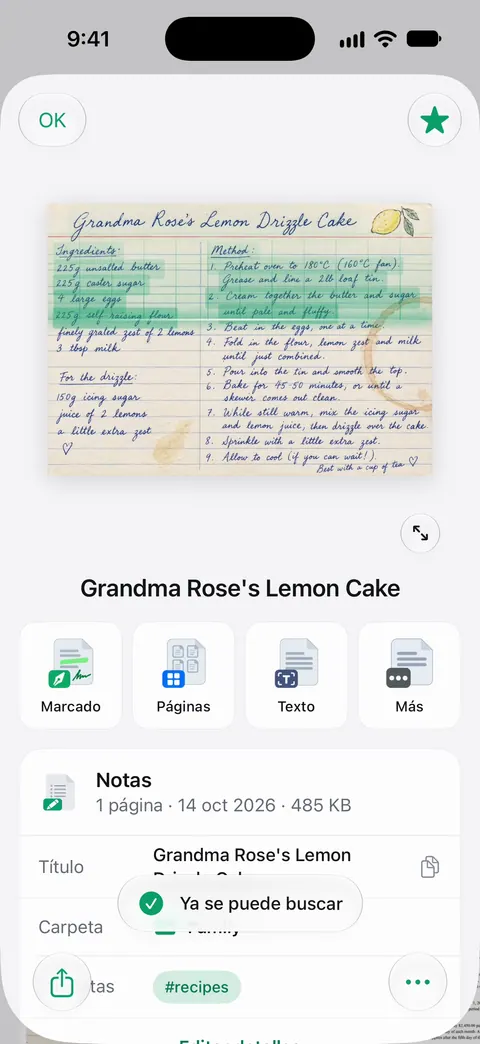
La búsqueda revisa el texto de todos los documentos y muestra la línea y la página donde aparece. Eso hace fácil probar un escaneo buscando una palabra que veas.
Los límites, sin rodeos:
- Ningún OCR es perfecto. La letra desteñida, el texto diminuto, las tablas y la escritura a mano siguen produciendo errores, así que revisa los números que importan.
- Editar directamente las palabras de un escaneo es una función de Pro: Pro agrega censura, el borrador inteligente, editar texto, exportación automática y cinco iconos alternativos de la app.
- Scanner One es gratis y con límites generosos: escanear, los PDF limpios y la búsqueda de texto nunca se detienen.
La entrada del glosario sobre OCR explica el término en sí.
Preguntas y respuestas
¿Qué tan preciso es el OCR?
En un escaneo nítido y derecho de letra limpia, muy preciso. La precisión cae rápido con la borrosidad, las sombras, el texto pequeño o desteñido, las tipografías raras, las tablas y la escritura a mano. Ningún OCR acierta siempre, así que revisa los nombres y los números de lo importante.
¿Qué resolución necesito para un buen OCR?
La documentación del OCR Tesseract dice que funciona mejor con imágenes de al menos 300 ppp. En un teléfono eso significa llenar el encuadre con la página y mantenerte quieto, en lugar de fotografiar desde lejos y acercar con el zoom.
¿Puedo corregir los errores del OCR en un PDF escaneado?
La capa de texto oculta normalmente no se puede editar a mano en una app de PDF común. La solución práctica es volver a escanear mejor y ejecutar otra vez el reconocimiento, o copiar el texto y corregirlo en un documento.
¿Por qué el OCR mezcla las columnas y las tablas?
Tiene que adivinar el orden de lectura. Dos columnas lado a lado pueden leerse de corrido, y las celdas de una tabla pueden mezclarse. Escanear una columna a la vez, o recortar a una sola tabla, ayuda.
Fuentes
Lo que esta página dice sobre Scanner One se comprobó en la app el .
- Tesseract documentation, Improving the quality of the output — cómo la resolución (al menos 300 ppp), los fondos desiguales, el ruido, la inclinación, los bordes y la letra muy fina o muy gruesa reducen la precisión del OCR en el motor de código abierto Tesseract; sin fecha, leída el 2026-11-13
- Hamrick Software, What is the best dpi for scanning documents? — unos 300 ppp bastan para un documento impreso normal; 75 ppp es muy poco para algo más que ver una vista previa; actualizada el 2022-07-01
- Guía del usuario del iPhone, Interactuar con contenido en una foto o video en el iPhone — activar Texto en vivo en Idioma y región; Texto en vivo no está disponible en todas las regiones ni idiomas; página de la guía sin fecha, leída el 2026-11-13
- Guía del usuario del iPhone, Exportar o comprimir PDF e imágenes en Vista Previa en el iPhone — Incrustar texto ejecuta OCR en las imágenes de un PDF y hace que permita búsquedas; página de la guía sin fecha, leída el 2026-11-13
- Scanner One on the App Store — la ficha de la propia app: reconocimiento de texto en el dispositivo, filtros, detección de bordes
Descarga Scanner One
Scanner One es gratis y con límites generosos: escanear, los PDF limpios y la búsqueda de texto nunca se detienen.

Scanner OneEscanea, firma y pregunta
Scanner One es gratis y con límites generosos: escanear, los PDF limpios y la búsqueda de texto nunca se detienen.