
Guía
Haz que un PDF escaneado permita búsquedas
Un PDF escaneado es la imagen de la página hasta que el reconocimiento de texto (OCR) le agrega una capa oculta de texto. En iOS 27, abre el escaneo en Vista Previa, toca el menú de acciones, toca Exportar, elige PDF y activa Incrustar texto: Vista Previa aplica el OCR y guarda una copia con búsqueda. La guía de Apple para iOS 26 no menciona esa opción. Después prueba la copia: toca Buscar, escribe una palabra que veas en la página y comprueba que Vista Previa la encuentre.

Por qué un PDF escaneado no permite búsquedas
Cuando tu teléfono escanea una página, toma una foto. Un PDF hecho solo con esa foto parece texto, pero para el teléfono es una cuadrícula de puntos. La búsqueda no encuentra nada, no puedes copiar una oración y un lector de pantalla no tiene nada que leer.
Un PDF con búsqueda tiene una cosa más: una capa de texto de verdad, creada por el reconocimiento de texto (OCR) y escondida detrás de la imagen. Sigues viendo el escaneo exactamente como era, pero ahora funcionan la búsqueda, el copiado y la lectura en voz alta. Hacer que un escaneo permita búsquedas es agregarle esa capa.
Comprueba si tu PDF ya tiene texto
Muchas apps de escaneo agregan la capa de texto por su cuenta, así que primero revisa.
- Abre el PDF en la app Vista Previa (iOS 26 y posterior).
- Toca el botón Buscar.
- Escribe una palabra que veas con claridad en la página.
- Si Vista Previa la encuentra, el PDF permite búsquedas. Toca el botón Resultado siguiente para ver cada coincidencia y el botón Cerrar cuando termines.
Una prueba más rápida: mantén presionada una palabra de la página. Si aparecen los puntos de agarre y puedes arrastrar a lo largo de una línea, hay texto. Si no pasa nada, o toda la página se selecciona como una imagen, no lo hay.
Haz que un escaneo permita búsquedas con Vista Previa en iOS 27
En iOS 27, Vista Previa puede aplicar el reconocimiento de texto mientras guarda una copia. Estos son los pasos de la guía de Apple.
- Abre la app Vista Previa y abre el PDF escaneado.
- Toca el botón de menú de acciones junto al nombre del archivo y luego toca Exportar.
- Elige PDF como formato.
- Activa Incrustar texto. Apple lo describe como ejecutar OCR en las imágenes para que el PDF permita búsquedas.
- Deja Optimizar imágenes para la pantalla desactivado si quieres que el escaneo se mantenga nítido para imprimirlo.
- Toca el botón Listo, elige dónde guardar la copia nueva, cámbiale el nombre si quieres y toca Guardar.
Abre la copia nueva y haz la prueba de búsqueda de arriba. Vista Previa conserva tu original tal como estaba.
La versión de iOS 26 de esa misma página de Apple menciona solo un regulador de tamaño en Exportar, así que en iOS 26 Vista Previa no tiene la opción Incrustar texto. Usa alguna de las otras vías de abajo, o actualiza a iOS 27 si tu iPhone lo admite.
Otras formas integradas y lo que hacen en realidad
Son útiles, pero cada una hace algo un poco distinto a un PDF con búsqueda.
- Notas busca dentro de los escaneos. Apple dice que la búsqueda de Notas incluye el texto de los documentos escaneados. Para buscar en los PDF adjuntos a una nota, abre la nota, toca el botón de acciones de la nota, toca Buscar en la nota y luego selecciona Incluir archivos adjuntos en las opciones de búsqueda. Eso encuentra la nota. No garantiza que un PDF que compartas desde Notas lleve el texto, así que prueba el archivo compartido antes de depender de él.
- Texto en vivo copia el texto de una imagen. En Vista Previa, abre la imagen de una página, selecciona el texto y toca Copiar. Así obtienes las palabras para pegarlas en otro lugar, como en la guía para copiar texto de una foto. El archivo en sí sigue siendo una imagen.
Si lo que de verdad quieres es sacar todo el texto del PDF, la guía para copiar todo el texto de un PDF lo explica.
Mejores resultados con el reconocimiento de texto
El OCR lee lo que puede ver. La mayoría de los errores vienen del escaneo, no del programa.
- Nítido vale más que grande. Quédate quieto, deja que la cámara enfoque y escanea con buena luz. Un escaneo borroso se lee mal hagas lo que hagas después. Por qué mi escaneo sale borroso explica las causas habituales.
- Plano y derecho. Las páginas curvas de un libro y los escaneos torcidos confunden la detección de líneas. Aplana la página y escanea desde arriba, de frente.
- Luz pareja, sin sombras. Una sombra sobre una línea puede esconderla del reconocimiento.
- El idioma correcto. El reconocimiento depende del idioma. Apple indica que Texto en vivo no está disponible en todos los idiomas; el reconocimiento de texto en otros idiomas explica el árabe, el hebreo, el japonés y otros.
- La letra manuscrita es más difícil. La letra de molde clara suele reconocerse; la letra ligada, menos. Compruébalo antes de depender de ella.
- Revisa los números a simple vista. Un 5 leído como S, o un 1 como l, no se nota en pantalla pero echa a perder una búsqueda. Para importes y números de cuenta, búscalos una vez para estar seguro.
Por qué vale la pena
Un escaneo con búsqueda te devuelve el esfuerzo cada vez que buscas algo. Puedes encontrar el contrato de renta que menciona “depósito por mascota”, saltar a la página con el número de póliza o copiar una dirección en vez de volver a escribirla. También hace que el documento pueda leerse con VoiceOver. Y cuando toda tu colección permite búsquedas, puedes encontrar cualquier documento por una palabra que contiene en vez de por su nombre.
Dónde ayuda Scanner One y dónde no
Si tienes iOS 27 y un escaneo ocasional que arreglar, Incrustar texto de Vista Previa basta.
Scanner One ayuda cuando quieres que todos tus escaneos permitan búsquedas sin pensarlo, en cualquier versión de iOS que admita. El reconocimiento de texto funciona en cada página para todos, con la versión gratis o con Pro. Scanner One crea PDF con búsqueda. El reconocimiento de texto funciona en el dispositivo, en 29 idiomas. Para un PDF que llegó sin texto, Reconocer texto lee las líneas de la página.
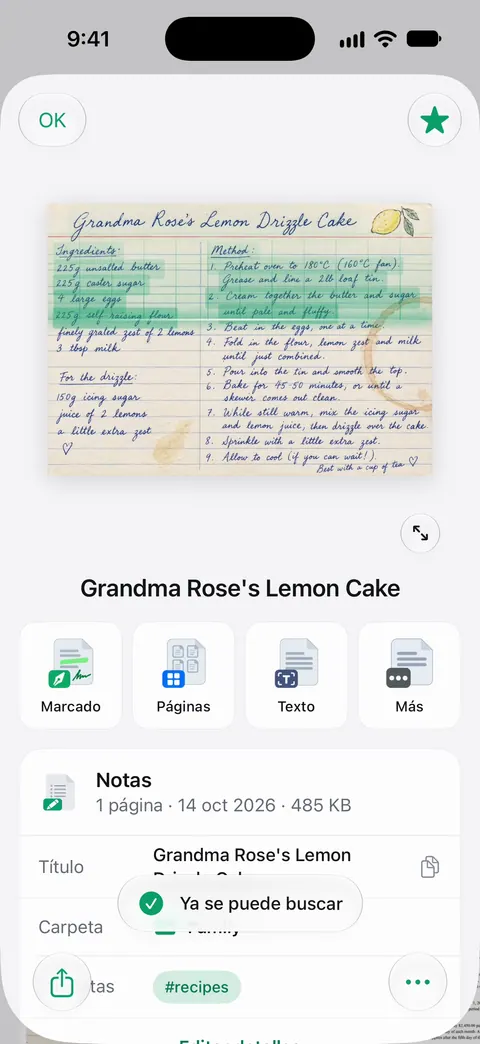
La búsqueda revisa el texto de todos los documentos y muestra la línea y la página donde aparece. Así, cuando tus papeles ya están en la app, puedes buscar en todos a la vez, no en un PDF a la vez. La página de la función de búsqueda muestra cómo se ven los resultados.
Los límites, con claridad:
- El reconocimiento es tan bueno como el escaneo: el desenfoque, el reflejo y la letra manuscrita desordenada siguen causando errores.
- Con una cuenta gratis, las páginas que compartes, imprimes o exportas llevan una pequeña etiqueta “Escaneado con Scanner One” abajo a la derecha. Pro la quita.
- Scanner One requiere iOS 17 o posterior.
Preguntas y respuestas
¿Cómo sé si un PDF permite búsquedas?
Ábrelo en Vista Previa, toca el botón Buscar y escribe una palabra que veas en la página. Si Vista Previa la encuentra, el PDF tiene texto. También puedes mantener presionada una palabra: si se selecciona como texto normal, el PDF permite búsquedas.
¿Qué es el OCR?
El OCR, reconocimiento óptico de caracteres, lee las letras de la imagen de una página y las convierte en texto de verdad. En un PDF con búsqueda, ese texto queda en una capa invisible detrás de la imagen de la página: la página se ve igual, pero la búsqueda y el copiado funcionan.
¿Por qué la búsqueda no encuentra algunas palabras de mi PDF escaneado?
El reconocimiento de texto puede leer mal el texto borroso, curvo, tenue o escrito a mano, y los tipos de letra poco comunes. Un escaneo más nítido, más plano y con luz pareja arregla la mayoría de los casos. Prueba con una parte más corta de la palabra, o con otra palabra de la misma línea.
¿Puedo hacer que un PDF escaneado permita búsquedas en iOS 26?
La guía de Apple para iOS 26 sobre Exportar en Vista Previa menciona solo un regulador de tamaño, no Incrustar texto. Notas puede buscar el texto de los escaneos que guardas ahí, y Texto en vivo puede copiar el texto de una página, pero ninguna de las dos cosas equivale a un archivo PDF con búsqueda.
¿El reconocimiento de texto es gratis en Scanner One?
El reconocimiento de texto funciona en cada página para todos, con la versión gratis o con Pro. El reconocimiento de texto funciona en el dispositivo, en 29 idiomas.
Fuentes
Lo que esta página dice sobre Scanner One se comprobó en la app el .
- Guía del usuario del iPhone de Apple, Exportar o comprimir PDF e imágenes en Vista Previa en el iPhone — Incrustar texto ejecuta OCR en las imágenes y hace que el PDF permita búsquedas (versión de la guía para iOS 27; la de iOS 26 menciona solo un regulador de tamaño); sin fecha, leída el 2026-11-13
- Guía del usuario del iPhone de Apple, Abrir y visualizar PDF e imágenes en Vista Previa en el iPhone — buscar texto en un PDF con el botón Buscar de Vista Previa, Palabras enteras y Coincidir may./minúsc.; página de la guía sin fecha para iOS 26 y 27, leída el 2026-11-13
- Guía del usuario del iPhone de Apple, Buscar en las notas en el iPhone — la búsqueda de Notas incluye el texto de los documentos escaneados y, con Incluir archivos adjuntos, los PDF; página de la guía sin fecha para iOS 26 y 27, leída el 2026-11-13
- Guía del usuario del iPhone de Apple, Interactuar con el texto en una imagen en Vista Previa en el iPhone — Texto en vivo en Vista Previa: seleccionar y copiar el texto de una imagen; página de la guía sin fecha para iOS 26 y 27, leída el 2026-11-13
- Scanner One en el App Store — la ficha de la propia app: reconocimiento de texto en el dispositivo, PDF con búsqueda, búsqueda dentro de los documentos
Descarga Scanner One
Scanner One es gratis y con límites generosos: escanear, los PDF limpios y la búsqueda de texto nunca se detienen.

Scanner OneEscanea, firma y pregunta
Scanner One es gratis y con límites generosos: escanear, los PDF limpios y la búsqueda de texto nunca se detienen.