
Guide
Gardez les photos de documents hors de votre pellicule
Scannez vos documents avec Notes ou une app de scan plutôt qu’avec l’appareil photo : un scan Notes est enregistré en PDF dans la note, et non dans Photos, tant que « Enregistrer dans Photos » reste désactivé. Pour trouver les photos de documents déjà présentes, ouvrez Photos > Collections > Autres, où les documents d’identité et les reçus ont leurs propres collections. Déplacez ce dont vous avez besoin dans une app verrouillée, puis supprimez les photos et videz « Supprimées récemment ». Si vous utilisez une photothèque partagée iCloud, vérifiez « Partage depuis la caméra ».

Dans la pellicule de beaucoup de gens, il y a la page photo d’un passeport, les deux faces d’un permis de conduire, une carte bancaire et une carte de Social Security, mélangés aux photos de vacances. Elles se synchronisent sur tous les appareils, apparaissent quand vous tendez votre téléphone à quelqu’un pour faire défiler des photos, et peuvent finir dans une photothèque partagée familiale. Cette page explique comment les en sortir et les en tenir à l’écart. Si vous voulez supprimer complètement un scan, restes compris, voir supprimer définitivement des documents scannés.
Pourquoi Photos est le mauvais endroit pour des documents
- C’est l’app que l’on montre le plus. Vous tendez le téléphone pour montrer une image, et un balayage plus tard votre pièce d’identité est à l’écran.
- Elle se synchronise partout. Avec Photos iCloud, chaque photo est sur chaque appareil connecté à votre compte Apple.
- Elle peut être partagée. Une photothèque partagée iCloud peut ajouter automatiquement des photos prises avec votre appareil photo.
- Des apps peuvent la demander. Toute app à qui vous donnez l’accès complet aux photos peut voir chaque image, vos documents compris.
Une app de documents ou un dossier verrouillé garde les documents avec les documents, derrière un verrou de votre choix.
Étape 1 : trouvez les photos de documents que vous avez déjà
Photos classe les images selon ce qu’elles contiennent :
- Ouvrez Photos et touchez Collections.
- Faites défiler vers le bas et touchez Autres.
- Ouvrez les collections qui contiennent des documents, comme les documents d’identité, les reçus et l’écriture manuscrite.
Certaines collections de la liste Autres, comme Masquées et Supprimées récemment, sont verrouillées par défaut. Passez les documents en revue un par un et décidez : en garder une copie dans un endroit privé, ou simplement la supprimer.
Étape 2 : déplacez ce qu’il vous faut dans un endroit privé
Pour chaque photo de document que vous voulez garder :
- Enregistrez-la dans un meilleur endroit : partagez-la vers l’app Fichiers, ou scannez de nouveau le papier correctement (un scan est plus plat et plus lisible qu’une photo ; voir scan ou photo d’un document).
- Verrouillez cet endroit. Exiger Face ID pour l’app Fichiers, ou pour l’app qui contient vos documents, est traité dans verrouiller des documents avec Face ID.
- De retour dans Photos, supprimez l’original : ouvrez-le et touchez le bouton Supprimer, ou touchez Sélectionner, choisissez-en plusieurs et touchez Supprimer.
- Videz-le depuis Collections > Autres > Supprimées récemment : touchez Voir l’album, déverrouillez, touchez Sélectionner, choisissez les photos, touchez le bouton Plus, puis Supprimer. Sinon, elles y restent 30 jours.
Avec Photos iCloud activé, Apple indique que la suppression les retire aussi de tous vos appareils.
Étape 3 : empêchez-en de nouvelles d’arriver dans Photos
L’habitude à changer est d’ouvrir l’appareil photo pour « juste prendre en photo » un document. Scannez-le plutôt :
- Ouvrez Notes, ouvrez ou créez une note, touchez le bouton Pièces jointes (le trombone), puis touchez Scanner des documents.
- Placez l’iPhone au-dessus de la page. Il la capture automatiquement quand il détecte les bords, ou vous pouvez toucher l’obturateur.
- Ajoutez d’autres pages, puis touchez OK. Apple indique que le document est enregistré en PDF dans la note.
Vérifiez ensuite un réglage : ouvrez Réglages, touchez Apps, puis Notes, et assurez-vous que Enregistrer dans Photos est désactivé. Apple le décrit comme l’enregistrement dans l’app Photos des photos et vidéos prises dans Notes. Le guide du scan avec Notes donne toutes les étapes, et recto et verso d’une pièce d’identité sur une seule page traite des cartes.
Étape 4 : vérifiez votre photothèque partagée
Si vous utilisez une photothèque partagée iCloud avec votre famille, trois réglages peuvent envoyer une photo de document à tous ses membres :
- Partage depuis la caméra : quand il est activé, un bouton Photothèque partagée dans Appareil photo choisit où vont les photos. Vérifiez-le avant de photographier un document. Pour le désactiver : Réglages > Apps > Photos > Photothèque partagée > Partage depuis la caméra.
- Partager automatiquement : ajoute les photos que vous prenez quand d’autres membres sont à proximité.
- Partager lorsque vous êtes au domicile : ajoute les photos que vous prenez chez vous, c’est-à-dire précisément là où vous photographiez vos papiers.
Apple indique que les deux derniers se trouvent dans Photos : touchez Collections, touchez votre compte en haut à droite, puis Photothèque partagée > Partage depuis la caméra. Pour récupérer un document, ouvrez-le et touchez le bouton Plus, puis Déplacer vers la photothèque personnelle.
Si une photo doit rester dans Photos
Parfois une image doit rester, par exemple le carnet de vaccination d’un animal que vous montrez chez le toiletteur. Masquez-la alors :
- Ouvrez la photo, touchez le bouton Plus, puis Masquer.
- Les photos masquées vont dans la collection Masquées et, selon Apple, ne peuvent être vues nulle part ailleurs. Elle est verrouillée par défaut avec Face ID, Touch ID ou votre code.
- Pour retirer complètement la collection Masquées de la vue : Réglages > Apps > Photos, puis désactivez Afficher l’album Masquées.
Masquer, c’est un rideau, pas un coffre-fort : la photo se synchronise toujours avec Photos iCloud. Pour des papiers importants, une app de documents verrouillée est un meilleur foyer ; où garder ses documents importants compare les options.
Ce que Scanner One fait, et ne fait pas
Les outils d’Apple de cette page sont gratuits et suffisent à beaucoup de monde : scanner avec Notes, verrouiller une app avec Face ID, masquer ce qui doit rester dans Photos.
Scanner One donne aux documents un foyer à eux, à l’écart de Photos. Depuis l’Accueil, vous pouvez importer des images depuis Photos et des fichiers depuis l’app Fichiers, ou scanner une carte d’identité. Vous pouvez donc importer dans l’app les photos de pièces d’identité trouvées à l’étape 1, puis les supprimer de Photos et vider Supprimées récemment vous-même. Vos documents restent sur votre iPhone, sauf si vous les partagez ou activez la synchronisation iCloud. Vous pouvez verrouiller l’app avec Face ID.
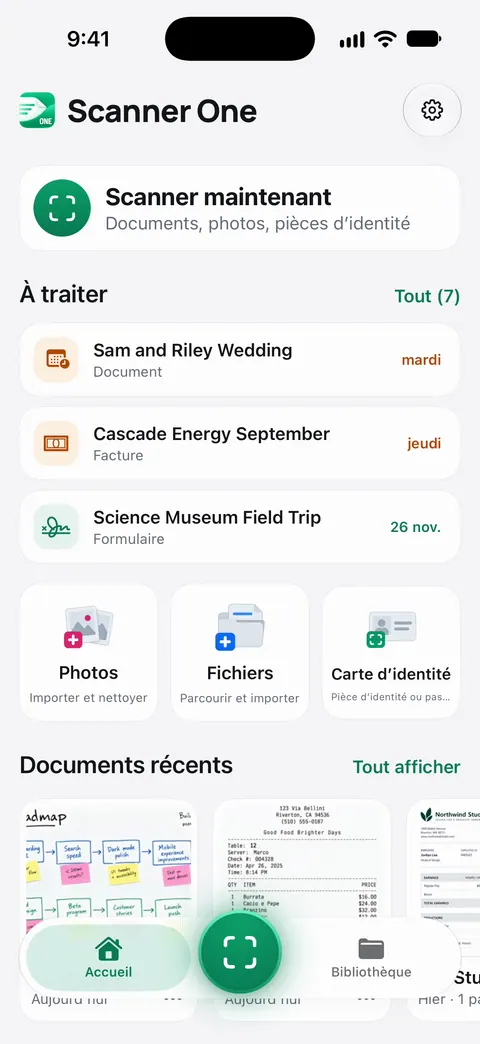
Ce qu’il ne fait pas :
- Il ne retire rien de votre photothèque Photos. Supprimer les originaux là-bas, c’est à vous de le faire.
- Il ne contrôle ni Photos iCloud ni les réglages de votre photothèque partagée.
- Les cartes d’identité et les passeports sont scannés recto et verso sur une seule page imprimable. Scanner de nouveau la carte donne souvent une copie plus nette que l’ancienne photo.
Questions et réponses
Les scans de Notes sont-ils enregistrés dans l’app Photos ?
Non. Apple indique qu’un document scanné dans Notes est enregistré en PDF dans la note. Par ailleurs, le réglage Enregistrer dans Photos, dans Réglages > Apps > Notes, enregistre dans Photos les photos et vidéos que vous prenez dans Notes : laissez-le désactivé si vous voulez garder les documents à l’écart.
Comment trouver les photos de pièces d’identité dans ma pellicule ?
Ouvrez Photos, touchez Collections, faites défiler vers le bas et touchez Autres. Photos y regroupe les images par contenu, dont les documents d’identité, les reçus et l’écriture manuscrite.
La collection Masquées convient-elle aux photos de pièces d’identité ?
Elle est verrouillée par défaut avec Face ID, Touch ID ou votre code, et vous pouvez désactiver Afficher l’album Masquées pour qu’elle n’apparaisse plus du tout. Elle reste cependant dans votre photothèque et, avec Photos iCloud, elle se synchronise avec vos autres appareils.
Les membres de ma photothèque partagée peuvent-ils voir mes photos de documents ?
Oui, s’ils y ont été ajoutés. Les photos prises quand Partage depuis la caméra est activé, ou ajoutées automatiquement chez vous ou près d’autres membres, sont visibles de tous dans la photothèque partagée. Remettez-les dans votre photothèque avec Déplacer vers la photothèque personnelle.
Sources
Ce que cette page dit de Scanner One a été vérifié dans l’app le .
- Assistance Apple, Scanner du texte et des documents dans Notes à l’aide de la caméra de l’iPhone — Scanner des documents dans Notes, et le scan enregistré en PDF dans la note ; guide iOS 27, sans date, lu le 2026-11-13
- Assistance Apple, Modifier les réglages de Notes sur l’iPhone — Enregistrer dans Photos enregistre dans l’app Photos les photos et vidéos prises dans Notes ; guide iOS 27, sans date, lu le 2026-11-13
- Assistance Apple, Rechercher des reçus, des codes QR, des photos modifiées récemment et plus encore sur l’iPhone — les collections de la liste Autres classent les photos par contenu, comme les documents d’identité, les reçus et l’écriture manuscrite ; guide iOS 27, sans date, lu le 2026-11-13
- Assistance Apple, Supprimer ou masquer des photos et vidéos sur l’iPhone — supprimer, Supprimées récemment pendant 30 jours, Masquer, la collection Masquées verrouillée et le réglage pour la masquer ; guide iOS 27, sans date, lu le 2026-11-13
- Assistance Apple, Ajouter du contenu à une photothèque partagée iCloud sur l’iPhone — Partage depuis la caméra, Partager automatiquement à proximité de membres, Partager lorsque vous êtes au domicile, et Déplacer vers la photothèque personnelle ; guide iOS 27, sans date, lu le 2026-11-13
- Scanner One sur l’App Store — la fiche de l’app elle-même : import depuis Photos, stockage sur l’appareil, verrouillage par Face ID
Obtenir Scanner One
Scanner One est gratuit, avec des limites généreuses : le scan, les PDF nets et la recherche dans le texte ne s’arrêtent jamais.

Scanner OneScan, signature et réponses IA
Scanner One est gratuit, avec des limites généreuses : le scan, les PDF nets et la recherche dans le texte ne s’arrêtent jamais.