
Guide
Scannez de vieilles photos avec l’iPhone, sans reflets
Sortez les photos de leurs pochettes plastique d’album si elles s’en détachent sans dommage, posez-les à plat sous une lumière douce du jour venant d’une fenêtre sur le côté, coupez le flash et tenez l’iPhone parallèle au tirage. Pour les tirages brillants, l’app gratuite PhotoScan de Google combine plusieurs prises de vue pour supprimer les reflets ; pour les tirages mats, l’appareil photo ou un scanner de documents en couleur suffit. Scannez aussi les dos quand ils portent des noms ou des dates, puis gardez au moins deux copies à des endroits différents.

Cette page porte sur les tirages de famille : photos en vrac, albums et cartons au fond du placard. Pour les dessins et peintures d’enfants, voyez numériser les dessins des enfants, et pour les papiers brillants en général, scanner du papier brillant sans reflets.
Choisir d’abord le bon outil
Un scanner de documents est conçu pour le papier : il cherche les bords de la page, la redresse et rend le texte net, ce qui peut aplatir les tons d’une photographie. Une photo a besoin que ses tons et ses couleurs restent intacts. Choisissez selon le tirage :
| Le tirage | Meilleur outil | Pourquoi |
|---|---|---|
| Tirages brillants en couleur ou en noir et blanc | Une app de scan de photos, comme PhotoScan de Google | Sa fiche promet des scans sans reflets avec une capture guidée pas à pas |
| Tirages mats, vieilles photos sépia à la surface terne | L’appareil photo de l’iPhone, ou un scanner de documents en couleur | Peu de reflets à combattre ; une prise de vue bien droite suffit |
| Pages d’album avec plusieurs photos | L’appareil photo pour la page, puis chaque photo séparément | Garde la mise en page et les légendes, plus une copie nette de chaque photo |
| Petits tirages à agrandir ou à restaurer | Un scanner à plat si vous pouvez en emprunter un | Plus de détails et un éclairage uniforme |
PhotoScan est gratuite, vient de Google, et sa page App Store annonce des scans sans reflets, un recadrage fondé sur la détection des bords et une rotation intelligente. Elle a été mise à jour pour la dernière fois en 2022 : vérifiez qu’elle fonctionne encore avec votre version d’iOS. Si vous préférez comparer les options en détail, voyez les meilleures apps pour scanner de vieilles photos et scanner de téléphone ou scanner à plat.
Régler la lumière
Un reflet, c’est votre source de lumière qui se réfléchit sur la surface brillante du tirage. Pour l’éviter, placez la lumière là où son reflet n’atteint pas l’objectif.
- Utilisez une fenêtre sur le côté. Une lumière du jour douce venant du côté, pas une lampe au-dessus, est le montage le plus simple. Les jours nuageux sont les meilleurs.
- Coupez le flash. Il est juste à côté de l’objectif, exactement là où le reflet revient.
- Éteignez le plafonnier s’il apparaît comme une tache lumineuse.
- Deux lampes à 45 degrés de chaque côté du tirage donnent un éclairage uniforme le soir, si vous en avez.
- Surveillez votre propre ombre. Placez-vous de façon à ne pas être entre la lumière et la photo.
Préparer les photos
- Sortez les tirages des pochettes plastique d’album quand ils s’en détachent sans coller ni se déchirer. Le plastique ajoute ses propres reflets et un voile. Si une photo est collée à une vieille page d’album « magnétique », laissez-la et photographiez-la en place.
- Dépoussiérez-les délicatement avec une brosse douce ou un chiffon en microfibre. N’utilisez ni eau ni produit nettoyant en spray.
- Aplatissez les tirages qui gondolent un moment sous un gros livre, entre des feuilles de papier propres.
- Travaillez sur une surface sombre et unie, comme un carton noir. Elle encadre le tirage et aide la détection des bords.
Capturer chaque photo
Avec l’appareil photo
- Tenez l’iPhone directement au-dessus du tirage, parallèle à celui-ci, pour que les coins restent d’équerre.
- Passez en zoom 2x et reculez un peu, plutôt que de rapprocher le téléphone en 1x. Les bords sont moins déformés par le grand-angle.
- Touchez le tirage pour faire la mise au point, vérifiez les reflets à l’écran, inclinez légèrement si une tache lumineuse apparaît, puis prenez la photo.
- Prenez-en deux, au cas où l’une serait un peu floue.
Avec un scanner de documents
- Lancez un scan : dans Fichiers, touchez le bouton Plus, puis Scanner des documents ; dans Notes, touchez le bouton Pièce jointe, puis Scanner des documents.
- Coupez le flash et, sous iOS 26 et ultérieur, choisissez l’option couleur ou photo sur l’écran de scan plutôt que le noir et blanc.
- Laissez le mode Auto trouver les bords, ou touchez le bouton de l’obturateur et faites glisser les coins. Touchez Conserver le scan, puis Terminé.
Un scan est enregistré en PDF. Pour obtenir un fichier photo, ouvrez-le dans Aperçu, touchez le menu des actions à côté du nom du fichier, touchez Exporter et choisissez JPEG, avec le curseur Taille vers la droite pour la qualité. L’export d’Apple propose aussi TIFF et PNG.
Ne sautez pas les dos
Le dos d’une vieille photo porte souvent la seule trace de qui y figure, où et quand : une note au crayon, un tampon de date, le nom d’un studio photo. Capturez le dos juste après le recto, et nommez les deux fichiers pour qu’ils se classent ensemble, par exemple « 1962 mariage tante Rosa recto » et « 1962 mariage tante Rosa dos ».
Nommer, décrire et garder des copies
Les conseils de la Library of Congress sur les photos numériques personnelles sont concrets :
- donnez aux photos des noms de fichier descriptifs, et étiquetez-les avec les noms des personnes et les sujets ;
- rédigez une courte note décrivant votre arborescence de dossiers ;
- faites au moins deux copies, conservées dans des lieux aussi éloignés physiquement que possible ;
- vérifiez au moins une fois par an que les copies s’ouvrent toujours.
Une arborescence simple fonctionne : un dossier par décennie ou par album, en gardant le nom de l’album. Pour les options de sauvegarde sur l’iPhone, voyez sauvegarder ses documents scannés. Gardez aussi les originaux. Un scan est une copie, pas un remplacement, et un meilleur outil viendra peut-être. Si vous remontez un arbre généalogique, scanner pour les généalogistesEN couvre les documents d’état civil comme les photos.
Ce que Scanner One fait, et ne fait pas
Scanner One est un scanner de documents : pour les tirages photo brillants, une app de photo dédiée comme PhotoScan, ou un travail soigné avec l’appareil photo, fera souvent mieux. Il ne supprime pas les reflets des tirages, ne restaure pas les couleurs passées et ne répare pas les déchirures.
Il trouve sa place dans le papier qui entoure les photos : les légendes d’album, les lettres, les certificats et les notes au dos. Scanner One trouve automatiquement les bords de la page et corrige la perspective. Les scans disposent des filtres Nettoyage auto, Couleur, Niveaux de gris et Ticket. Utilisez Couleur pour tout ce qui est photographique. Un scan peut compter plusieurs pages, et vous pouvez les réorganiser. Les pages d’un album peuvent donc tenir dans un seul document, dans l’ordre.
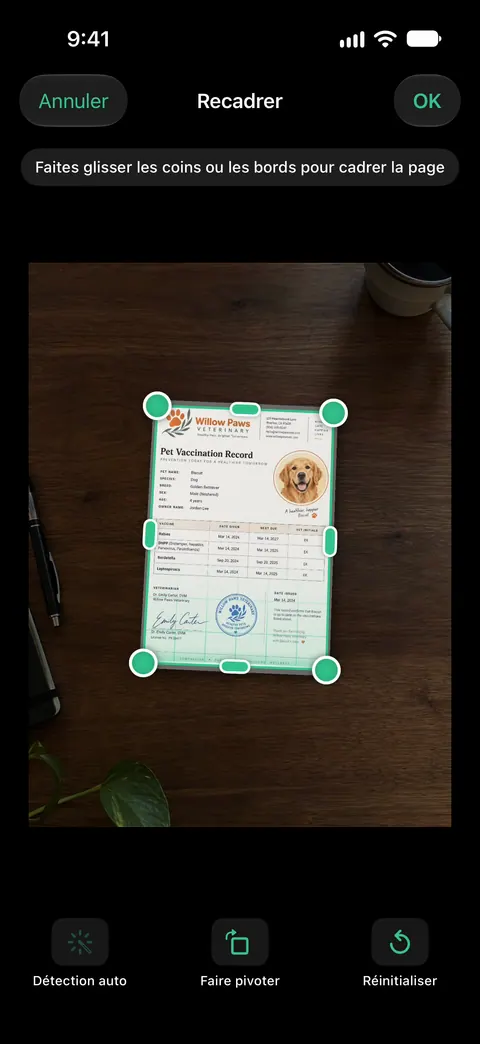
Partager et exporter enregistre un document en PDF, Word, Excel, PowerPoint, JPG, PNG, image longue, texte brut, Markdown, texte RTF, page web ou CSV. Cela comprend le JPG pour les photos que vous voulez partager. La reconnaissance du texte se fait sur l’appareil, en 29 langues. Il lit ainsi les légendes tapées ou imprimées, pour que vous puissiez les rechercher plus tard.
Les limites : En version gratuite, les pages que vous partagez, imprimez ou exportez portent une petite mention « Numérisé avec Scanner One » en bas à droite. Pro la supprime. Pour des photos de famille que vous partagez, cette mention compte plus que sur un formulaire : l’appareil photo ou PhotoScan conviendra donc peut-être mieux en version gratuite. Vos documents restent sur votre iPhone, sauf si vous les partagez ou activez la synchronisation iCloud.
Questions et réponses
Quelle est la meilleure façon de scanner de vieilles photos avec un iPhone ?
Une lumière du jour douce et indirecte, pas de flash, le téléphone tenu à plat au-dessus du tirage et une app adaptée au type de tirage. Les photos brillantes se scannent mieux avec une app qui combine plusieurs prises de vue pour supprimer les reflets, comme PhotoScan, gratuite chez Google. Les tirages mats se scannent bien avec l’appareil photo ou un scanner de documents en couleur.
Comment éliminer les reflets en scannant des photos ?
Déplacez la lumière, pas la photo : utilisez une fenêtre sur le côté plutôt qu’un plafonnier, coupez le flash et inclinez légèrement le téléphone jusqu’à ce que la tache lumineuse glisse hors du tirage. Sortir les tirages de leurs pochettes plastique supprime une deuxième couche de reflets.
Un scan au téléphone vaut-il un scanner à plat pour les photos ?
Pour partager et constituer des archives familiales, un scan soigné au téléphone suffit en général. Un scanner à plat donne plus de détails et un éclairage uniforme, ce qui compte pour les petits tirages que vous voulez agrandir ou restaurer.
Faut-il scanner le dos des vieilles photos ?
Oui, quand il y a une inscription, un tampon de date ou le nom d’un studio. Ces notes sont souvent la seule trace de qui figure sur l’image : enregistrez donc le dos à côté du recto.
Dans quel format enregistrer des photos scannées ?
Le JPEG convient à la plupart des photos de famille et s’ouvre partout. Gardez le réglage de qualité maximale. Évitez d’enregistrer des photos dans un PDF, sauf si vous voulez un document de type album.
Sources
Ce que cette page dit de Scanner One a été vérifié dans l’app le .
- Library of Congress, Personal digital archiving: digital photographs — décrire et étiqueter les photos, faire au moins deux copies à des endroits différents, les vérifier chaque année ; lu le 2026-11-13
- PhotoScan by Google Photos sur l’App Store — gratuite ; scans sans reflets avec une capture guidée pas à pas, recadrage selon les bords, rotation intelligente ; version 1.7 du 2022-11-21 ; lu le 2026-11-13
- Scanner des documents sur votre iPhone ou iPad (article 108963) — Scanner des documents dans Notes et Fichiers, flash et filtres d’image sous iOS 26 ; page datée du 2026-02-13
- Exporter ou compresser des documents PDF et des images dans Aperçu sur l’iPhone — export en JPEG, PNG, HEIC ou TIFF, réglages de taille et de résolution ; lu le 2026-11-13
- Scanner One sur l’App Store — la fiche de l’app
Obtenir Scanner One
Scanner One est gratuit, avec des limites généreuses : le scan, les PDF nets et la recherche dans le texte ne s’arrêtent jamais.

Scanner OneScan, signature et réponses IA
Scanner One est gratuit, avec des limites généreuses : le scan, les PDF nets et la recherche dans le texte ne s’arrêtent jamais.