
Guide
Scanner un plan, une carte ou un plan d’architecte avec votre téléphone
Déroulez la feuille, aplatissez-la avec des poids placés hors des bords et posez-la par terre sous une lumière du jour régulière. Scannez toute la feuille en une seule capture avec Scanner des documents dans Notes, Fichiers ou Aperçu, puis scannez des gros plans du cartouche, des cotes et de toute zone à lire, comme pages supplémentaires du même PDF. Un scan de téléphone est bon pour lire et partager, pas pour mesurer : il n’est pas à l’échelle. Pour une copie pleine taille prête à imprimer, utilisez le scanner grand format d’une imprimerie.

Cette page concerne les plans et les cartes : plans d’architecte, plans d’appartement d’une annonce de vente ou de location, plans de masse, plans de géomètre et anciennes cartes imprimées. Pour les longs tickets, les affiches et les autres grandes pages en général, voir scanner de grands documents, qui explique le scan par sections.
Ce qu’une copie de téléphone peut faire
Le scan d’un plan avec un téléphone est idéal pour :
- Le lire sur place ou au magasin sans transporter le rouleau.
- L’envoyer à un artisan, un propriétaire, un assureur ou un proche.
- Garder une trace des plans fournis avec une maison.
Il ne convient pas pour :
- Mesurer d’après le dessin. Le scan n’est pas à l’échelle. Utilisez les cotes écrites.
- Imprimer une copie pleine taille pour un permis, un constructeur ou un encadrement. Un scanner grand format d’imprimerie le fait correctement.
Préparer la feuille
- Déroulez-la dans l’autre sens. Les plans rangés en rouleau se recourbent. Roulez-la doucement à contre-sens de sa courbure pendant une minute.
- Posez-la par terre ou sur une grande table, de préférence sur une surface sombre et unie. Le scanner doit voir où le papier s’arrête.
- Lestez les coins avec des livres ou des boîtes posés hors des bords de la feuille, pour qu’ils ne recouvrent pas le dessin et ne perturbent pas la détection des bords.
- Éclairez de façon uniforme. Les grandes feuilles montrent plus les différences de lumière que les petites pages. Lumière du jour d’une fenêtre, votre ombre hors du papier, plafonniers éteints s’ils créent des reflets. Les tirages brillants et le papier calque reflètent : coupez le flash et déplacez-vous jusqu’à ce que le reflet quitte la feuille. Voir la meilleure lumière pour scanner.
Scanner d’abord toute la feuille
- Ouvrez Notes (bouton des pièces jointes, puis Scanner des documents), Fichiers (bouton Plus, puis Scanner des documents) ou Aperçu (Scanner des documents).
- Placez-vous au-dessus du milieu de la feuille, le téléphone à plat, assez haut pour que les quatre bords tiennent avec une marge. Sur une grande feuille, un escabeau stable aide.
- Laissez l’iPhone capturer quand il détecte les bords de la page, ou capturez vous-même et faites glisser les coins sur les coins de la feuille.
- Gardez ce scan comme première page. C’est l’aperçu que le lecteur regarde d’abord.
Zoomez sur le résultat. Sur une grande feuille, les petits caractères comme les cotes et les noms de pièces ne sont souvent pas nets sur une seule capture. C’est à cela que sert l’étape suivante.
Puis scanner des gros plans de ce que l’on doit lire
Restez dans le même scan et ajoutez des pages, pour que tout se retrouve dans un seul PDF.
- Le cartouche : le cadre, souvent dans un coin, avec le projet, l’adresse, le numéro de feuille, l’échelle, la date et la révision. Il dit au lecteur de quel plan il s’agit.
- Les cotes et les noms des pièces ou des zones qui vous importent.
- La légende ou la clé, sur les cartes et les plans de masse.
- Les notes et les nuages de révision, les modifications manuscrites ou les approbations tamponnées.
Pour chaque gros plan, passez en capture manuelle (dans Aperçu, touchez Auto pour que l’étiquette indique Manuel), rapprochez le téléphone, touchez le bouton de l’obturateur et faites glisser les coins sur la partie voulue. Faites se chevaucher un peu les gros plans voisins.
Touchez le bouton Terminé quand vous avez terminé.
Pourquoi pas une seule image assemblée
Les scanners de documents intégrés enregistrent chaque capture comme une page ; ils n’assemblent pas les pages en une seule image. Le mode Pano de l’appareil photo, lui, assemble : on balaie lentement la scène le long de la ligne centrale, et Apple indique qu’on peut faire un panoramique vertical en tournant le téléphone en orientation paysage. Sur une feuille plane, il peut courber les murs droits et les lignes de la grille : utilisez-le seulement pour un aperçu rapide, jamais pour un plan sur lequel quelqu’un s’appuiera.
Séries de plusieurs feuilles
Un jeu de plans compte plusieurs feuilles : plan de masse, plans d’étage, façades, détails. Scannez chaque feuille comme une section, aperçu puis gros plans, dans l’ordre des numéros de feuille. Gardez le tout dans un seul PDF pour la série, ou un PDF par feuille si la série est volumineuse.
Pour corriger l’ordre ensuite, ouvrez le PDF dans Aperçu, touchez le nombre de pages pour afficher les vignettes, puis maintenez le doigt sur une page et faites-la glisser à sa place. Faites pivoter les feuilles en paysage pour qu’elles se lisent à l’endroit, avec Rotation à gauche ou Rotation à droite.
Si vous avez scanné des feuilles dans des fichiers séparés, fusionner des PDF les réunit.
Le nommer et le partager
Nommez le fichier avec l’adresse et son contenu : « 12 rue du Chêne, plans d’étage, série 2019.pdf ». Un grand scan en couleur peut être un fichier lourd ; alléger un PDF pour l’envoyer par e-mail aide avant l’envoi. Dans le message, précisez que la copie n’est pas à l’échelle et quelle page contient le cartouche.
Les plans remis avec l’achat d’une maison vont avec vos autres papiers du logement ; voir la liste des documents pour acheter une maisonEN. Si vous manipulez des plans chaque semaine, scanner des documents pour les artisansEN couvre l’ensemble du travail.
Ce que Scanner One fait, et ne fait pas
Scanner One trouve automatiquement les bords de la page et corrige la perspective. Sur une feuille posée par terre et photographiée avec un léger angle, vous obtenez ainsi un aperçu d’équerre.
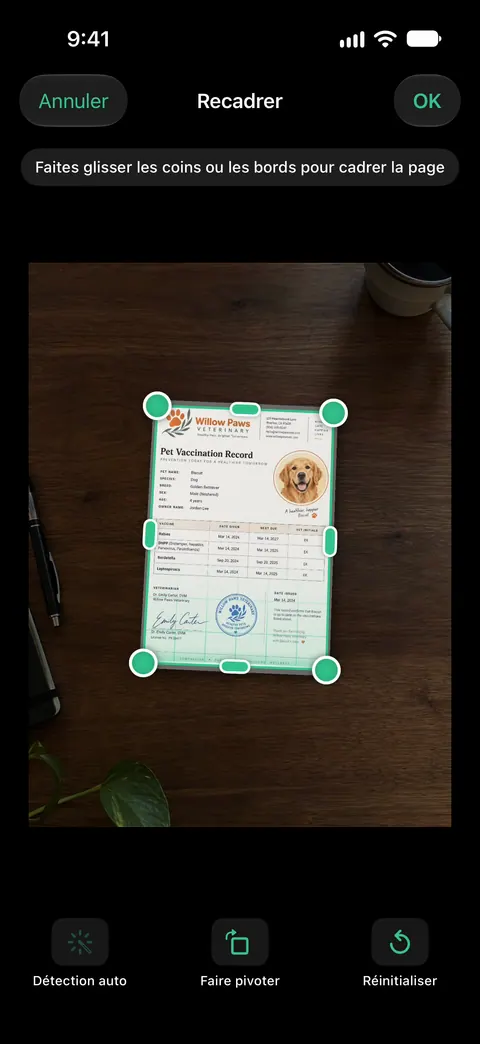
Un scan peut compter plusieurs pages, et vous pouvez les réorganiser. Vous pouvez donc mettre l’aperçu, puis les gros plans, dans un ordre que le lecteur peut suivre. Les outils PDF permettent de fusionner, diviser, compresser, protéger par mot de passe, ajouter des numéros de page et des filigranes, et extraire le texte. Fusionner réunit des feuilles séparées en une série ; Compresser réduit un gros scan en couleur avant l’envoi. En version gratuite, vous pouvez utiliser les outils PDF et les exports Word, Excel et CSV 3 fois par semaine, sur un quota commun. Partager et exporter enregistre un document en PDF, Word, Excel, PowerPoint, JPG, PNG, image longue, texte brut, Markdown, texte RTF, page web ou CSV.
Ce que l’app ne fait pas : elle n’assemble pas les captures en une seule image continue, elle ne produit pas une copie à l’échelle, et un téléphone ne remplace pas un scanner grand format quand il faut un tirage pleine taille. Si vous partagez depuis un compte gratuit, En version gratuite, les pages que vous partagez, imprimez ou exportez portent une petite mention « Numérisé avec Scanner One » en bas à droite. Pro la supprime.
Quand la méthode intégrée suffit : pour un plan que vous voulez lire ou envoyer, Notes ou Aperçu avec un aperçu et quelques gros plans font l’affaire. Plus de détails dans les guidesEN.
Questions et réponses
Puis-je prendre des mesures sur le scan d’un plan fait avec un téléphone ?
Non, pas de façon fiable. La taille du scan dépend de la distance du téléphone, et de petites inclinaisons l’étirent légèrement. Utilisez les cotes écrites sur le plan, et procurez-vous l’original ou un scan grand format quand les mesures comptent.
L’iPhone peut-il assembler plusieurs photos d’un grand plan en une seule image ?
Les scanners de documents de Notes, Fichiers et Aperçu enregistrent chaque capture comme une page distincte ; ils n’assemblent pas. Le mode Pano de l’appareil photo assemble, mais il est conçu pour des paysages et peut courber les lignes droites d’une feuille plane : considérez-le comme un aperçu rapide.
Comment aplatir un plan qui était roulé ?
Roulez-le dans l’autre sens pendant une minute, puis posez-le à plat avec des poids, comme des livres aux coins, placés hors du bord du papier. Laissez-le un moment avant de scanner s’il continue à s’enrouler.
Où obtenir un scan pleine taille d’un plan ?
Les imprimeries, les magasins de copie et certaines bibliothèques ont des scanners grand format qui prennent toute la feuille à plat. Ils donnent une copie à taille réelle, prête à imprimer et bien éclairée.
Sources
Ce que cette page dit de Scanner One a été vérifié dans l’app le .
- Scanner du texte et des documents dans Notes à l’aide de la caméra de l’iPhone — capture automatique quand les limites de la page sont détectées, capture manuelle, ajustement des coins, pages supplémentaires, enregistrement en PDF ; lu le 2026-11-13
- Ajouter, supprimer, faire pivoter, déplacer ou recadrer des pages PDF dans Aperçu sur l’iPhone — faire pivoter, déplacer et recadrer des pages, insérer des pages scannées ; lu le 2026-11-13
- Prendre des photos panoramiques avec la caméra de l’iPhone — mode Pano, mouvement le long de la ligne centrale, panoramique vertical en orientation paysage ; lu le 2026-11-13
- Ouvrir et consulter des documents PDF et des images dans Aperçu sur l’iPhone — zoom, vignettes et Aller à la page ; lu le 2026-11-13
- Scanner One dans l’App Store — la fiche de l’app
Obtenir Scanner One
Scanner One est gratuit, avec des limites généreuses : le scan, les PDF nets et la recherche dans le texte ne s’arrêtent jamais.

Scanner OneScan, signature et réponses IA
Scanner One est gratuit, avec des limites généreuses : le scan, les PDF nets et la recherche dans le texte ne s’arrêtent jamais.