
ガイド
古い写真をiPhoneで、映り込みなしにスキャンする
プラスチックのアルバムのポケットから無理なく取り出せるなら出して、平らに置きます。横の窓からの柔らかい日光を使い、フラッシュはオフにして、iPhoneをプリントと平行に構えます。つやのあるプリントには、複数のショットを合成して映り込みを消すGoogleの無料アプリ「PhotoScan」が向いています。マット紙のプリントなら、カメラかカラーの書類スキャナで十分です。名前や日付が書かれた裏面もスキャンし、最低2つのコピーを別々の場所に保管します。

このページは、家族のプリントを扱います。ばらばらの写真、アルバム、クローゼットの箱の中のものです。子どもの絵や作品については子どもの作品をデジタル化する方法を、つやのある紙全般についてはつやのある紙を映り込みなしにスキャンする方法をご覧ください。
まず、道具を選ぶ
書類スキャナは紙のために作られています。ページの輪郭を探してまっすぐに整え、文字をくっきりさせますが、そのせいで写真の階調が平坦になることがあります。写真には、階調と色にできるだけ手を加えないことが必要です。プリントに合わせて選びましょう。
| プリント | 最適な道具 | 理由 |
|---|---|---|
| つやのあるカラーまたはモノクロのプリント | PhotoScan by Googleのような写真スキャン用アプリ | ストアの説明に、手順に沿って撮影する映り込みなしのスキャンとあります |
| マット紙のプリント、表面につやのない古いセピア写真 | iPhoneのカメラ、またはカラーの書類スキャナ | 映り込みはほとんどないので、まっすぐ撮れば十分です |
| 複数の写真が貼られたアルバムのページ | ページ全体はカメラで撮り、そのあと1枚ずつ別に撮る | レイアウトとキャプションが残り、1枚ごとの鮮明なコピーも手に入ります |
| 引き伸ばしたい、または修復したい小さなプリント | 借りられるならフラットベッドスキャナ | より細かく写り、光も均一です |
PhotoScanは無料でGoogleが提供しており、App Storeのページには、映り込みなしのスキャン、輪郭の検出に基づく切り取り、自動回転が挙げられています。最後に更新されたのは2022年なので、お使いのiOSのバージョンで動くか確認してください。選択肢を詳しく比べたい場合は、古い写真のスキャンに最適なアプリとスマートフォンのスキャナとフラットベッドスキャナの比較をご覧ください。
光を整える
映り込みとは、プリントのつるつるした表面に光源が反射したものです。反射がレンズに届かない位置に光を置けば防げます。
- 横にある窓を使います。 真上のランプではなく、横からの柔らかい日光がいちばん簡単です。曇りの日が最適です。
- フラッシュをオフにします。 フラッシュはレンズのすぐ隣にあり、反射がちょうど戻ってくる場所です。
- 天井の照明を消します。 明るい部分として映り込む場合です。
- プリントの両側に45度の角度で置いた2つのランプがあれば、夜でも均一な光になります。
- 自分の影に気を付けます。 光と写真の間に入らない位置に立ちます。
写真を準備する
- プリントをプラスチックのアルバムのポケットから取り出します。 くっついたり破れたりせずに取り出せる場合です。プラスチックは、それ自体が映り込みやくもりの原因になります。古い「マグネット式」のアルバムのページに写真が貼り付いているときは、そのままにして、貼ってある状態で撮ります。
- やさしくほこりを払います。 柔らかいブラシかマイクロファイバーの布を使います。水やクリーナーのスプレーは使わないでください。
- 反ったプリントは平らにします。 きれいな紙の間に挟んで、重い本の下にしばらく置きます。
- 暗い無地の面の上で作業します。 黒い厚紙などです。プリントが縁取られて、輪郭の検出に役立ちます。
1枚ずつ撮る
カメラで撮る場合
- iPhoneをプリントの真上で、プリントと平行に構えて、四隅が直角のまま写るようにします。
- 1倍でスマートフォンを近づけるのではなく、2倍にズームして少し離れます。縁での広角のゆがみが小さくなります。
- プリントをタップしてピントを合わせ、画面で映り込みがないか確認し、明るい部分が出たら少し傾けてから撮ります。
- 1枚が少しぼやけた場合に備えて、2枚撮ります。
書類スキャナで撮る場合
- スキャンを始めます。ファイルでは「その他」ボタンをタップして「書類をスキャン」をタップします。メモでは添付ファイルボタンをタップして「書類をスキャン」をタップします。
- フラッシュをオフにして、iOS 26以降ではスキャン画面で白黒ではなくカラーか写真のオプションを選びます。
- 「自動」モードで輪郭を見つけさせるか、シャッターボタンをタップして角をドラッグします。「スキャンを保持」をタップして、「完了」をタップします。
スキャンはPDFとして保存されます。写真のファイルにするには、プレビューで開き、ファイル名の横の操作メニューをタップして「書き出す」をタップし、「JPEG」を選びます。画質を上げるには、「サイズ」のスライダを右へ動かします。Appleの書き出しでは、TIFFとPNGも選べます。
裏面を飛ばさない
古い写真の裏には、写っている人、場所、時期を知る唯一の記録があることがよくあります。鉛筆のメモ、日付のスタンプ、写真館の名前などです。表面のすぐあとに裏面も撮り、2つのファイルが並んで表示されるように名前を付けます。たとえば「1962 ローザおばさんの結婚式 表」と「1962 ローザおばさんの結婚式 裏」のようにします。
名前を付け、説明を書き、コピーを残す
Library of Congressの個人向けデジタル写真のアドバイスは実用的です。
- 写真には内容のわかるファイル名を付け、人の名前や被写体のタグを付ける。
- フォルダの構成を説明する短いメモを書く。
- 少なくとも2つのコピーを、できるだけ物理的に離れた場所に保管する。
- コピーがまだ開けるか、少なくとも年に1回確認する。
シンプルなフォルダ構成で十分です。10年ごと、またはアルバムごとに1つのフォルダを作り、アルバムの名前を残します。iPhoneでのバックアップの方法は、スキャンした書類のバックアップをご覧ください。原本も残しておきましょう。スキャンはコピーであって代わりではなく、もっとよい道具があとから出てくるかもしれません。家系図をたどっているなら、系図研究者向けのスキャンENで、写真だけでなく記録についても説明しています。
Scanner Oneが役立つこと、役立たないこと
Scanner Oneは書類スキャナなので、つやのある写真のプリントには、PhotoScanのような専用の写真アプリや、丁寧なカメラ撮影のほうがよい結果になることがよくあります。プリントの映り込みを消したり、色あせた色を復元したり、破れを修復したりはできません。
役立つのは、写真のまわりの紙です。アルバムのキャプション、手紙、証明書、裏面のメモなどです。Scanner Oneはページの輪郭を自動で検出し、遠近を補正します。 スキャンには自動補正、カラー、グレイスケール、レシートの各フィルタがあります。 写真のようなものには「カラー」を使います。1回のスキャンに複数のページを含めることができ、並べ替えもできます。 そのため、アルバムのページを順番どおり1つの書類にまとめられます。
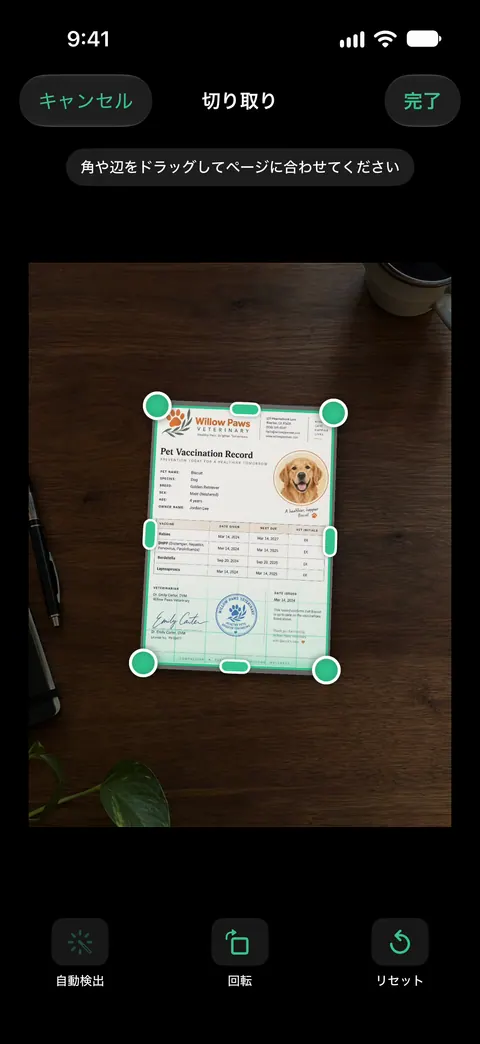
「共有と書き出し」では、書類をPDF、Word、Excel、PowerPoint、JPG、PNG、縦長の画像、プレーンテキスト、Markdown、リッチテキスト、Webページ、CSVとして保存できます。 共有したい写真向けのJPGも含まれます。文字認識はデバイス上で行われ、29言語に対応しています。 タイプや印刷されたキャプションを読み取るので、あとから検索できます。
制限は次のとおりです。無料版では、共有、印刷、書き出しをしたページの右下に「Scanner Oneでスキャン」という小さなラベルが入ります。Proにするとこのラベルはなくなります。 共有する家族写真では、このラベルは書類のフォームの場合より気になるものです。無料版のアカウントなら、カメラやPhotoScanのほうが合うかもしれません。共有するかiCloud同期をオンにしない限り、書類はiPhoneの中に保存されます。
よくある質問
古い写真をiPhoneでスキャンする、いちばんよい方法は何ですか?
窓からの柔らかい間接光、フラッシュなし、プリントの真上で平らに構えたスマートフォン、そしてプリントに合ったアプリです。つやのある写真は、複数のショットを合成して映り込みを消すアプリ、たとえばGoogleの無料アプリPhotoScanが向いています。マット紙のプリントなら、カメラかカラーの書類スキャナでもきれいにスキャンできます。
写真をスキャンするとき、映り込みを消すにはどうすればいいですか?
動かすのは写真ではなく光です。天井の照明ではなく横の窓を使い、フラッシュをオフにして、明るい部分がずれるまでスマートフォンを少し傾けます。プリントをプラスチックのポケットから出すと、映り込みの原因がもう1つ減ります。
写真のスキャンは、スマートフォンでもフラットベッドスキャナと同じくらいきれいですか?
共有したり、家族のアーカイブにしたりする目的なら、丁寧に撮ったスマートフォンのスキャンでたいてい十分です。フラットベッドは、より細かい部分まで写り、光も均一です。引き伸ばしたい小さなプリントや修復したいプリントでは、その差が大切になります。
古い写真の裏側もスキャンしたほうがいいですか?
はい。文字や日付のスタンプ、写真館の名前があるときは、ぜひ。そうしたメモは、写っている人を知る唯一の記録であることが多いので、裏面は表面の隣に保存してください。
スキャンした写真は、どのファイル形式で保存すればいいですか?
ほとんどの家族写真にはJPEGで十分で、どこでも開けます。画質の設定は最高にしておきます。アルバムのような書類にしたいのでなければ、写真をPDFの中に保存するのは避けましょう。
出典
このページに書かれたScanner Oneに関する内容は、にAppで確認したものです。
- Library of Congress, Personal digital archiving: digital photographs — 写真に説明とタグを付ける、最低2つのコピーを別々の場所に保管する、毎年確認する。確認日2026-11-13
- PhotoScan by Google Photos on the App Store — 無料。手順に沿って撮影する映り込みなしのスキャン、輪郭を基にした切り取り、自動回転。2022-11-21のバージョン1.7。確認日2026-11-13
- iPhoneやiPadで書類をスキャンする方法 — メモとファイルでの「書類をスキャン」、iOS 26でのフラッシュと画像フィルタ。ページの日付は2026-02-13
- iPhoneの「プレビュー」でPDFや画像を書き出す/圧縮する — JPEG、PNG、HEIC、TIFFでの書き出し、サイズと解像度の設定。確認日2026-11-13
- App StoreのScanner One — アプリ自身のストアページ
Scanner Oneを入手
Scanner Oneは無料で使え、利用上限にもゆとりがあります。スキャン、きれいなPDF作成、テキスト検索はずっと無制限です。

Scanner Oneスキャン・署名・AIに何でも質問
Scanner Oneは無料で使え、利用上限にもゆとりがあります。スキャン、きれいなPDF作成、テキスト検索はずっと無制限です。