
Guide
Sauvegarder vos documents scannés
Gardez au moins deux copies à deux endroits. Activez iCloud Drive (Réglages > votre nom > iCloud > iCloud Drive > Synchroniser cet iPhone) pour que les fichiers de l’app Fichiers soient stockés dans iCloud, et activez la sauvegarde iCloud pour les données des apps. Pour une copie qu’Apple ne détient pas, exportez vos scans en PDF vers une clé USB ou un ordinateur tous les quelques mois. Puis ouvrez quelques fichiers de chaque copie pour vérifier qu’ils fonctionnent.

Synchroniser n’est pas sauvegarder
Apple décrit deux façons dont iCloud protège vos données. La synchronisation (iCloud Drive, Photos iCloud, Notes) garde la dernière version de vos fichiers dans iCloud et sur tous vos appareils. La sauvegarde (sauvegarde iCloud) prend des instantanés périodiques des données de votre iPhone qui ne se synchronisent pas déjà.
La différence compte pour les documents. Si vous supprimez un scan d’iCloud Drive, il est supprimé partout. Si un fichier est corrompu, la version corrompue se synchronise. Notes garde les notes supprimées dans Supprimés récemment pendant 30 jours, ce qui aide, mais seulement pendant 30 jours.
Une bonne organisation compte donc deux couches : quelque chose qui se synchronise (pour qu’un téléphone perdu ne fasse rien perdre) et une copie qui ne se synchronise pas (pour pouvoir réparer une erreur).
Activer iCloud Drive pour vos fichiers
Les scans enregistrés dans l’app Fichiers, et les PDF que vous y gardez, vivent dans iCloud Drive une fois celui-ci activé.
- Ouvrez Réglages et touchez votre nom, puis iCloud.
- Touchez iCloud Drive et activez Synchroniser cet iPhone.
- Pour choisir les apps qui peuvent y stocker des fichiers, revenez à iCloud, touchez Tout afficher en regard de Enregistré sur iCloud, et activez ou désactivez chaque app.
Dans l’app Fichiers, touchez Explorer, puis iCloud Drive sous Emplacements, et gardez vos dossiers de documents là plutôt que dans Sur mon iPhone.
Activer la sauvegarde iCloud pour tout le reste
La sauvegarde iCloud couvre ce qui ne se synchronise pas tout seul, y compris les données à l’intérieur des apps que vous avez téléchargées. Apple indique que les données des apps sont incluses ; si une app garde ses données dans iCloud Drive, elles sont stockées dans iCloud au lieu de la sauvegarde.
- Ouvrez Réglages, touchez votre nom, iCloud, puis Sauvegarde iCloud.
- Activez Sauvegarder cet iPhone.
- Touchez Sauvegarder maintenant pour en faire une tout de suite.
Ensuite, iCloud sauvegarde votre iPhone chaque jour quand il est branché sur secteur, verrouillé et connecté en Wi-Fi. Pour voir ce qui est inclus, touchez Sauvegarde iCloud, puis votre iPhone : vous pouvez désactiver les apps que vous n’avez pas besoin de sauvegarder. Apple ajoute que, si vous désactivez la sauvegarde iCloud, les sauvegardes stockées dans iCloud sont conservées 180 jours, puis supprimées.
iCloud démarre avec 5 Go de stockage gratuit. Les sauvegardes et iCloud Drive le partagent : surveillez la jauge dans Réglages > votre nom > iCloud.
Garder une copie sur un ordinateur
Une sauvegarde sur ordinateur est une copie complète que vous détenez vous-même.
Sur un Mac sous macOS 10.15 ou ultérieur :
- Connectez l’iPhone avec un câble.
- Sélectionnez votre iPhone dans la barre latérale du Finder, puis cliquez sur Général.
- Sélectionnez « Sauvegarder toutes les données de votre iPhone sur ce Mac ».
- Sélectionnez Chiffrer la sauvegarde locale et définissez un mot de passe dont vous vous souviendrez. Apple indique que le chiffrement protège la sauvegarde par un mot de passe.
- Cliquez sur Sauvegarder maintenant.
Sous Windows, utilisez l’app iTunes : cliquez sur le bouton iPhone, puis Résumé, puis Sauvegarder maintenant, et sélectionnez Chiffrer la sauvegarde locale.
Garder une copie sur une clé USB ou une carte SD
Un disque dans un tiroir est la copie la plus simple qui ne se synchronise pas et n’exige aucun abonnement.
- Connectez une clé USB ou un lecteur de carte SD au port de l’iPhone. Un adaptateur peut être nécessaire pour un iPhone Lightning.
- Dans Fichiers, touchez Explorer et trouvez le disque sous Emplacements.
- Maintenez le doigt sur un dossier de documents et touchez Copier. Ouvrez le disque, maintenez le doigt sur un espace vide et touchez Coller.
Apple indique que le disque doit avoir une seule partition au format APFS, macOS étendu (HFS+), exFAT, FAT32 ou FAT ; sur les iPhone USB-C, Fichiers peut effacer et reformater un disque. Les gros disques durs ont souvent besoin de leur propre alimentation. Mettez la copie à jour tous les quelques mois, et rangez le disque ailleurs que là où l’iPhone se trouve d’habitude.
Protéger les copies
- La protection avancée des données étend le chiffrement de bout en bout à la sauvegarde iCloud, à iCloud Drive et à Notes, de sorte que seuls vos appareils approuvés peuvent les lire. Activez-la dans Réglages > votre nom > iCloud > Protection avancée des données. Apple avertit que vous devenez alors responsable de la récupération : configurez d’abord un contact de récupération ou une clé de secours.
- Chiffrez les sauvegardes sur ordinateur, comme ci-dessus.
- Mettez le disque sous clé. Une clé USB qui contient vos déclarations d’impôts mérite le même soin que le papier.
Vérifier que votre sauvegarde fonctionne
Une sauvegarde que vous n’avez jamais ouverte n’est qu’un espoir. Deux fois par an :
- Ouvrez trois ou quatre scans de chaque copie : iCloud Drive sur un autre appareil ou sur iCloud.com, et la clé USB sur un ordinateur.
- Vérifiez qu’ils s’ouvrent, que toutes les pages sont là et que le texte est lisible.
- Notez la date de la dernière copie à un endroit où vous la verrez.
Ce que Scanner One fait, et ne fait pas
Si vos scans vivent dans l’app Fichiers sur iCloud Drive et que vous gardez une copie USB, vous êtes couvert sans aucune app.
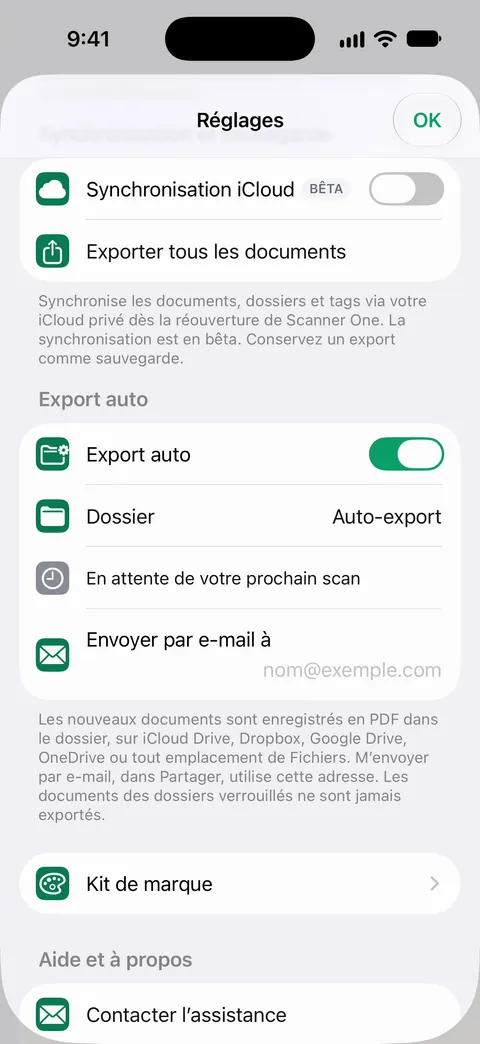
Avec Scanner One, les copies hors de l’app sont votre choix. Vos documents restent sur votre iPhone, sauf si vous les partagez ou activez la synchronisation iCloud. Par défaut, vos documents restent donc sur l’iPhone, et la synchronisation iCloud est un réglage que vous activez.
Pour une copie hors de l’app, l’export est l’outil. Partager et exporter enregistre un document en PDF, Word, Excel, PowerPoint, JPG, PNG, image longue, texte brut, Markdown, texte RTF, page web ou CSV. Vous pouvez sélectionner plusieurs documents dans la Bibliothèque et les partager ensemble, par exemple vers un dossier d’iCloud Drive ou vers une clé USB. Avec Pro, l’export auto envoie les nouveaux documents en PDF dans un dossier.
Les limites, sans détour :
- Pro ajoute le caviardage, la gomme intelligente, la modification du texte, l’export auto et cinq icônes d’app alternatives.
- En version gratuite, les pages que vous partagez, imprimez ou exportez portent une petite mention « Numérisé avec Scanner One » en bas à droite. Pro la supprime.
- Les documents supprimés restent 30 jours dans Suppressions récentes avant d’être supprimés définitivement. Cela vous protège d’un faux mouvement du doigt, pas d’un téléphone perdu.
Le guide pour transférer vos scans vers un nouvel iPhone traite de l’autre moment où les sauvegardes comptent, et la page de la fonction confidentialité explique où les documents sont conservés.
Questions et réponses
iCloud Drive est-il une sauvegarde ?
Il garde une copie de vos fichiers dans iCloud et sur vos autres appareils, ce qui protège contre la perte du téléphone. Mais il synchronise : supprimez ou écrasez un fichier et la modification atteint toutes les copies. Gardez une copie de plus qui ne se synchronise pas.
Les documents de mon app de scan sont-ils dans ma sauvegarde iCloud ?
Apple indique que la sauvegarde iCloud inclut les données des apps que vous avez téléchargées, sauf si l’app stocke ses données dans iCloud Drive, qui sont alors conservées dans iCloud. Vérifiez aussi les options de synchronisation ou d’export dans les réglages de l’app.
Quel espace iCloud faut-il pour des scans ?
iCloud démarre avec 5 Go gratuits. Les PDF scannés sont légers à côté des photos, mais des années de scans en couleur finissent par peser. Voyez ce que vous utilisez dans Réglages > votre nom > iCloud.
Scanner One sauvegarde-t-il mes documents ?
Vos documents restent sur votre iPhone, sauf si vous les partagez ou activez la synchronisation iCloud. Partager et exporter enregistre un document en PDF, Word, Excel, PowerPoint, JPG, PNG, image longue, texte brut, Markdown, texte RTF, page web ou CSV.
Sources
Ce que cette page dit de Scanner One a été vérifié dans l’app le .
- Assistance Apple, Configurer iCloud Drive sur l’iPhone — activer iCloud Drive et choisir les apps qui l’utilisent ; guide iOS 27, sans date, lu le 2026-11-13
- Assistance Apple, Sauvegarder l’iPhone — sauvegarde iCloud, Sauvegarder maintenant, sauvegardes sur un Mac ou un appareil Windows et sauvegardes locales chiffrées ; guide iOS 27, sans date, lu le 2026-11-13
- Assistance Apple, Éléments sauvegardés par iCloud (article 108770) — synchronisation et sauvegarde, données des apps dans la sauvegarde iCloud, et la règle des 180 jours pour les sauvegardes d’un appareil dont la sauvegarde est désactivée ; article en français, lu le 2026-11-13
- Assistance Apple, Connecter des périphériques de stockage externes à l’iPhone — clés USB et cartes SD dans l’app Fichiers, et les formats qu’elles doivent utiliser ; guide iOS 27, sans date, lu le 2026-11-13
- Assistance Apple, Transférer des fichiers d’un iPhone vers un périphérique de stockage, un serveur ou le cloud — copier des fichiers vers un périphérique de stockage avec Fichiers, et reformater un disque sur les modèles USB-C ; guide iOS 27, sans date, lu le 2026-11-13
- Assistance Apple, Utiliser la protection avancée des données pour les données iCloud — chiffrement de bout en bout pour les sauvegardes d’appareil, iCloud Drive et Notes, et l’avertissement sur la récupération ; guide iOS 27, sans date, lu le 2026-11-13
- Scanner One sur l’App Store — la fiche de l’app elle-même : où sont stockés les documents, synchronisation iCloud et exports
Obtenir Scanner One
Scanner One est gratuit, avec des limites généreuses : le scan, les PDF nets et la recherche dans le texte ne s’arrêtent jamais.

Scanner OneScan, signature et réponses IA
Scanner One est gratuit, avec des limites généreuses : le scan, les PDF nets et la recherche dans le texte ne s’arrêtent jamais.