
Guide
Scanner du papier brillant, des cartes plastifiées et des photos sans reflet
Un reflet est une lumière renvoyée droit dans la caméra. Coupez le flash du scanner, puis déplacez la source de lumière sur le côté pour qu’elle frappe la page en biais, et non d’au-dessus de vous. Préférez la lumière douce d’une fenêtre à un plafonnier, et inclinez la pièce ou le téléphone de quelques degrés jusqu’à ce que la tache blanche glisse hors de la page. Sortez les cartes plastifiées de leurs pochettes supplémentaires et vérifiez chaque capture avant de la conserver.

Cette page parle du brillant : la tache blanche, la traînée ou le voile qui apparaît quand vous scannez du papier brillant, une carte plastifiée ou un tirage photo. Les taches sombres sont un autre problème, traité dans supprimer les ombres sur les scans. Pour toute une boîte de photos de famille, scanner de vieilles photos avec l’iPhone va plus loin.
Pourquoi les surfaces brillantes font des reflets
Le papier mat diffuse la lumière dans toutes les directions : il paraît éclairé de façon régulière sous n’importe quel angle. Une surface brillante agit plutôt comme un miroir : la lumière la frappe et rebondit sous le même angle de l’autre côté. Quand la source de lumière, la page et la caméra sont alignées, vous voyez la lumière elle-même au lieu de la page.
C’est pourquoi le reflet bouge quand vous bougez. Le but est simple : placer la lumière de sorte que son reflet manque l’objectif.
Les pires coupables :
- Le flash. Il est juste à côté de l’objectif, donc son reflet revient droit dessus.
- Un plafonnier au-dessus de vous. Vous vous penchez sur la page, le téléphone est parallèle, et la lampe se reflète dans la caméra.
- Le soleil direct. Une source de lumière dure et petite fait une tache dure et brillante.
S’installer pour éviter le reflet dès le départ
- Coupez le flash. Dans le scanner de Notes, Fichiers ou Aperçu, réglez le flash sur désactivé avant de capturer. Les étapes d’Apple permettent de régler le flash et les filtres avant de scanner.
- Éclairez de côté. Placez une lampe sur un côté de la page, basse et en biais, ou asseyez-vous avec une fenêtre à côté de vous. Une lumière qui arrive de biais se réfléchit de l’autre côté, loin du téléphone.
- Préférez la lumière douce. La lumière du jour d’une fenêtre par temps couvert, ou une lampe renvoyée par un mur blanc, étale le reflet pour qu’il soit faible au lieu d’éblouir.
- Éteignez le plafonnier s’il apparaît dans la page. Une pièce éclairée de côté fonctionne mieux qu’une pièce vivement éclairée d’en haut.
- Utilisez un fond sombre et mat. Il aide le scanner à trouver les bords et renvoie moins de lumière parasite sur la pièce.
Orienter le téléphone ou la pièce
Même avec une bonne lumière, une pièce brillante montre souvent un léger éclat quelque part. Corrigez-le avec l’angle, pas avec la retouche :
- Tenez le téléphone au-dessus de la pièce et regardez l’écran.
- Inclinez la pièce de quelques degrés, en glissant un papier plié sous un bord, ou inclinez légèrement le téléphone. Regardez la tache brillante glisser vers le bord, puis sortir.
- Si le scanner ne veut pas capturer en biais, passez en capture manuelle, touchez l’obturateur, puis faites glisser les coins sur ceux de la pièce. Le scanner redresse la perspective pour vous.
Une petite inclinaison change à peine la forme, et le réglage des coins s’occupe du reste.
L’astuce des deux prises
Quand une grande page brillante a un reflet que vous ne parvenez pas à supprimer complètement, faites deux captures avec la lumière de part et d’autre. Chacune a une moitié propre. Gardez les deux et envoyez celle où la partie importante est claire, ou gardez les deux pages dans le PDF si chaque mot compte.
Cartes plastifiées et pièces d’identité
- Sortez-la de toute pochette supplémentaire. Une pochette de portefeuille ou un porte-badge ajoute une seconde couche brillante.
- Posez-la à plat. Une vieille plastification se bombe ; retenez un coin du bout du doigt, posé hors de la carte.
- Remplissez le cadre. Une carte est petite : approchez-vous pour qu’elle remplisse presque l’écran tout en laissant la caméra faire la mise au point.
- Attendez-vous à ce que l’hologramme scintille. Les hologrammes de sécurité changent avec l’angle, exprès. Visez une capture où le texte, la photo et les numéros sont nets et où l’hologramme ne recouvre pas le nom ni le numéro.
Pour les deux faces sur une page imprimable, voir scanner les deux faces d’une carte d’identité sur une page.
Tirages photo
- Scannez hors de la pochette d’album si la photo se retire sans risque. Si elle est collée, ne forcez pas : inclinez et faites quelques essais.
- Nettoyez le tirage doucement avec un chiffon doux et sec ou une soufflette, pour retirer la poussière qui accroche la lumière.
- Utilisez le filtre couleur, pas le noir et blanc, pour que le tirage garde ses tons. Gardez le flash coupé.
- Le papier texturé (la finition « soie » grainée de nombreux tirages) diffuse la lumière en un fin scintillement. Une lumière plus douce et plus inclinée aide le plus.
Corriger un petit reflet après coup
Si une capture a une zone lumineuse légère et que vous ne pouvez pas rescanner, ouvrez l’image dans Photos, touchez le bouton de modification, touchez Ajuster, et baissez les tons clairs, comme le décrit le guide de retouche d’Apple. Touchez pour comparer avec l’original. Cela calme un éclat léger. Cela ne peut pas récupérer le texte ou le détail d’une tache devenue tout à fait blanche : un nouveau scan reste donc la vraie solution.
Ce que Scanner One fait, et ne fait pas
Scanner One trouve automatiquement les bords de la page et corrige la perspective. C’est ce qui fait marcher l’astuce de la légère inclinaison : vous pouvez incliner la pièce pour éviter le reflet et obtenir quand même une page droite. Les scans disposent des filtres Nettoyage auto, Couleur, Niveaux de gris et Ticket.
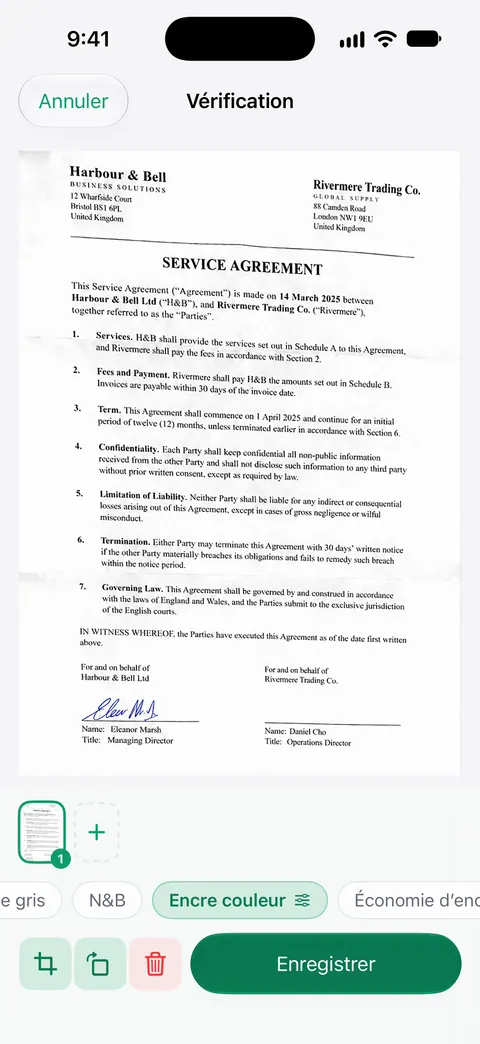
Les cartes d’identité et les passeports sont scannés recto et verso sur une seule page imprimable. Si vous utilisez sa lampe torche pour viser, coupez-la pour les pièces brillantes, pour la même raison que le flash. Plus de détails sur la caméra sur la page du scan.
Ce qu’il ne fait pas : aucune app de scan ne supprime un reflet déjà brûlé dans l’image. Une lumière de côté et une petite inclinaison sont la solution dans toutes les apps, Scanner One compris.
Quand la méthode intégrée suffit : Notes ou Fichiers, flash coupé et une fenêtre à côté de vous, viennent à bout de la plupart des pages et cartes brillantes. Le scan est aussi gratuit dans Scanner One : Scanner One est gratuit, avec des limites généreuses : le scan, les PDF nets et la recherche dans le texte ne s’arrêtent jamais. Voir cartes d’identité et passeports pour la mise en page des cartes.
Questions et réponses
Faut-il utiliser le flash pour scanner une photo ?
Non. Sur les tirages brillants et les cartes plastifiées, le flash rebondit droit dans l’objectif et laisse une tache blanche. Coupez-le et utilisez la lumière d’une fenêtre ou d’une lampe placée sur le côté.
Comment scanner une pièce d’identité plastifiée sans reflet ?
Posez-la sur une surface sombre et mate, coupez le flash et placez la lumière sur le côté. Inclinez légèrement la carte jusqu’à ce que le brillant glisse, puis capturez. Sortez-la d’abord de toute pochette en plastique supplémentaire. L’hologramme peut encore scintiller : c’est un dispositif de sécurité, c’est normal.
Puis-je supprimer un reflet après le scan ?
En partie seulement. Dans Photos, vous pouvez baisser les tons clairs pour calmer une zone lumineuse, mais une tache devenue tout à fait blanche ne contient plus aucun détail à récupérer. Rescanner sous un autre angle est plus rapide et meilleur.
Pourquoi une photo dans une pochette d’album est-elle si mauvaise ?
La pochette en plastique ajoute une seconde couche brillante, souvent ondulée, qui reflète la lumière sous tous les angles. Si la photo se retire sans risque, scannez-la hors de la pochette ; sinon, inclinez avec précaution et faites quelques essais.
Sources
Ce que cette page dit de Scanner One a été vérifié dans l’app le .
- Guide d’utilisation de l’iPhone (iOS 27), Scanner du texte et des documents dans Notes à l’aide de la caméra de l’iPhone — régler le flash ou les filtres avant la capture ; capture manuelle avec réglage des coins ; lu le 2026-11-13
- Assistance Apple, Scanner des documents sur votre iPhone ou iPad — dans iOS 26, vous pouvez choisir le flash ou un filtre d’image pendant le scan ; publié le 2026-02-18
- Guide d’utilisation de l’iPhone (iOS 27), Modifier des photos et des vidéos sur l’iPhone — réglages d’Ajuster comme Exposition, Brillance et Tons clairs ; comparer avec l’original ; lu le 2026-11-13
- Guide d’utilisation de l’iPhone (iOS 27), Prendre d’incroyables photos et vidéos — régler le flash et l’exposition depuis les commandes de la caméra ; lu le 2026-11-13
- Scanner One sur l’App Store — la fiche de l’app elle-même
Obtenir Scanner One
Scanner One est gratuit, avec des limites généreuses : le scan, les PDF nets et la recherche dans le texte ne s’arrêtent jamais.

Scanner OneScan, signature et réponses IA
Scanner One est gratuit, avec des limites généreuses : le scan, les PDF nets et la recherche dans le texte ne s’arrêtent jamais.