
Funzione
Carte d’identità e passaporti su una pagina stampabile
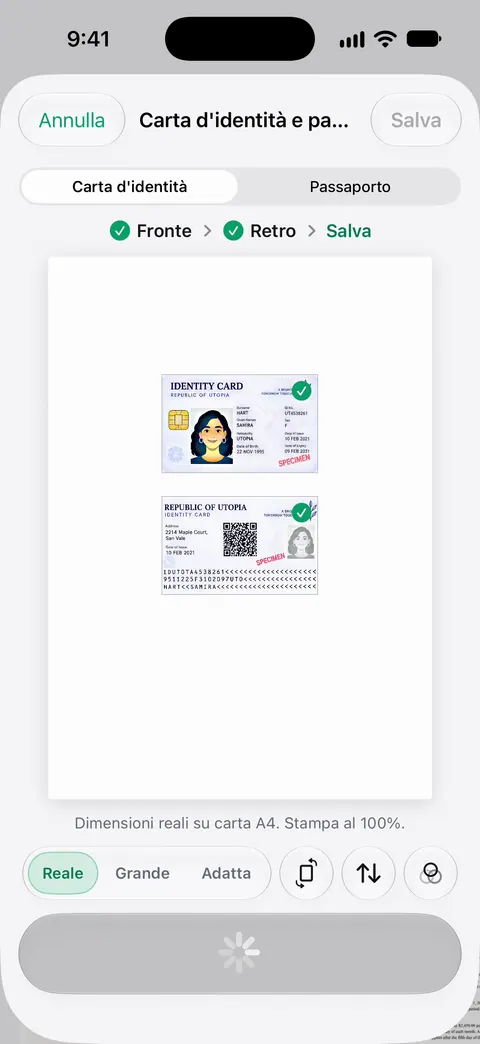
Carte d’identità e passaporti vengono scansionati con entrambi i lati su un’unica pagina stampabile. Nella schermata Home di Scanner One tocca Carta d’identità, scansiona il fronte, poi il retro, e i due lati vengono salvati insieme su una pagina, pronta da stampare o inviare. I documenti restano sul tuo iPhone, a meno che tu non li condivida o attivi la sincronizzazione iCloud. Con l’account gratuito, le pagine che condividi, stampi o esporti riportano in basso a destra una piccola scritta “Scansionato con Scanner One”. Pro la rimuove.

Cosa fa
Un proprietario di casa, un datore di lavoro, una banca o una scuola chiede “una copia del documento, fronte e retro”. Con una fotocopiatrice gireresti la carta e la copieresti due volte su un foglio. Carte d’identità e passaporti vengono scansionati con entrambi i lati su un’unica pagina stampabile. Il risultato è una pagina che puoi stampare a grandezza normale o inviare come PDF, invece di due foto separate.
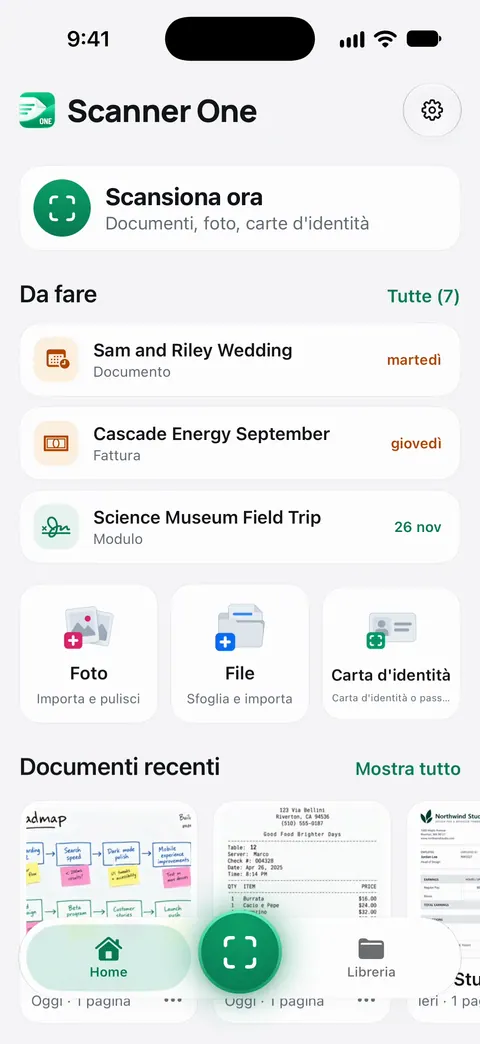
Da Home puoi importare immagini da Foto e file dall’app File, oppure scansionare una carta d’identità. Il riquadro Carta d’identità è la porta d’ingresso.
Come scansionare una carta d’identità
- In Home, tocca Carta d’identità nella riga sotto Scansiona ora.
- Appoggia la carta su una superficie scura e liscia e scansiona il fronte.
- Girala e scansiona il retro.
- Salva. Fronte e retro vengono salvati insieme su una pagina.
- Per inviarla, apri il documento e tocca Condividi. Condividi ed esporta può anche stampare un documento o inviartelo per email.
Come scansionare un passaporto
- Apri il passaporto sulla pagina con la foto e tienilo piatto con le dita ai bordi.
- Inclinalo lontano dalla luce finché il riflesso lascia la plastificazione. Un riflesso sulla foto o sulle righe di lettere in basso rende la copia difficile da leggere.
- Scansionalo con Scanner One. Carte d’identità e passaporti vengono scansionati con entrambi i lati su un’unica pagina stampabile.
- Ingrandisci prima di inviare: ogni lettera delle righe in basso deve essere leggibile.
La nostra guida su come scansionare la pagina con la foto del passaporto entra nei dettagli, e fronte e retro su una pagina copre anche le carte con gli strumenti dell’iPhone.
Consigli per una copia che venga accettata
- Il riflesso è il nemico. Le carte sono lucide. La luce laterale funziona meglio di una lampada proprio sopra.
- Nessun bordo tagliato. Tutti e quattro gli angoli della carta devono essere visibili. Alcuni uffici rifiutano una copia a cui manca un bordo.
- Leggibile, non enorme. Una copia nitida ma piccola è meglio di una sfocata a grandezza naturale.
- Controlla cosa viene chiesto. Alcuni uffici vogliono solo il fronte, altri entrambi i lati, altri vogliono vedere l’originale di persona. Una copia serve per i tuoi archivi o quando è proprio una copia che chiedono.
Inviare una copia del documento in sicurezza
Una copia del documento è ciò che serve a qualcuno per aprire conti a tuo nome, quindi trattala come la carta stessa.
- Inviala solo alla persona o all’ufficio che l’ha chiesta, meglio tramite la loro pagina di caricamento che con un’email con molte persone in copia.
- Nascondi ciò che non serve. Se a qualcuno servono solo il tuo nome e la foto, puoi oscurare il resto. L’oscuramento è permanente. Vedi l’oscuramento permanente e i limiti gratuiti lì indicati.
- Tieni la tua copia protetta. I documenti restano sul tuo iPhone, a meno che tu non li condivida o attivi la sincronizzazione iCloud. Puoi bloccare l’app con Face ID. Altro nella pagina sulla privacy.
- Se perdi il portafoglio, una copia ti aiuta a denunciare e sostituire ciò che c’era dentro. Vedi ti hanno rubato il portafoglioEN.
Le copie dei documenti servono in molte pratiche: dimostrare il tuo indirizzoEN, ottenere una REAL IDEN e affittare un appartamentoEN sono tre. Altro nelle liste di controlloEN.
Dove Scanner One aiuta, e dove no
Con il solo iPhone puoi scansionare fronte e retro in Note o File, uno dopo l’altro, e ottenere due pagine. Va bene quando chi chiede accetta due pagine. Per entrambi i lati su una pagina stampabile, come una fotocopia, il riquadro Carta d’identità di Scanner One lo fa in un colpo solo.
Scanner One è gratis, con limiti generosi: scansione, PDF puliti e ricerca nel testo non si fermano mai. Con l’account gratuito, le pagine che condividi, stampi o esporti riportano in basso a destra una piccola scritta “Scansionato con Scanner One”. Pro la rimuove. Se una copia deve uscire senza quella scritta, fa parte di Pro: Niente pubblicità, niente filigrana. I prezzi sono in Gratis e Pro.
In Scanner One 1.0.1, i documenti in scadenza compaiono in Home: Da fare raccoglie in Home le bollette in scadenza, i termini per il reso e i documenti d’identità in scadenza, partendo dai tuoi stessi documenti.
Domande e risposte
Come ottengo entrambi i lati del documento su una pagina?
In Scanner One, tocca Carta d’identità in Home, scansiona il fronte, poi il retro. Carte d’identità e passaporti vengono scansionati con entrambi i lati su un’unica pagina stampabile.
Posso scansionare un passaporto?
Sì. Carte d’identità e passaporti vengono scansionati con entrambi i lati su un’unica pagina stampabile. Per la pagina con la foto, apri il passaporto a piatto, evita i riflessi sulla plastificazione e tieni nitide le due righe di lettere in basso.
È sicuro tenere una copia del mio documento sul telefono?
I documenti restano sul tuo iPhone, a meno che tu non li condivida o attivi la sincronizzazione iCloud. Puoi bloccare l’app con Face ID. Tieni il telefono bloccato con un codice e invia le copie solo a chi le ha chieste.
La copia avrà una filigrana?
Con l’account gratuito, le pagine che condividi, stampi o esporti riportano in basso a destra una piccola scritta “Scansionato con Scanner One”. Pro la rimuove.
Fonti
Quello che questa pagina dice su Scanner One è stato verificato sull'app il .
- Come scansionare documenti su iPhone o iPad — scansionare più pagine con Note o File; pagina pubblicata il 13/02/2026
- Scanner One on the App Store — la scheda dell’app: carte d’identità e passaporti con entrambi i lati su una pagina stampabile
Scarica Scanner One
Scanner One è gratis, con limiti generosi: scansione, PDF puliti e ricerca nel testo non si fermano mai.

Scanner OneScansiona, firma e chiedi
Scanner One è gratis, con limiti generosi: scansione, PDF puliti e ricerca nel testo non si fermano mai.