
Guida
Tieni le foto dei documenti fuori dal rullino
Scansiona i documenti con Note o con un’app di scansione invece che con la Fotocamera: una scansione di Note viene salvata come PDF nella nota, non in Foto, finché Salva su Foto resta disattivato. Per trovare le foto di documenti già presenti, apri Foto > Raccolte > Altro, dove documenti d’identità e scontrini hanno raccolte proprie. Sposta ciò che ti serve in un’app bloccata, poi elimina le foto e svuota Eliminati di recente. Se usi una libreria foto condivisa su iCloud, controlla Condivisione dalla fotocamera.

Nel rullino di molte persone ci sono la pagina della foto del passaporto, i due lati della patente, una carta di pagamento e la tessera sanitaria, mescolati alle foto delle vacanze. Si sincronizzano con ogni dispositivo, saltano fuori quando passi il telefono a qualcuno per fargli scorrere le foto e possono finire in una libreria condivisa di famiglia. Questa pagina spiega come toglierli di lì e tenerli fuori. Se vuoi rimuovere del tutto una scansione, compresi gli avanzi, vedi eliminare per sempre i documenti scansionati.
Perché Foto è il posto sbagliato per i documenti
- È l’app che mostri di più. Passi il telefono per far vedere un’immagine, e un tocco dopo il tuo documento è sullo schermo.
- Si sincronizza ovunque. Con Foto di iCloud, ogni foto è su ogni dispositivo con il tuo Account Apple.
- Può essere condivisa. Una libreria foto condivisa su iCloud può aggiungere automaticamente le foto della tua Fotocamera.
- Le app possono chiederla. Qualsiasi app a cui dai accesso completo alle foto può vedere ogni immagine, documenti compresi.
Un’app per i documenti o una cartella bloccata tengono i documenti con i documenti, dietro un blocco che scegli tu.
Passaggio 1: trova le foto di documenti che hai già
Foto di Apple ordina le immagini in base a ciò che contengono:
- Apri Foto e tocca Raccolte.
- Scorri verso il basso e tocca Altro.
- Apri le raccolte che contengono documenti, come documenti d’identità, scontrini e scrittura a mano.
Alcune raccolte nella sezione Altro, come Nascosti e Eliminati di recente, sono bloccate di default. Passa in rassegna i documenti uno a uno e decidi: tenere una copia in un posto privato, oppure eliminarla e basta.
Passaggio 2: sposta ciò che ti serve in un posto privato
Per ogni foto di documento che vuoi tenere:
- Salvala in un posto migliore: condividila con l’app File, oppure scansiona di nuovo il foglio come si deve (una scansione è più piatta e più leggibile di una foto; vedi scansione o foto di un documento).
- Blocca quel posto. Come richiedere Face ID per l’app File, o per l’app che contiene i tuoi documenti, è spiegato in bloccare i documenti con Face ID.
- Torna in Foto ed elimina l’originale: aprilo e tocca il pulsante Elimina, oppure tocca Seleziona, scegline diversi e tocca Elimina.
- Svuota anche Eliminati di recente, che trovi in Raccolte > Altro: tocca Visualizza album, sblocca, tocca Seleziona, scegli le foto, tocca il pulsante Altro, poi Elimina. Altrimenti restano lì per 30 giorni.
Con Foto di iCloud attivo, Apple dice che eliminare le foto le rimuove anche da tutti gli altri tuoi dispositivi.
Passaggio 3: evita che ne arrivino di nuove in Foto
L’abitudine da cambiare è aprire la Fotocamera per «fare solo una foto» a un documento. Scansionalo invece:
- Apri Note, apri o crea una nota, tocca il pulsante degli allegati (la graffetta), poi Scansiona documenti.
- Tieni l’iPhone sopra la pagina. La acquisisce da solo quando rileva i bordi, oppure puoi toccare l’otturatore.
- Aggiungi altre pagine, poi tocca Fine. Apple dice che il documento viene salvato come PDF nella nota.
Poi controlla un’impostazione: apri Impostazioni, tocca App, poi Note, e verifica che Salva su Foto sia disattivato. Apple lo descrive come il salvataggio nell’app Foto delle foto e dei video realizzati in Note. La guida alla scansione con Note ha tutti i passaggi, e fronte e retro di un documento d’identità su una pagina tratta le tessere.
Passaggio 4: controlla la libreria condivisa
Se usi con la famiglia una libreria foto condivisa su iCloud, tre impostazioni possono mandare la foto di un documento a tutti i suoi membri:
- Condivisione dalla fotocamera: quando è attiva, un pulsante Libreria condivisa nella Fotocamera sceglie dove vanno le foto. Controllalo prima di fotografare un documento. Per disattivarla: Impostazioni > App > Foto > Libreria condivisa > Condivisione dalla fotocamera.
- Condividi automaticamente: aggiunge le foto che scatti quando altri membri sono vicini.
- Condividi quando sei a casa: aggiunge le foto che scatti a casa, che è proprio dove fotografi le carte.
Apple dice che le ultime due si trovano in Foto: tocca Raccolte, tocca il tuo account in alto a destra, poi Libreria condivisa > Condivisione dalla fotocamera. Per riprendere un documento, aprilo e tocca il pulsante Altro, poi Sposta nella libreria personale.
Se una foto deve restare in Foto
A volte un’immagine deve restare, per esempio il libretto delle vaccinazioni di un animale che mostri dal toelettatore. Allora nascondila:
- Apri la foto, tocca il pulsante Altro, poi Nascondi.
- Le foto nascoste vanno nella raccolta Nascosti e, dice Apple, non si vedono in nessun altro posto. È bloccata di default con Face ID, Touch ID o il codice.
- Per togliere del tutto dalla vista la raccolta Nascosti: Impostazioni > App > Foto, poi disattiva Mostra l’album Nascosti.
Nascondere è una tenda, non una cassaforte: la foto continua a sincronizzarsi con Foto di iCloud. Per i documenti che contano, un’app per documenti bloccata è la casa migliore; dove tenere i documenti importanti mette a confronto le opzioni.
Dove Scanner One aiuta, e dove no
Gli strumenti di Apple descritti in questa pagina sono gratuiti e per molte persone bastano: scansiona con Note, blocca un’app con Face ID, nascondi ciò che deve restare in Foto.
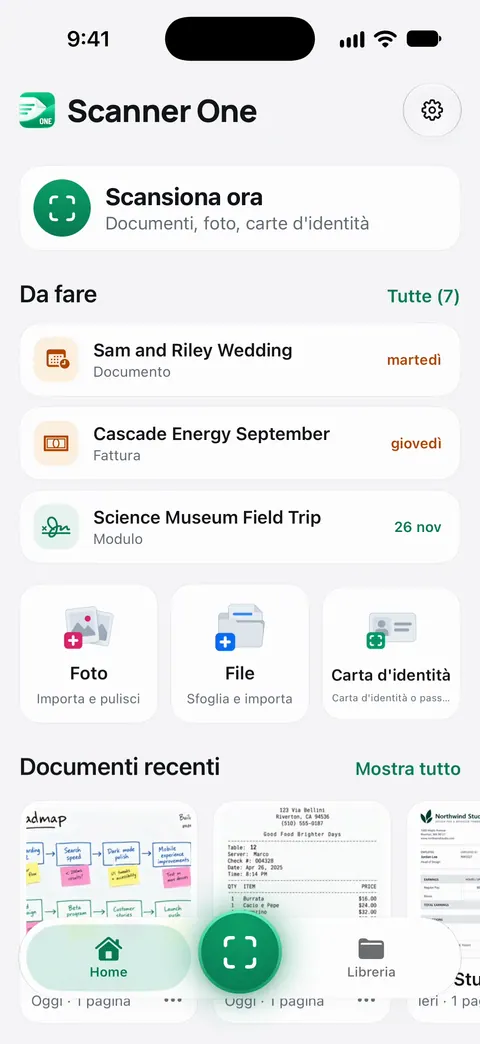
Scanner One dà ai documenti una casa tutta loro, lontano da Foto. Da Home puoi importare immagini da Foto e file dall’app File, oppure scansionare una carta d’identità. Così puoi portare nell’app le foto dei documenti trovate nel Passaggio 1, poi eliminarle da Foto e svuotare tu Eliminati di recente. I documenti restano sul tuo iPhone, a meno che tu non li condivida o attivi la sincronizzazione iCloud. Puoi bloccare l’app con Face ID.
Cosa non fa:
- Non rimuove nulla dalla tua libreria Foto. Eliminare lì gli originali spetta a te.
- Non controlla Foto di iCloud né le impostazioni della tua libreria condivisa.
- Carte d’identità e passaporti vengono scansionati con entrambi i lati su un’unica pagina stampabile. Scansionare di nuovo la tessera dà spesso una copia più pulita della vecchia foto.
Domande e risposte
Le scansioni di Note vengono salvate nell’app Foto?
No. Apple dice che un documento scansionato in Note viene salvato come PDF nella nota. A parte, l’impostazione Salva su Foto in Impostazioni > App > Note salva in Foto le foto e i video realizzati in Note, quindi lasciala disattivata se vuoi tenere fuori i documenti.
Come trovo le foto dei documenti d’identità nel mio rullino?
Apri Foto, tocca Raccolte, scorri verso il basso e tocca Altro. Foto di Apple raggruppa lì le immagini in base al contenuto, compresi documenti d’identità, scontrini e scritture a mano.
L’album Nascosti è sicuro per le foto dei documenti d’identità?
È bloccato di default con Face ID, Touch ID o il codice, e puoi disattivare Mostra l’album Nascosti perché non compaia affatto. Fa comunque parte della tua libreria foto e, con Foto di iCloud, si sincronizza con gli altri tuoi dispositivi.
Le persone della mia libreria condivisa possono vedere le foto dei miei documenti?
Sì, se sono state aggiunte alla libreria. Le foto scattate con Condivisione dalla fotocamera attiva, o aggiunte automaticamente a casa o vicino ad altri membri, sono visibili a tutti nella libreria condivisa. Rimettile a posto con Sposta nella libreria personale.
Fonti
Quello che questa pagina dice su Scanner One è stato verificato sull'app il .
- Scansionare testi e documenti in Note tramite la fotocamera di iPhone — Scansiona documenti in Note e il fatto che la scansione viene salvata come PDF nella nota; guida iOS 27, senza data, letta il 2026-11-13
- Modificare le impostazioni di Note su iPhone — Salva su Foto salva nell’app Foto le foto e i video realizzati in Note; guida iOS 27, senza data, letta il 2026-11-13
- Trovare scontrini, codici QR, foto modificate di recente e altro su iPhone — le raccolte nella sezione Altro ordinano le foto per contenuto, come documenti d’identità, scontrini e scrittura a mano; guida iOS 27, senza data, letta il 2026-11-13
- Eliminare o nascondere foto e video su iPhone — eliminare, Eliminati di recente per 30 giorni, Nascondi, la raccolta Nascosti bloccata e Mostra l’album Nascosti; guida iOS 27, senza data, letta il 2026-11-13
- Aggiungere contenuti a una libreria foto condivisa su iCloud su iPhone — Condivisione dalla fotocamera, Condividi automaticamente quando i partecipanti sono vicini, Condividi quando sei a casa e Sposta nella libreria personale; guida iOS 27, senza data, letta il 2026-11-13
- Scanner One on the App Store — la scheda dell’app: importazione da Foto, archiviazione sul dispositivo, blocco con Face ID
Scarica Scanner One
Scanner One è gratis, con limiti generosi: scansione, PDF puliti e ricerca nel testo non si fermano mai.

Scanner OneScansiona, firma e chiedi
Scanner One è gratis, con limiti generosi: scansione, PDF puliti e ricerca nel testo non si fermano mai.