
ガイド
光沢紙、ラミネートカード、写真を映り込みなしでスキャンする
映り込みは、光がカメラにまっすぐ反射したものです。スキャナのフラッシュをオフにして、光源を横に動かし、自分の真上からではなく斜めからページに当てます。天井のライトではなく、窓からのやわらかい自然光を使い、白く光る部分がページから外れるまで、紙かiPhoneを数度傾けます。ラミネートのカードは余分なカバーから出し、残す前に毎回、取り込んだ画像を確認しましょう。

このページは、光ってしまう問題を扱います。光沢紙、ラミネートカード、写真プリントをスキャンしたときに現れる、白い斑点、筋、もやです。暗い影は別の問題で、スキャンの影を消す方法で説明しています。家族の写真が箱いっぱいあるなら、iPhoneで古い写真をスキャンする方法がもっと詳しいです。
光沢のあるものが光る理由
つや消しの紙は光をあらゆる方向に散らすので、どの角度から見ても均一に照らされて見えます。光沢のある面は鏡に近く、当たった光は反対側に同じ角度で跳ね返ります。光源、ページ、カメラが一直線に並ぶと、ページではなく光そのものが見えてしまいます。
だから、動くと映り込みも動きます。目標は単純で、光の反射がレンズに入らない位置に光を置くことです。
特に原因になりやすいのは次のものです。
- フラッシュ。レンズのすぐ隣にあるので、反射がまっすぐ戻ってきます。
- 自分の真上の天井のライト。ページに身を乗り出し、iPhoneは平行になり、ランプがカメラに映り込みます。
- 直射日光。小さくて強い光源は、強くて明るい斑点を作ります。
映り込みが出る前に準備する
- フラッシュをオフにする。「メモ」「ファイル」「プレビュー」のスキャナで、取り込む前にフラッシュをオフにします。Appleの手順では、スキャンする前にフラッシュとフィルタを調整できます。
- 光は横から。ページの横に低くランプを斜めに置くか、窓を横にして座ります。斜めに入る光は反対側に反射し、iPhoneから外れます。
- やわらかい光を選ぶ。曇りの日の窓からの自然光や、白い壁に当てて反射させたランプなら、反射が広がって、まぶしくならず薄くなります。
- ページに映るなら、頭上の照明を消す。上から明るい部屋より、横から照らされた部屋のほうがうまくいきます。
- 暗い色のつや消しの背景を使う。スキャナが端を見つけやすくなり、余計な光が対象に跳ね返ることも減ります。
iPhoneか対象を傾ける
光がよくても、光沢のあるものにはどこかに薄いてかりが残ることがよくあります。編集ではなく、角度で直しましょう。
- 対象の上にiPhoneを構えて、画面を見ます。
- 折りたたんだ紙を片側の下に差し込んで対象を数度傾けるか、iPhoneを少し傾けます。明るい斑点が端のほうへ、そして外へ動くのを見ます。
- スキャナが斜めの状態で取り込まないなら、手動取り込みに切り替えてシャッターをタップし、コーナーを対象の角までドラッグします。遠近はスキャナがまっすぐに補正します。
少し傾けても形はほとんど変わらず、残りはコーナーの調整が処理します。
2回撮る方法
大きな光沢のあるページで映り込みを完全に消せないときは、光を反対側に置いて2回取り込みます。それぞれにきれいな半分があります。両方とも残し、大事な部分がはっきり写ったほうを送るか、1語1語が大事なら両方のページをPDFに入れておきます。
ラミネートカードと身分証
- 余分なケースから出す。財布のポケットや名札ホルダーは、光沢のある層をもう1枚足します。
- 平らに置く。古いラミネートは反っています。カードの外側に指先を置いて、角を押さえましょう。
- 枠いっぱいに写す。カードは小さいので、カメラのピントが合う範囲で、画面の大部分を占めるまで近づきます。
- ホログラムはきらめくものと考えておく。セキュリティ用のホログラムは、わざと角度によって変わります。文字、写真、番号がはっきり写り、ホログラムが名前や番号の上に重ならない撮り方を目指してください。
両面を印刷用の1ページにまとめるには、身分証の両面を1ページにスキャンする方法を見てください。
写真プリント
- アルバムのポケットから出してスキャンする。写真が無理なく出せる場合です。貼りついているなら、無理に外さず、傾けて何回か試します。
- プリントをやさしく掃除する。やわらかい乾いた布かブロアーで、光を拾うほこりを取ります。
- 白黒ではなくカラーのフィルタを使い、プリントの色調を残します。フラッシュはオフのままにします。
- 凹凸のある紙(多くのプリントにある、くぼみのある「シルク」仕上げ)は、光を散らして細かくきらめきます。やわらかくて角度のある光がいちばん効きます。
あとで少しの映り込みを直す
取り込んだ画像に弱い明るい部分があり、撮り直せないときは、「写真」で画像を開き、編集ボタンをタップして、「調整」をタップし、Appleの編集ガイドにあるように「ハイライト」を下げます。タップして元の写真と比べます。これでやわらかいてかりは目立たなくなります。ただし、真っ白になった部分の文字や細部は取り戻せないので、本当の対策はやはり撮り直しです。
Scanner Oneが役立つこと、役立たないこと
Scanner Oneはページの輪郭を自動で検出し、遠近を補正します。 だから少し傾ける方法が使えます。反射をよけるために対象を傾けても、まっすぐなページが得られます。スキャンには自動補正、カラー、グレイスケール、レシートの各フィルタがあります。
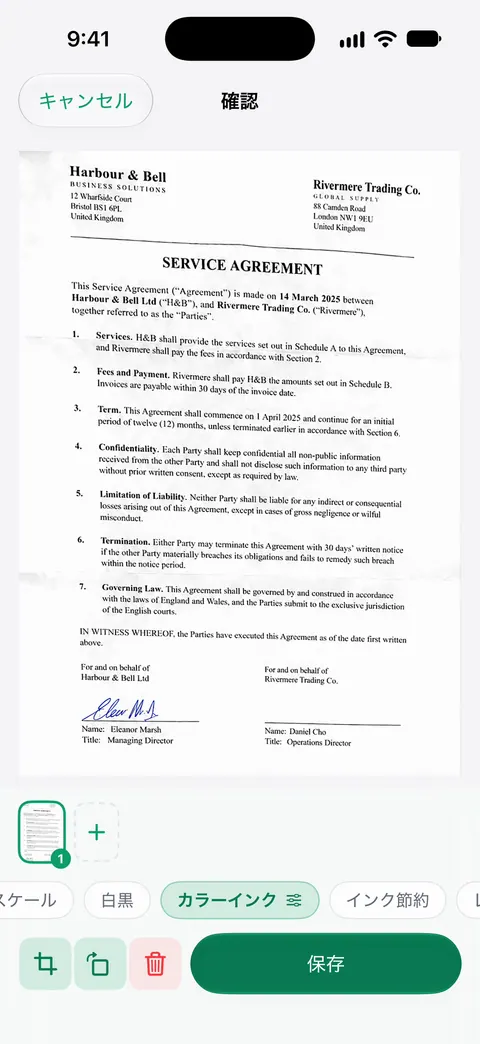
身分証やパスポートは、両面を1枚のプリント用ページにまとめてスキャンします。 アプリのライトを使って狙いを定めているなら、フラッシュと同じ理由で、光沢のあるものではオフにしてください。カメラについては、スキャンのページにもっと載っています。
できないこともあります。画像にすでに焼きついてしまった映り込みを消せるスキャナアプリはありません。横からの光と少しの傾きが、Scanner Oneを含めてどのアプリでも対策になります。
標準の方法で十分な場合:フラッシュをオフにして窓を横にすれば、「メモ」か「ファイル」で、ほとんどの光沢のあるページやカードを扱えます。Scanner Oneでもスキャンは無料です。Scanner Oneは無料で使え、利用上限にもゆとりがあります。スキャン、きれいなPDF作成、テキスト検索はずっと無制限です。 カードの配置については、身分証とパスポートを見てください。
よくある質問
写真をスキャンするときはフラッシュを使うべき?
いいえ。光沢のあるプリントやラミネートカードでは、フラッシュがレンズにまっすぐ跳ね返って白い点になります。フラッシュをオフにして、窓の光か、横に置いたランプを使ってください。
ラミネートの身分証を映り込みなしでスキャンするには?
暗い色のつや消しの面に平らに置き、フラッシュをオフにして、光を横に置きます。光沢が外れるまでカードを少し傾けてから、取り込みます。余分なプラスチックのケースは先に外します。ホログラムは光って見えることがありますが、セキュリティ上の特徴なので正常です。
スキャンしたあとで映り込みを消せる?
一部だけです。「写真」で「ハイライト」を下げると明るい部分を落ち着かせられますが、真っ白になった部分には、取り戻せる情報がありません。別の角度でスキャンし直すほうが、速くてきれいです。
アルバムのポケットに入った写真がひどく見えるのはなぜ?
プラスチックのポケットが、もう1枚の光沢のある層になり、しかも波打っていることが多く、あらゆる角度から光を反射します。写真を無理なく取り出せるなら、ポケットから出してスキャンしてください。出せなければ、慎重に傾けて何回か試します。
出典
このページに書かれたScanner Oneに関する内容は、にAppで確認したものです。
- iPhoneユーザガイド(iOS 27)「メモ」でiPhoneのカメラを使ってテキストや書類をスキャンする — 取り込み前にフラッシュやフィルタなどの設定を調整する。コーナーを調整する手動取り込み。2026-11-13に確認
- iPhoneやiPadで書類をスキャンする方法 — iOS 26では、スキャン中にフラッシュや画像フィルタを選べる。2026-02-13公開
- iPhoneで写真やビデオを編集する — 露出、ブリリアンス、ハイライトなどの調整。元の写真と比べる。2026-11-13に確認
- 最高の写真やビデオを撮影する — カメラコントロールからフラッシュと露出を調整する。2026-11-13に確認
- Scanner Oneの App Store の掲載ページ — アプリ自身の掲載ページ
Scanner Oneを入手
Scanner Oneは無料で使え、利用上限にもゆとりがあります。スキャン、きれいなPDF作成、テキスト検索はずっと無制限です。

Scanner Oneスキャン・署名・AIに何でも質問
Scanner Oneは無料で使え、利用上限にもゆとりがあります。スキャン、きれいなPDF作成、テキスト検索はずっと無制限です。