
用語集
検索可能なPDFとは?
検索可能なPDFとは、検索、選択、コピーができる本物のテキストをページに持つPDFです。スキャンしたページなら、紙の写真に、OCRで作った見えないテキスト層が裏で重なっているということです。見た目はスキャンとまったく同じですが、検索とコピーが働きます。画像だけのPDFも見た目は同じですが、テキストがまったくないので、検索しても何も見つかりません。

このページでは、PDFが検索可能になるしくみと、2種類のPDFの違いを説明します。画像だけのスキャンを検索可能にする手順は、スキャンしたPDFを検索可能にするをご覧ください。
見た目が同じ2つのPDF
同じスキャンした手紙の、2つのコピーを思い浮かべてください。画面ではまったく同じに見えます。それなのに、一方では「請求書」と検索するとすぐに見つかり、もう一方では何も見つかりません。
- 画像だけのPDFは、各ページの写真だけを持ち、ほかには何もありません。見えている言葉は、色の付いた点の集まりにすぎません。多くのスキャナーやコピー機が、標準で作るのはこれです。
- 検索可能なPDFは、同じ写真に加えて、本物のテキストの層を持ちます。スキャンの場合、そのテキストはOCR、つまり画像の中の文字を読み取るソフトが作ります。写真の裏に、見えない状態で、対応する言葉と同じ位置に置かれます。
WordのファイルやWebページから直接作ったPDFは、最初から検索できます。テキストがずっとテキストのままだからです。問題になるのは、スキャンと写真だけです。
見えないテキスト層のしくみ
OCRが動くと、認識した各単語と、それがページのどこにあるかを記録します。PDFは、スキャンを見える層として残し、認識した言葉を、透明にしてその裏に置きます。検索すると、ビューアはその見えないテキストの中を探し、画像の上の一致する場所を強調表示します。1行を選択したときに選んでいるのは、その隠れた言葉です。そのため、スキャンからコピーしたテキストに、画面では見えない読み違いの文字が入っていることがあります。
書類を送るときに大切な理由
- 探せます。 検索可能なスキャンのフォルダなら、名前、金額、証券番号で検索できます。画像PDFのフォルダでは、ファイル名でしか検索できません。
- 受け取る人が扱えます。 会計士、大家さん、裁判所の書記官が、数字を打ち直さずにコピーできます。
- 読み上げられます。 スクリーンリーダーにはテキストが必要です。画像だけのPDFは、VoiceOverには無音です。
- 隠したいものが漏れることがあります。 数字の上に描いた黒い箱が隠すのは写真だけで、隠れたテキストは隠れません。正しい墨消しが両方を取り除くのは、そのためです。墨消しとはをご覧ください。
iPhoneでPDFを確認する方法
iOS 26以降のプレビューについての、Appleの手順です。
- プレビューアプリでPDFを開きます。
- 検索フィールドをタップします。
- ページにはっきり見えている単語を入力します。
- プレビューが強調表示すれば、そのPDFは検索可能です。何も見つからなければ、そのページはおそらく画像です。
2つ目の確認方法は、Adobeが勧めるものです。テキストを選んでみます。単語を長押しして、つまみが現れ、行をドラッグして選択できれば、テキストがあります。何も選べなければ、スキャンした画像です。無料のPDFは検索可能か調べるツールでも、ブラウザの中で同じ確認ができます。
PDFが検索可能でない場合は、iOS 27のプレビューで直せます。ファイル名の横のメニューをタップし、書き出すをタップしてPDFを選び、テキストを埋め込むをオンにします。Appleはこの設定を、OCRを実行してPDFを検索可能にするものだと説明しています。スキャンをくっきり保ちたいなら、画面に合わせて画像を最適化はオフのままにしてください。
よくある混同
- 検索可能とOCR。 OCRは処理で、検索可能は結果です。OCRを実行して、テキストをコピーするだけにし、検索可能なPDFを保存しないこともできます。
- 検索可能と、写真の中の選択できるテキスト。 テキスト認識表示を使うと、画面上の写真の中のテキストを選べますが、写真のファイルは写真のままです。コピーできない場合については、PDFからテキストをコピーできない理由で扱っています。
- 検索可能とPDF/A。 PDF/Aは長期保存用の形式です。保存用のPDFでも、検索できるものとできないものがあり、2つは別の考え方です。
- 検索可能と正確。 検索可能なPDFにも、読み違えた言葉が入っていることがあります。大事な数字は、一度検索して確かめてください。
Scanner Oneが役立つこと、役立たないこと
iOS 27を使っていて、直したいPDFがときどきあるだけなら、プレビューの「テキストを埋め込む」で足ります。
Scanner Oneは、別の手順なしで、すべてのスキャンを検索可能にします。Scanner Oneは検索可能なPDFを作成します。 文字認識は、無料版でもProでも、すべてのページで行われます。 検索ではすべての書類のテキストの中まで探し、一致した行とページを表示します。 そのため、PDFを1つずつではなく、すべての書類を一度に検索できます。
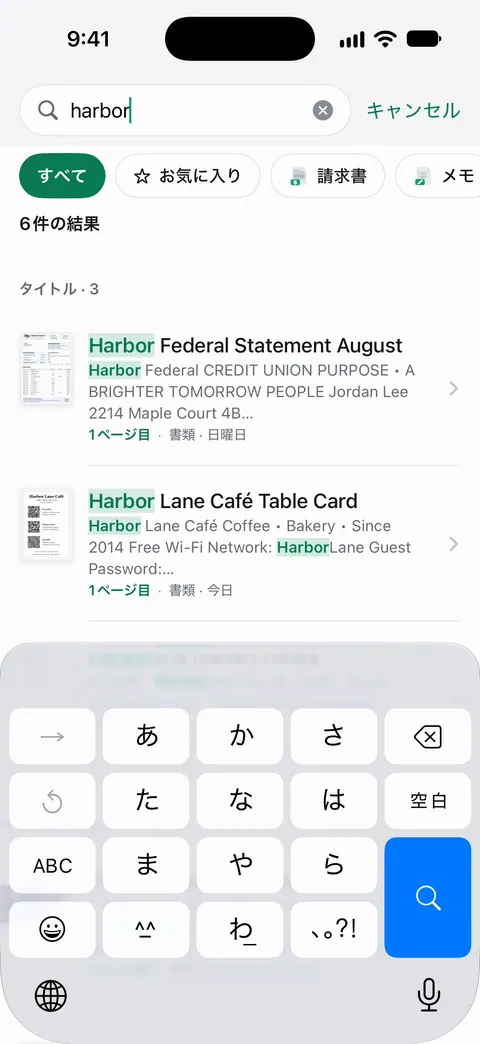
限界もあります。見えないテキストの質はスキャンの質までで、ぼけや反射があれば見逃しが出ます。無料版では、共有、印刷、書き出しをしたページの右下に「Scanner Oneでスキャン」という小さなラベルが入ります。Proにするとこのラベルはなくなります。
よくある質問
PDFが検索可能かどうかは、どうすればわかりますか?
プレビューで開き、検索フィールドにページに見えている単語を入力します。プレビューが見つければ、そのPDFにはテキストがあります。単語を長押しして、通常のテキストのように選択できるかどうかでも確かめられます。
検索可能なPDFは、編集できるPDFと同じですか?
いいえ。検索可能なPDFでは言葉を見つけてコピーできますが、ページはスキャンした画像のままです。言葉を変えるには、編集ツールか、Wordへの変換が必要です。
PDFを検索可能にすると、ファイルは大きくなりますか?
少しだけ大きくなります。テキスト層はただの文字なので、ページの画像に比べるとごく小さなものです。スキャンのサイズを決めるのは、テキストではなく画像です。
検索可能なPDFなのに、検索で言葉が見つからないのはなぜですか?
見えないテキストの正確さは、それを作ったOCRの正確さまでです。ぼけたスキャン、曲がったスキャン、薄いスキャンでは、言葉が読み違えられます。同じ行の別の単語で検索するか、そのページをスキャンし直してください。
出典
このページに書かれたScanner Oneに関する内容は、にAppで確認したものです。
- Adobe Acrobat, Free OCR for PDF: recognize text for a searchable PDF — OCRを適用すると、スキャンしたPDF内のテキストを検索できるようになる。テキストを選択やハイライトできなければ、スキャンされたPDFである可能性が高い。日付なし、2026年11月13日確認
- iPhoneの「プレビュー」でPDFや画像を開いて表示する — 「プレビュー」でPDF内のテキストを検索する。「完全一致」と「大文字/小文字を区別」。日付のないiOS 26と27のガイドページ、2026年11月13日確認
- iPhoneの「プレビュー」でPDFや画像を書き出す/圧縮する — 「テキストを埋め込む」は画像にOCRを実行してPDFを検索可能にする。「画面に合わせて画像を最適化」は画像の解像度を下げる(ガイドのiOS 27版)。日付なし、2026年11月13日確認
- Scanner One on the App Store — アプリ自身のリスティング:検索可能なPDF、書類内の検索
Scanner Oneを入手
Scanner Oneは無料で使え、利用上限にもゆとりがあります。スキャン、きれいなPDF作成、テキスト検索はずっと無制限です。

Scanner Oneスキャン・署名・AIに何でも質問
Scanner Oneは無料で使え、利用上限にもゆとりがあります。スキャン、きれいなPDF作成、テキスト検索はずっと無制限です。