
ガイド
iPhoneでPDFの中の言葉を検索する
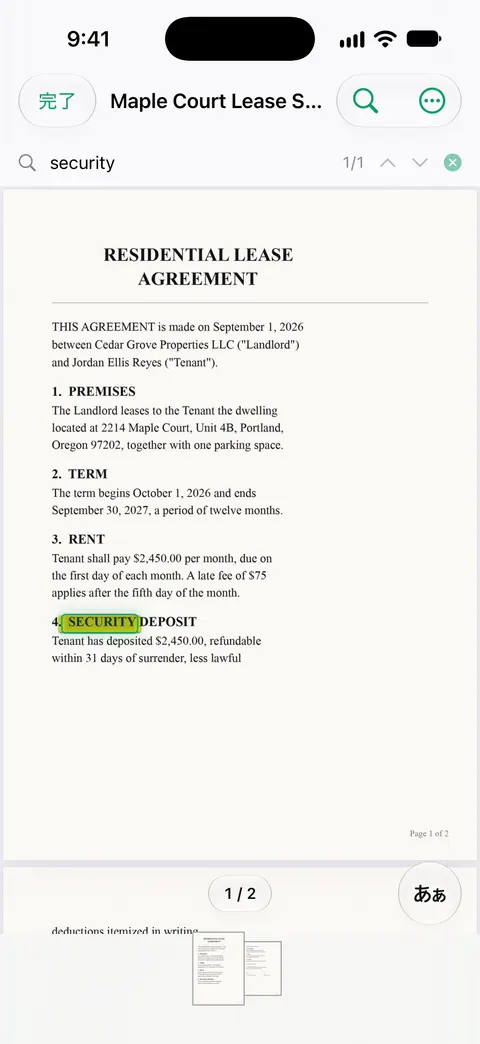
プレビューアプリ(iOS 26以降)でPDFを開き、検索ボタンをタップして、言葉や語句を入力します。次の検索結果、前の検索結果ボタンで、一致した場所を行き来します。検索オプションで、完全一致や大文字/小文字を区別を選べます。見えている言葉が見つからないなら、そのPDFはテキストのないスキャンです。iOS 27で「テキストを埋め込む」を使ってコピーを書き出し、もう一度検索してください。

このページは、すでに開いている1つのPDFの中から言葉を探す話です。iPhoneでのCtrl+Fにあたります。どの書類にその言葉が出てくるかを調べたいなら、それは別の作業なので、書類の中の言葉から書類を探すガイドをご覧ください。
プレビューでPDFを検索する
プレビューは、iOS 26以降のiPhoneにあるAppleのPDFアプリで、内蔵のものではいちばん検索が優れています。Appleの手順は次のとおりです。
- プレビューアプリを開き、検索したいPDFを開きます。
- 検索ボタンをタップします。
- 検索フィールドに、単語か語句を入力します。語句を入力すると、プレビューはその語句そのものに一致するものを探します。
- 次の検索結果または前の検索結果ボタンをタップして、一致した場所に移動します。
- 終わったら、閉じるボタンをタップします。
PDFがファイルアプリにあって、タップするとほかのアプリで開いてしまうときは、ファイルをタッチして押さえたままこのアプリで開くを選び、プレビューを選びます。これをずっと有効にするには、ファイルをタッチして押さえたまま情報を見るを選び、常にこのアプリケーションで開くを設定します。
結果を絞り込む
長い契約書で一般的な言葉を検索すると、何十件も出てきます。プレビューの2つのオプションで減らせます。検索フィールドの検索オプションボタンをタップして、次を選びます。
- 完全一致は、入力した言葉がより長い単語の一部になっている一致を除きます。たとえば英語の「rent」を完全一致で検索すると、「current」や「parent」には止まりません。
- 大文字/小文字を区別は、入力したとおりの大文字小文字のテキストだけを見つけます。固有名詞や、契約書で大文字のTenantと定義された言葉に便利です。
ほかにも、次のような工夫が役に立ちます。
- よくある言葉より、めったに出ない言葉で検索する。賃貸契約書なら、「終了」より「解約」のほうが、該当する条項に早くたどり着けます。
- 数字は印刷されているとおりに検索する。日付は「2027/03/01」とも「2027年3月1日」とも書かれます。一致しそうな部分、たとえば「2027」で試します。
- 長い書類ではページ移動を使う。おおよその位置がわかっているなら、その他ボタンをタップしてページ移動をタップします。ページ数をタップすると、サムネールが表示されます。
検索で何も見つからないとき
ページに言葉が見えているのに、検索結果はゼロです。それはほぼ間違いなく、そのPDFがスキャンか写真だということです。ページは文字の画像で、検索できる文字がありません。
簡単な確認方法があります。言葉をタッチして押さえたままにします。選択できなければ、テキストレイヤーがありません。詳しくは、PDFのテキストをコピーできない理由のガイドで説明しています。
iOS 27でスキャンを検索可能にする
iOS 27のプレビューは、足りないテキストレイヤーを加えられます。
- PDFをプレビューで開きます。
- ファイル名の横にあるアクションメニューボタンをタップし、書き出すをタップします。
- PDFを選び、テキストを埋め込むをオンにします。Appleによると、画像でOCRを実行してPDFを検索可能にします。
- 完了をタップし、コピーの保存先を選んで、保存をタップします。
新しいコピーを開いて、もう一度検索します。スキャンしたPDFを検索可能にするガイドには認識精度を上げるコツが、検索可能なPDFとはには隠れたテキストレイヤーの説明があります。
言葉が見つからないほかの理由
- 表記と改行。行末でハイフンによって分かれた言葉は、一致しないことがあります。言葉の一部で検索してください。
- 認識の間違い。スキャンでは、OCRが「1」を「l」、「0」を「O」と読み違えることがあります。同じ文の別の言葉で試してください。
- 文字が画像になっている。PDFの中のロゴ、スタンプ、貼り付けたスクリーンショットは、ほかが文字でも画像です。
- 言葉がフォームフィールドかコメントの中にある。入力されたフォームの答えやメモを検索しないビューアもあります。そのページまでスクロールして見てください。
ほかのAppleのAppでPDFを検索する
- メモ:PDFをメモに保管しているなら、メモの検索でPDFの中も検索できます。メモにスキャンした書類も同じです。AppleはPDFの検索にメモの検索を案内しています。
- ファイル:ファイルアプリの検索フィールドは、ファイル名、フォルダ名、書類の種類に一致します。見つかるのはファイルであって、ファイルの中の言葉ではありません。
- クイックルック:ファイルからクイックルックでプレビューで開いたPDFは、読むだけなら問題ありません。検索するなら、プレビューでファイルを開きます。
Scanner Oneが役立つこと、役立たないこと
文字のある1つのPDFなら、プレビューの検索で十分です。無料で、速いです。
Scanner Oneが役立つのは、PDFが自分のスキャンのときです。内蔵の検索で何も出てこないのは、まさにそこです。文字認識は、無料版でもProでも、すべてのページで行われます。 Scanner Oneは検索可能なPDFを作成します。 検索ではすべての書類のテキストの中まで探し、一致した行とページを表示します。 結果を開くと、リーダーが言葉をハイライトした状態でそのページへ移動します。
1つの書類を検索することも、検索可能なコピーを先に作らずに、ライブラリですべての書類を一度に検索することもできます。結果の見え方は、検索の機能ページにあります。
制限をはっきり書いておきます。
- 文字認識はデバイス上で行われ、29言語に対応しています。 手書きやかすれたコピーは、やはり読み違えられることがあるので、結果が出ないからといって、その言葉がないとは限りません。
- 検索はScanner Oneの中の書類が対象です。ファイルやメールにしかないPDFは、先に取り込む必要があります。ホームから取り込むか、共有シートの「Scanner Oneに保存」を使います。
- 無料版では、共有、印刷、書き出しをしたページの右下に「Scanner Oneでスキャン」という小さなラベルが入ります。Proにするとこのラベルはなくなります。 これが影響するのは共有や書き出しをしたページだけで、検索には関係ありません。
よくある質問
iPhoneのPDFにも、Ctrl+Fのような検索はありますか?
あります。プレビューで検索ボタンをタップして入力し、次の検索結果、前の検索結果で一致した場所を順に見ていきます。Ctrl+FやCommand+Fのスマートフォン版です。
PDFの中で何も見つからないのはなぜですか?
そのPDFはスキャンか写真で、言葉がピクセルでできているため、検索するものがないのでしょう。iOS 27のプレビューで「テキストを埋め込む」を使って検索可能なコピーを作るか、別のAppで文字認識を実行してから、もう一度検索してください。
語句をそのまま検索できますか?
できます。Appleのガイドによると、語句を入力すると、プレビューはその語句そのものに一致するものを検索します。より長い単語の一部への一致を除くには、「完全一致」を使います。
PDFを1つずつではなく、まとめて検索するには?
それは別の検索です。ファイルアプリの検索フィールドはファイル名とフォルダ名に一致し、メモはメモに添付したPDFの中まで検索します。書類の中の言葉から書類を探すガイドで、選択肢を比べています。
Scanner Oneは、スキャンしたPDFの中を検索しますか?
検索ではすべての書類のテキストの中まで探し、一致した行とページを表示します。 文字認識は、無料版でもProでも、すべてのページで行われます。
出典
このページに書かれたScanner Oneに関する内容は、にAppで確認したものです。
- iPhoneの「プレビュー」でPDFや画像を開いて表示する — PDF内のテキストを検索:検索ボタン、語句の完全な一致、検索オプションの「完全一致」と「大文字/小文字を区別」、次と前の検索結果。ページ移動とサムネール。日付なし、確認日2026-11-13
- iPhoneの「プレビュー」でPDFや画像を書き出す/圧縮する — 「テキストを埋め込む」は画像でOCRを実行してPDFを検索可能にする。iOS 27のガイド、日付なし、確認日2026-11-13
- iPhoneの「ファイル」でファイルやフォルダを検索する/表示する — 「このアプリで開く」とファイルを開くデフォルトのアプリの選択、クイックルック。ファイルの検索フィールドはファイル名、フォルダ名、書類の種類に一致。日付なし、確認日2026-11-13
- iPhoneの「メモ」でPDFを操作する — メモへのPDFの添付と、メモの検索でPDFの中を検索すること。日付なし、確認日2026-11-13
- App StoreのScanner One — アプリ自身のストアページ:一致した行とページ付きで書類内を検索、検索可能なPDF
Scanner Oneを入手
Scanner Oneは無料で使え、利用上限にもゆとりがあります。スキャン、きれいなPDF作成、テキスト検索はずっと無制限です。

Scanner Oneスキャン・署名・AIに何でも質問
Scanner Oneは無料で使え、利用上限にもゆとりがあります。スキャン、きれいなPDF作成、テキスト検索はずっと無制限です。