
ガイド
PDFのテキストをコピーできない理由
多くの場合、そのPDFはスキャンか写真です。ページは文字ではなく文字の写真なので、選択できるものがありません。直すには文字認識(OCR)を使います。iOS 27では、プレビューでPDFを開き、「テキストを埋め込む」をオンにしてPDFとして書き出すと、新しいコピーのテキストを選択できます。数行だけなら、プレビューのテキスト認識表示で画像から直接コピーできます。パスワードで保護されたPDFは、コピーが制限されていることもあります。

PDFの単語をタッチして押さえても何も起きない、あるいはページ全体が写真のように選択される。このページでは、そうなる理由と、iPhoneでできるいちばん手早い直し方を説明します。スキャンしたファイルの山をまとめて検索できるようにしたい場合は、スキャンしたPDFを検索可能にするガイドでさらに詳しく説明しています。
よくある理由:ページが画像になっている
PDFには、まったく違う2種類のものが入っていることがあります。
- 本物のテキスト:Wordから保存したPDF、ウェブサイトからダウンロードした銀行の明細、電子チケットなどです。文字は文字として入っているので、選択、コピー、検索ができます。
- ページの画像:スキャン、写真から作ったPDF、ファックスなどです。文字に見えますが、iPhoneにとっては点でできた画像です。
ないものはコピーできません。画像から文字を取り出すには、画像を読んで文字を判断する仕組みが必要です。それが文字認識で、一般にOCR(光学文字認識)と呼ばれます。しくみはOCRをやさしく説明したページで説明しています。
どんな種類のPDFか確認する
ファイルアプリかプレビューで、2つの簡単なテストをします。
- 単語をタッチして押さえます。プレビューでのAppleの手順は、最初の単語をタッチして押さえたままにし、グラブポイントを動かすことです。単語の周りにグラブポイントが出れば、そのPDFにはテキストがあります。
- 見えている単語を検索します。プレビューで「検索」ボタンをタップして、単語を入力します。ページにはっきり見えている単語で結果が出なければ、テキスト層がありません。
どちらもだめなら、そのページは画像です。テキストは選択できるのにコピーできない場合は、ロックされたPDFの項に進んでください。
テキスト認識表示で数行だけコピーする
1文や電話番号だけなら、ファイル全体を変換する必要はありません。テキスト認識表示は、画像の中の文字をその場で読み取ります。
プレビューで、画像から:
- プレビューアプリで画像を開きます。
- ほかのAppと同じように、テキストを選択します。
- 「コピー」をタップして、必要な場所にペーストします。
カメラで、紙や画面から:
- カメラを開いて、テキストに向けます。
- テキストの周りに黄色い枠が出たら、「テキスト認識表示」ボタンをタップします。
- テキストをタッチして押さえたまま、グラブポイントを動かしてから、「コピー」をタップします。
Appleによると、テキスト認識表示は、地域や言語によっては利用できません。ページのスクリーンショットや写真がある場合は、写真からテキストをコピーするガイドにほかの方法もあります。
iOS 27の「テキストを埋め込む」でPDF全体を直す
スキャンしたPDFの全ページを選択できるようにするには、文字認識をオンにして新しいコピーを書き出します。iOS 27では、プレビューでできます。
- プレビューアプリでPDFを開きます。
- ファイル名の横にあるメニューボタンをタップし、「書き出す」をタップします。
- フォーマットに「PDF」を選びます。
- 「テキストを埋め込む」をオンにします。Appleは、これを画像でOCRを実行してPDFを検索可能にするものと説明しています。
- 「完了」をタップし、保存先を選んで、必要ならファイル名を変え、「保存」をタップします。
新しいコピーを開いて、もう一度タッチのテストをしてみてください。ページの見た目は同じですが、その裏に、選択、コピー、検索できる見えないテキスト層が加わっています。iOS 26では、プレビューの書き出しにこのオプションはありません。
テキストは選択できるのにコピーできないとき
グラブポイントは出るのに「コピー」がない、またはファイルがパスワードを求める場合は、PDFがロックされているかもしれません。プレビューでは、だれでもPDFにパスワードを付けて、ほかの人が編集できないようにできます。ほかのPDFアプリでは、コピーやプリントを制限することもできます。
- 送り主にロックのないコピーを頼みましょう。それは相手のファイルで、相手の設定です。
- 自分のファイルなら、パスワードで開いて、パスワードなしのコピーを保存します。Appleのヒントとして、プレビューでPDFをロックする前に、メニューボタンをタップして「複製」をタップすると、保護されていないコピーを残せます。
他人の書類の制限を破ろうとはしないでください。正当な理由でテキストが必要なら、頼むほうが早いです。
ほかにコピーがうまくいかない理由
- テキストが意味不明な文字になってコピーされる。フォントに、形から文字への正しい対応がないPDFがあります。テキストはあるのに記号として出てきます。スキャンと同じように扱い、文字認識を実行してください。
- 単語の順番がばらばらになる。段組みや表は、単純なコピーでは混乱します。1段ずつコピーするか、テキストを書き出して整えてください。
- 認識されたテキストに間違いがある。OCRは画像から推測します。ぼやけたページ、傾いたページ、コントラストの低いページ、手書きのページでは結果が悪くなります。よくある原因と撮り直し方は、文字認識が単語を間違える理由で説明しています。
- ページの一部しか選択できない。PDFには、本物のテキストと、文字を貼り付けた画像(ロゴや署名入りのレターヘッドなど)が混ざっていることがあります。画像の部分にはテキスト認識表示を使ってください。
Scanner Oneが役立つこと、役立たないこと
iOS 27で1つのPDFを直すだけなら、プレビューの「テキストを埋め込む」で足ります。画像から1〜2行なら、テキスト認識表示で足ります。どちらも無料です。
Scanner Oneが役立つのは、スキャンが普段の作業になっている人です。文字認識は、無料版でもProでも、すべてのページで行われます。Scanner Oneは検索可能なPDFを作成します。そのため、Scanner Oneでスキャンしたページは、別の書き出しの手順なしで、選択、コピー、検索ができるテキスト付きになります。ほかから届いたテキストのないPDFには、「検索可能にする」がページの行を読み取ります。
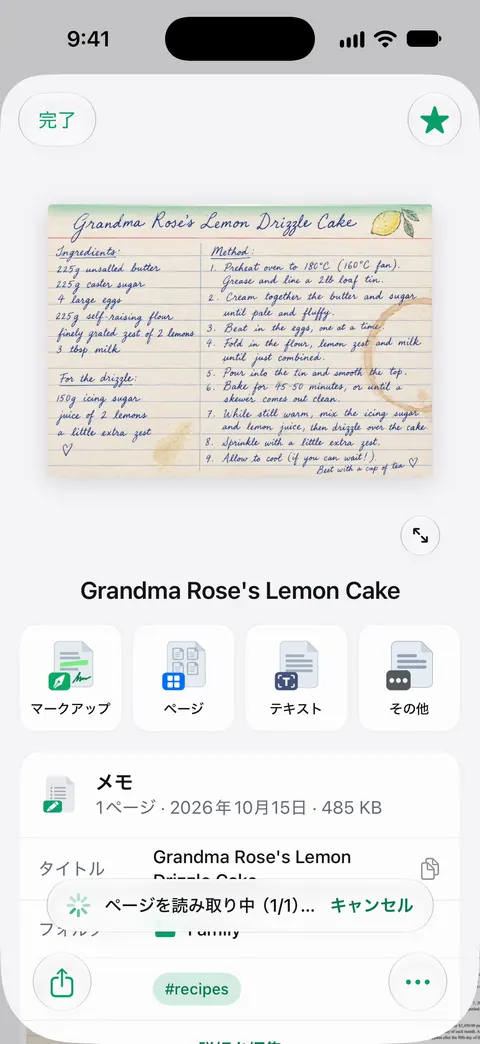
住所や合計金額など1か所だけ取り出したいときは、「範囲を選択」で、囲んだ枠の中のテキストを読み取ります。さらに、PDFツールで、結合、分割、圧縮、パスワード保護、ページ番号や透かしの追加、テキストの抽出ができます。すべてを一度に取り出す方法は、PDFからテキストを抽出するガイドで説明しています。
限界は、はっきり言っておきます。
- 文字認識はデバイス上で行われ、29言語に対応しています。手書きや状態のとても悪いコピーには、直すべき間違いが残ります。
- 無料版では、PDFツールとWord、Excel、CSVへの書き出しを、共通の枠で週に3回まで使えます。文字認識そのものは、この枠には含まれません。
- Scanner Oneは、他人が制限をかけたPDFのロックを解除しません。制限のないコピーを相手に頼んでください。
よくある質問
PDFの文字をハイライトできないのはなぜですか?
ほぼ間違いなく、ページが画像になっています。スキャンや、PDFとして保存した写真などです。選択できる文字はなく、ピクセルがあるだけです。先に文字認識(OCR)を実行すると、テキストを選択できるようになります。
PDFがスキャンかどうかは、どうすれば分かりますか?
単語をタッチして押さえたままにしてください。周りに選択のハンドルが出ればテキストのあるPDFです。何も起きないか、写真のようにページ全体が選択されるなら、スキャンです。見えている単語を検索するのも簡単な確認方法で、結果が出なければテキスト層がありません。
OCRでコピーしたテキストは正確ですか?
鮮明でまっすぐ、明るく撮れたページなら、たいていとても正確です。小さな字、手書き、スタンプ、かすれたコピーでは間違いが出るので、数字、名前、日付は頼る前に読み直してください。
PDFにコピーを禁止する設定はできますか?
できます。PDFには作成者が制限を設定でき、パスワードと一緒に設定されることもよくあります。テキストは選択できるのに「コピー」が出ない、またはファイルがパスワードを求める場合は、送り主にロックのないコピーを頼んでください。
Scanner Oneの文字認識は無料ですか?
文字認識は、無料版でもProでも、すべてのページで行われます。
出典
このページに書かれたScanner Oneに関する内容は、にAppで確認したものです。
- iPhoneの「プレビュー」でPDFや画像に注釈を付ける — 最初の単語をタッチして押さえたままにし、グラブポイントを動かして選択してから、コピーをタップする。日付なし、確認日2026-11-13
- iPhoneの「プレビュー」でPDFや画像を書き出す/圧縮する — 画像でOCRを実行してPDFを検索可能にする「テキストを埋め込む」。ファイル名の横のメニューボタン、書き出す、保存。iOS 27のガイド、日付なし、確認日2026-11-13
- iPhoneの「プレビュー」で画像内のテキストを操作する — プレビューのテキスト認識表示:画像内のテキストを選択してコピーをタップする。言語によっては翻訳を利用できない。日付なし、確認日2026-11-13
- iPhoneのカメラでテキスト認識表示を使用する — カメラでテキストをコピーする手順。テキスト認識表示は、地域または言語によっては利用できない。日付なし、確認日2026-11-13
- iPhoneの「プレビュー」でPDFをロックする — パスワードでPDFをロックして、ほかの人が編集するのを防ぐ。日付なし、確認日2026-11-13
- App StoreのScanner One — アプリ自身のストアページ:全員が使えるデバイス上の文字認識、検索可能なPDF、テキストの抽出
Scanner Oneを入手
Scanner Oneは無料で使え、利用上限にもゆとりがあります。スキャン、きれいなPDF作成、テキスト検索はずっと無制限です。

Scanner Oneスキャン・署名・AIに何でも質問
Scanner Oneは無料で使え、利用上限にもゆとりがあります。スキャン、きれいなPDF作成、テキスト検索はずっと無制限です。