
ガイド
書類の写真をカメラロールに残さない
書類は、カメラではなく「メモ」かスキャナアプリでスキャンします。「メモ」のスキャンは、「写真に保存」をオフにしておけば、写真ではなくメモの中にPDFとして保存されます。すでにある書類の写真は、「写真」>「コレクション」>「ユーティリティ」で探せます。身分証やレシートは専用のコレクションにまとまっています。必要なものはロックしたアプリへ移し、写真を削除して「最近削除した項目」も空にします。iCloud共有写真ライブラリを使っているなら、「カメラから共有」を確認してください。

カメラロールには、旅行の写真に混じって、パスポートの写真のページ、運転免許証の両面、銀行のカード、アメリカの社会保障カードが入っている、という人が少なくありません。それらはすべてのデバイスに同期され、写真をスワイプしてもらおうとスマートフォンを渡したときに目に入り、家族の共有ライブラリに入ってしまうこともあります。このページでは、それらを取り出して、入らないようにする方法を説明します。スキャンしたものを、残りかすも含めて完全に消したいときは、スキャンした書類を完全に削除する方法をご覧ください。
なぜ「写真」は書類の置き場所に向かないのか
- iPhoneでいちばん人に見せるアプリだから。 写真を見せようと渡すと、ひとスワイプで身分証が画面に出てしまいます。
- どこにでも同期されるから。 iCloud写真をオンにしていると、同じApple Accountでサインインしているすべてのデバイスに、すべての写真が入ります。
- 共有されることがあるから。 iCloud共有写真ライブラリには、カメラで撮った写真が自動的に追加される設定があります。
- アプリが求めてくることがあるから。 写真へのフルアクセスを許可したアプリは、書類も含め、すべての写真を見られます。
書類アプリやロックしたフォルダなら、書類は書類どうしでまとまり、自分で選んだロックの内側に置けます。
ステップ1:すでにある書類の写真を探す
Appleの「写真」は、写っているものごとに写真を整理します。
- 「写真」を開いて、「コレクション」をタップします。
- 下にスクロールして、「ユーティリティ」をタップします。
- 身分証明書、レシート、手書きなど、書類が入っているコレクションを開きます。
「非表示」や「最近削除した項目」など、「ユーティリティ」のコレクションには、既定でロックされているものがあります。書類を1枚ずつ見て、決めましょう。安全な場所にコピーを残すか、そのまま削除するかです。
ステップ2:残したいものを安全な場所へ移す
残したい書類の写真ごとに、次のようにします。
- もっとよい場所に保存します。共有から「ファイル」アプリに保存するか、紙をきちんとスキャンし直します(スキャンは写真よりも平らで読みやすくなります。書類はスキャンか写真かをご覧ください)。
- その場所をロックします。「ファイル」アプリや、書類を入れているアプリでFace IDを必須にする方法は、Face IDで書類をロックする方法にあります。
- 「写真」に戻って、元の写真を削除します。写真を開いて「削除」ボタンをタップするか、「選択」をタップして複数選び、「削除」をタップします。
- 「コレクション」>「ユーティリティ」>「最近削除した項目」から空にします。「アルバムを表示」をタップしてロックを解除し、「選択」をタップして写真を選び、「その他」ボタンをタップして「削除」をタップします。そうしないと、30日間そこに残ります。
iCloud写真をオンにしていると、削除はすべてのデバイスから行われる、とAppleは説明しています。
ステップ3:新しい写真が「写真」に入らないようにする
変えるべき習慣は、書類を「ちょっと撮るだけ」のつもりで「カメラ」を開くことです。代わりにスキャンしましょう。
- 「メモ」を開いて、メモを開くか新規作成し、添付ファイルボタン(クリップ)をタップして、「書類をスキャン」をタップします。
- iPhoneをページにかざします。縁が検出されると自動で撮影されます。シャッターをタップしてもかまいません。
- ページを追加して、「完了」をタップします。Appleによると、書類はメモの中にPDFとして保存されます。
そのうえで、設定をひとつ確認します。「設定」を開き、「アプリ」、「メモ」の順にタップして、「写真に保存」がオフになっているか確かめます。Appleは、これを「メモ」で撮影した写真やビデオを「写真」アプリに保存する設定と説明しています。手順の全体は「メモ」でスキャンするガイドに、カードについては身分証の表と裏を1ページににあります。
ステップ4:共有ライブラリを確認する
家族とiCloud共有写真ライブラリを使っているなら、3つの設定によって、書類の写真が参加者全員に送られてしまうことがあります。
- カメラから共有:オンのとき、「カメラ」に共有ライブラリのボタンが表示され、写真の保存先を選べます。書類を撮る前に確認してください。オフにするには、「設定」>「アプリ」>「写真」>「共有ライブラリ」>「カメラから共有」とたどります。
- 自動的に共有:ほかの参加者が近くにいるときに撮った写真を追加します。
- 在宅時に共有:自宅で撮った写真を追加します。書類を撮るのは、まさに自宅です。
Appleによると、後ろの2つは「写真」から設定できます。「コレクション」をタップし、右上の自分のアカウントをタップして、「共有ライブラリ」>「カメラから共有」とたどります。書類を戻すには、写真を開いて「その他」ボタンをタップし、「個人用ライブラリに移動」をタップします。
写真に残さざるをえないとき
たとえば、トリミングサロンで見せるペットのワクチン接種記録など、どうしても写真に残したいものもあります。そのときは、非表示にします。
- 写真を開いて「その他」ボタンをタップし、「非表示」をタップします。
- 非表示にした写真は「非表示」コレクションに移り、Appleによると、ほかのどこにも表示されません。既定で、Face ID、Touch ID、パスコードでロックされています。
- 「非表示」コレクションそのものを見えなくするには、「設定」>「アプリ」>「写真」で、「非表示アルバムを表示」をオフにします。
非表示は、カーテンであって金庫ではありません。写真はiCloud写真で同期されます。大切な書類には、ロックした書類アプリのほうが向いています。選択肢は、大切な書類の保管場所で比べています。
Scanner Oneが役立つこと、役立たないこと
このページで紹介したAppleの標準の機能は、無料で、多くの人には十分です。「メモ」でスキャンし、Face IDでアプリをロックし、写真に残すしかないものは非表示にします。
Scanner Oneは、書類に「写真」とは別の置き場所を用意します。ホームから、「写真」の画像や「ファイル」Appのファイルを取り込んだり、身分証をスキャンしたりできます。 ステップ1で見つけた身分証の写真をアプリに取り込んでから、「写真」から削除し、「最近削除した項目」も自分で空にできます。共有するかiCloud同期をオンにしない限り、書類はiPhoneの中に保存されます。 Face IDでAppをロックできます。
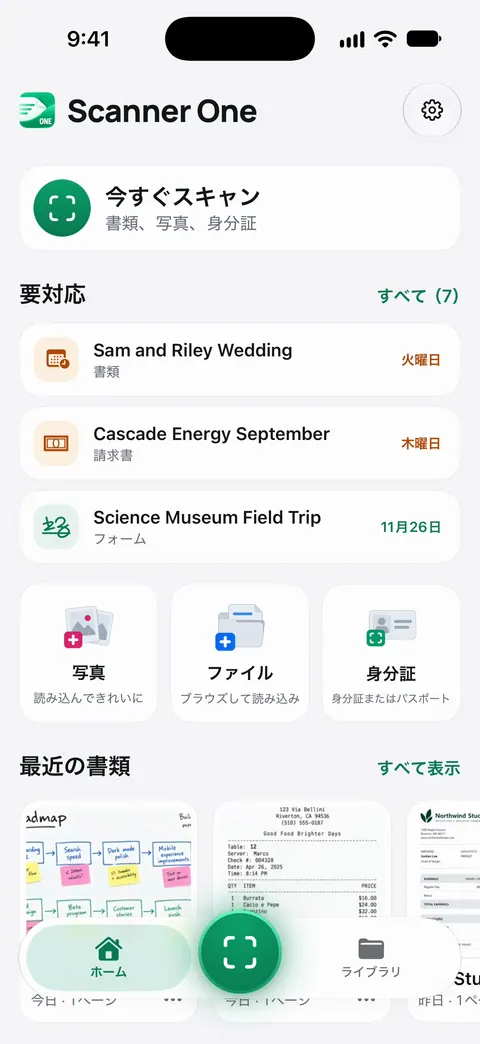
できないことは次のとおりです。
- 「写真」ライブラリから何かを削除することはありません。そこで元の写真を削除するのは、あなたの作業です。
- iCloud写真や、共有ライブラリの設定は管理しません。
- 身分証やパスポートは、両面を1枚のプリント用ページにまとめてスキャンします。 カードをもう一度スキャンすると、古い写真より、きれいなコピーになることがよくあります。
よくある質問
「メモ」でスキャンしたものは、「写真」アプリに保存されますか?
されません。Appleによると、「メモ」でスキャンした書類は、メモの中にPDFとして保存されます。ただし別の設定として、「設定」>「アプリ」>「メモ」にある「写真に保存」は、「メモ」で撮影した写真やビデオを「写真」に保存します。書類を残したくなければ、オフのままにしておきましょう。
カメラロールの中の身分証の写真は、どうやって見つけますか?
「写真」を開き、「コレクション」をタップして、下にスクロールし、「ユーティリティ」をタップします。Appleの「写真」は、そこで身分証明書、レシート、手書きなど、内容別に写真をまとめています。
「非表示」アルバムは、身分証の写真を入れておいても安全ですか?
既定でFace ID、Touch ID、パスコードでロックされていて、「非表示アルバムを表示」をオフにすれば、まったく表示されなくなります。ただし写真ライブラリの一部であることに変わりはなく、iCloud写真を使っていれば、ほかのデバイスにも同期されます。
共有ライブラリの参加者に、書類の写真が見えてしまいますか?
参加者になっていれば、見えます。「カメラから共有」がオンのときに撮った写真や、自宅や参加者の近くで自動的に追加された写真は、共有ライブラリの全員に見えます。「個人用ライブラリに移動」で元に戻せます。
出典
このページに書かれたScanner Oneに関する内容は、にAppで確認したものです。
- 「メモ」でiPhoneのカメラを使ってテキストや書類をスキャンする — 「メモ」の「書類をスキャン」と、スキャンがメモ内にPDFとして保存されること。iOS 27のガイド、日付なし、確認日2026-11-13
- iPhoneの「メモ」の設定を変更する — 「写真に保存」は、「メモ」で撮影した写真やビデオを写真アプリに保存する。iOS 27のガイド、日付なし、確認日2026-11-13
- iPhoneで領収書、QRコード、最近編集した写真などを見つける — 「ユーティリティ」のコレクションは、身分証明書、レシート、手書きなど内容別に写真を整理する。iOS 27のガイド、日付なし、確認日2026-11-13
- iPhoneで写真やビデオを削除する/非表示にする — 削除、30日間残る「最近削除した項目」、非表示、ロックされた「非表示」コレクションと「非表示アルバムを表示」。iOS 27のガイド、日付なし、確認日2026-11-13
- iPhoneでiCloud共有写真ライブラリにコンテンツを追加する — 「カメラから共有」、参加者が近くにいるときの「自動的に共有」、在宅時の共有、「個人用ライブラリに移動」。iOS 27のガイド、日付なし、確認日2026-11-13
- App StoreのScanner One — アプリ自身のストアページ:「写真」からの取り込み、デバイス上での保存、Face IDロック
Scanner Oneを入手
Scanner Oneは無料で使え、利用上限にもゆとりがあります。スキャン、きれいなPDF作成、テキスト検索はずっと無制限です。

Scanner Oneスキャン・署名・AIに何でも質問
Scanner Oneは無料で使え、利用上限にもゆとりがあります。スキャン、きれいなPDF作成、テキスト検索はずっと無制限です。