
ガイド
署名済みの契約書をスキャンして、どの条項もあとで探せるようにする
署名ページ、イニシャル、追加の合意書、手書きの修正も含め、署名済みの契約書の全ページを、「メモ」か「プレビュー」の「書類をスキャン」で1つのPDFにスキャンします。当事者、中身、期間が分かる名前を付けます。条項をあとで探すには、言葉で検索します。「メモ」はスキャンした書類内のテキストを検索でき、「プレビュー」の検索はテキストレイヤーのあるPDFで使えます。終了日や解約予告の期間などの大事な日付は、その日のうちにカレンダーに入れておきましょう。

このページでは、署名済みの契約書を、検索できる完全なデジタルのコピーにする方法を扱います。数か月後でも、解約予告の期間や敷金の条項が数秒で見つかるようにします。署名する前に契約書を読むなら、署名前に契約書で確認することをご覧ください。長い契約書の要点を手早くつかむには、契約書の要約をご覧ください。
これは一般的な情報で、法的助言ではありません。条項が何を意味するか、コピーが証拠として足りるかは、契約と地域の法律によります。トラブルになったときは、弁護士や、お住まいの地域の借主や消費者の相談窓口に尋ねてください。
署名したその日にスキャンする
いちばんよいコピーは、すべてのページがそろっていて、誰も何も変えていないうちに作ります。
- すべての部分を集めます。契約書本体、追加の合意書、別表、ハウスルール、入居時の備品リストや状態の確認表、手書きの修正やイニシャルがあるページ。
- 元どおり留め直せるなら、ホチキスを外します。難しければ、各ページをホチキスの上で折り返して平らにします。
- 一度にスキャンします。「メモ」でメモを作成し、「賃貸契約書 エルム通り14番地 3号室 2027年1月〜12月」のようなタイトルを入力して、添付ファイルのボタンをタップし、書類をスキャンをタップします。印刷のある面は表も裏も、全ページを順番にスキャンしてから、完了ボタンをタップします。「プレビュー」では、書類をスキャンをタップして、同じようにします。
- ページ数を数えます。ページ数を、契約書自体の番号(「12ページ中7ページ」)と照らし合わせます。抜けがあれば、紙が手元にあるうちに、今スキャンします。
忘れがちなページ
- 署名ページ。とくに、当事者ごとに別々のコピーに署名した場合。
- イニシャルのあるページと、余白に手書きの修正があるページ。
- あとから加わった追加の合意書。ペットの追加合意、駐車場の契約、賃料の変更など。
- 賃貸では、入居時の備品リストや状態の報告書。退去のときにいちばん大切になります。敷金を取り戻す方法ENをご覧ください。
コピーを検索できるようにする
検索できることが、スキャンした契約書を紙より便利にします。ただし、PDFがページの画像だけでなく、テキストを持っているときだけ使えます。
- 「メモ」はスキャンした書類を読み取ります。Appleによると、メモの検索にはスキャンした書類内のテキストも含まれます。検索フィールドからすべてのメモを検索するか、メモを開いてその他ボタンをタップし、メモで検索をタップして添付ファイルを含めるをオンにすると、PDFの中を検索できます。
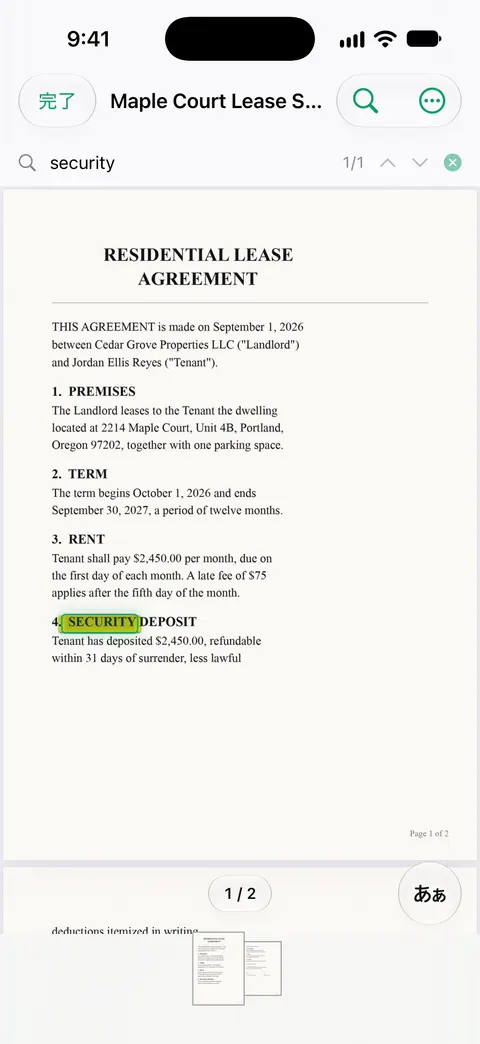
- 「プレビュー」の検索は、テキストのあるPDFで使えます。PDFを開き、検索ボタンをタップして、単語か語句を入力します。「プレビュー」は語句に正確に一致するものを探します。長い単語に含まれる一致を外すには完全一致を、大文字小文字を区別するには大文字/小文字を区別をオンにします。
- スキャンで検索しても何も出ない場合、そのPDFは画像だけです。スキャンしたPDFを検索可能にする方法で、テキストレイヤーの追加方法を紹介しています。無料の検索可能PDFチェッカーなら、どちらのタイプかが分かります。検索の詳細は、iPhoneでPDFの中の言葉を探す方法をご覧ください。
大事な条項を見つける
言葉の一部で検索すると、その言葉のいろいろな形を拾えます。
| 必要なこと | 検索する言葉 |
|---|---|
| 終わらせ方 | 解約、予告、退去、中途 |
| 更新 | 更新、延長、自動 |
| お金 | 敷金、手数料、遅延、値上げ、違約金 |
| 修繕と状態 | 修繕、原状回復、損傷、経年 |
| ルール | ペット、転貸、譲渡、同居、喫煙 |
| 日付 | 終了日、月の名前、「日前」 |
条項を見つけたら、ページ番号をメモやファイル名に控えます(「解約予告:4ページ、60日前」)。次に必要になったとき、「プレビュー」のページ移動で、そのページに直接行けます。
更新が近づく賃貸契約なら、賃貸契約の更新で確認することに、変わりやすい条項が挙げてあります。
日付は、今すぐカレンダーに入れる
契約書でいちばん高くつく条項は、たいてい時間に関するものです。終了日、解約予告の期間、自動更新、賃料の値上げの日。スキャンしたその日に、終了日だけでなく、予告の期限もカレンダーのリマインダーに入れます。予告が60日前なら、終了の75日前に設定します。
コピーを安全に保管する
署名済みの契約書には、氏名、住所、署名、そして口座や身分証の番号が載っていることもよくあります。
- 見つけやすい場所に置きます。「ファイル」の「自宅」や「契約書」のフォルダ、あるいは分かりやすいタイトルを付けたメモ。
- 送るなら、PDFをロックします。「プレビュー」で、ファイル名の横のアクションメニューをタップし、ロックをタップして、パスワードを設定します。
- ロックしたメモは、中身が検索から隠れます。タイトルだけが表示されるので、大事な情報はタイトルに入れておきます。
- 紙の原本は、家のフォルダに保管します。スキャンは、作業用のコピーです。
Scanner Oneが役立つこと、役立たないこと
Scanner Oneは検索可能なPDFを作成します。検索ではすべての書類のテキストの中まで探し、一致した行とページを表示します。「予告」と検索すれば、その条項があるページに直接移動できます。
書類には何でも質問できます。賃貸契約はいつ終わる?あの店でいくら使った?答えは、その根拠となったページと一緒に表示されます。「どのくらい前に予告しなければならない?」といった質問に便利です。ただし、行動する前に、条項は自分で読んでください。無料版では、デバイス上のAIに1日3回まで質問できます。クラウドAIは自分でオンにするまでオフのままで、ページ画像の送信には別の許可が必要です。
書類に署名や注釈を入れられます。無料版では、署名とマークアップを月に3件の書類まで使えます。
版の比較。変更点では、契約書や保険証券の新しい版を、署名したものと比較します。
できないこともあります。法的助言はしませんし、AIの答えが文脈を取り違えることもあるので、指し示されたページを確認してください。無料版からスキャンした契約書を送る場合は、次の点にご注意ください。無料版では、共有、印刷、書き出しをしたページの右下に「Scanner Oneでスキャン」という小さなラベルが入ります。Proにするとこのラベルはなくなります。
標準の方法で足りるのは、次の場合です。「メモ」にスキャンすれば、賃貸契約書の検索できるコピーが無料で手に入ります。すでにテキストのあるPDFなら、「プレビュー」の検索で扱えます。ほかの情報はガイドENにあります。
よくある質問
署名済み契約書のスキャンは、有効ですか?
スキャンはコピーです。記録として、また何が合意されたかを示すには、たいてい問題ありません。ただ、トラブルになったときにコピーで足りるかどうかは、契約と地域の法律によります。署名済みの原本も、安全な場所に保管しておきましょう。
スキャンした契約書を検索できないのはなぜですか?
PDFにテキストがなく、ページの画像だけなのかもしれません。スキャンした書類内のテキストを検索できる「メモ」にスキャンするか、先にPDFに文字認識をかけましょう。スキャンしたPDFを検索可能にするガイドに手順があります。
イニシャルを書いたページもスキャンしますか?
はい。イニシャルのあるページ、追加の合意書、別表、手書きの修正があるページも含めて、全ページをスキャンします。1ページ欠けたコピーは、トラブルになったときにまさに必要なコピーです。
賃貸契約書では、どんな言葉を検索すればいいですか?
解約、更新、敷金、遅延、修繕、ペット、転貸、終了日などを試します。「更新」のように言葉の一部で探すと、更新料や自動更新も見つかります。
出典
このページに書かれたScanner Oneに関する内容は、にAppで確認したものです。
- 「メモ」でiPhoneのカメラを使ってテキストや書類をスキャンする — メモの中での「書類をスキャン」、ページの追加、メモ内にPDFとして保存。iOS 27のiPhoneユーザガイド、確認日2026-11-13
- iPhoneでメモを検索する — 検索はスキャンした書類内のテキストも対象。「メモで検索」と「添付ファイルを含める」。ロックされたメモはタイトルだけが表示される。iOS 27のiPhoneユーザガイド、確認日2026-11-13
- iPhoneの「プレビュー」でPDFや画像を開いて表示する — PDF内のテキスト検索、「完全一致」と「大文字/小文字を区別」、「ページ移動」。iOS 27のiPhoneユーザガイド、確認日2026-11-13
- iPhoneの「プレビュー」でテキストや書類をスキャンする — 「プレビュー」での「書類をスキャン」と、追加ページのスキャン。iOS 27のiPhoneユーザガイド、確認日2026-11-13
- iPhoneの「プレビュー」でPDFをロックする — パスワードでPDFをロックする方法。iOS 27のiPhoneユーザガイド、確認日2026-11-13
- App StoreのScanner One — アプリ自身のリスティング
Scanner Oneを入手
Scanner Oneは無料で使え、利用上限にもゆとりがあります。スキャン、きれいなPDF作成、テキスト検索はずっと無制限です。

Scanner Oneスキャン・署名・AIに何でも質問
Scanner Oneは無料で使え、利用上限にもゆとりがあります。スキャン、きれいなPDF作成、テキスト検索はずっと無制限です。