
ガイド
就職やビザの申請用に、卒業証書や証明書をスキャンする
卒業証書を額から出し、暗い面の上に平らに置いて、自然光の下でフラッシュを切り、「プレビュー」「メモ」「ファイル」のどれかで「書類をスキャン」します。カラーのままにして四隅をすべて入れ、印章、署名、自分の名前を拡大して確認します。PDFは書類ごとに1つに保存します。提出先が1つにまとめるよう求めていなければ、卒業証書と成績証明書は別のファイルにします。アップロードの前に、提出先のファイル形式とサイズ上限を確認してください。

このページでは、就職、資格、ビザのために、卒業証書、学位記、成績証明書を1通ずつアップロード用のポータルで受理してもらう方法を扱います。大学の出願に必要な書類の全体は、大学出願の書類チェックリストENをご覧ください。
これは一般的な情報で、法律や入国管理についての助言ではありません。雇用主、資格の審査機関、学校、ビザの窓口ごとにルールが決まっていて、変わることもあります。ポータルの案内や、渡された公式のチェックリストに従ってください。このページが挙げるUSCISの規則はアメリカのもの、IRCCの例はカナダのものです。
まず、アップロードの案内を読む
2分で案内を読んでおくと、却下を防げます。次の点を探してください。
- ファイル形式。たいていPDFです。JPGやPNGも受け付けるポータルもあります。
- ファイルごとのサイズ上限。数MBであることが多いです。たとえばカナダの移民当局は、使うポータルによって、ファイルごとに4 MBまたは5 MBとしています。
- 書類ごとに1ファイルか、まとめて1ファイルか。ほとんどのポータルは、書類ごとに別のアップロード枠があります。
- カラー。色付きの原本には、カラーを必須とする審査担当者もいます。
- コピー、認証コピー、原本のどれか。たとえばアメリカのUSCISは、読みやすいコピーを求め、案内で求められない限り原本は送らないよう述べています。
どこまで厳しくなるかの例として、カナダの薬剤師の規制機関のスキャン要領を挙げます。PDFのみ、必要な書類ごとに別ファイル、300 dpi以上、色のある書類はカラー、印章と署名がすべて見えること、ファイルは5 MB以内です。お使いのポータルはもっと厳しいかもしれませんし、ゆるいかもしれませんが、審査担当者が見るのはこうした点です。
卒業証書を準備する
- 額から出します。ガラスは部屋やカメラを映し込み、どんなスキャン設定でも、きれいには消せません。
- 平らにします。丸めて保管していた卒業証書は、カールしています。きれいな紙を間にはさんで、重い本の下に一晩置きます。
- 暗くて無地の面を用意します。卒業証書より大きい面で、窓の近くがよいです。暗い色のテーブルクロスや、厚紙が使えます。
- フラッシュは切ります。卒業証書には、光る箔押しの印章やエンボス加工がよくあり、フラッシュで白い塊になります。
スキャンする
- プレビュー(iOS 26以降)を開いて書類をスキャンをタップします。「メモ」(添付ファイルのボタン、続けて書類をスキャン)と「ファイル」(その他ボタン、続けて書類をスキャン)でも同じようにできます。
- 卒業証書の真上にiPhoneをまっすぐ構え、四辺が少し余白を残して画面に入る高さにします。
- iPhoneに自動で取り込ませます。端がちらつき続けるときは、自動をタップして手動と表示されるようにし、「シャッター」ボタンを自分でタップします。
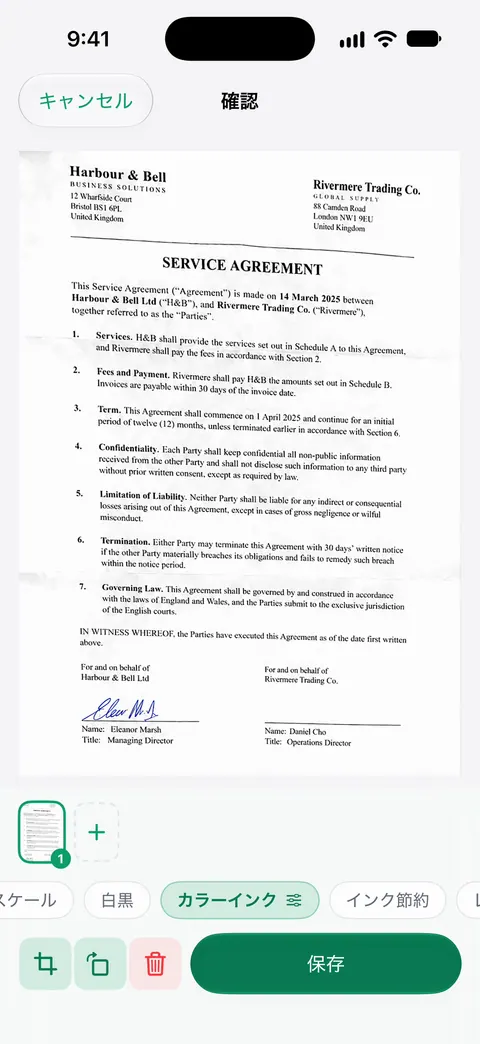
- 必要なら、サムネールをタップして切り取りや回転をします。色はカラーのままにします。
- 完了ボタンをタップして、PDFを保存します。
アップロードの前に確認する
スキャンを拡大して、次の点を見てください。
- 自分の氏名、学位、日付が、すべてくっきり写っている。
- 印章と署名が、ページの中にすべて収まり、読める。インクのないエンボス加工の印章は薄く写ります。卒業証書を窓のほうに傾けて、盛り上がった縁に光が当たるようにして、もう一度スキャンします。
- 四隅が、すべて、切れずに写っている。
- 文字にかかる反射がない。
印章の上に反射が出るときは、iPhoneではなく卒業証書を動かして、もう一度スキャンします。
成績証明書と、複数ページの証明書
成績証明書はたいてい数ページで、黒で印刷されています。全ページを順番に、成績証明書として1つのPDFにスキャンし、卒業証書は別のファイルにします。ほとんどのポータルには、それぞれの枠があります。成績証明書を探す審査担当者が、卒業証書の前を延々とスクロールしなくて済むようにしましょう。
ポータルに「学歴書類」の枠が1つしかない場合は、まとめます。卒業証書を先に、続けて成績証明書を、1つのPDFにします。やり方はiPhoneでPDFを結合する方法にあります。
一部の雇用主や、ほとんどの大学院は、本人が送るスキャンではなく、学校から直接送られる公式の成績証明書を求めます。最初の出願ではスキャンで足りますが、最終段階で公式のものが必要か確認してください。
ファイル名を付けて、サイズを抑える
審査担当者が開かなくても中身が分かるように、ファイルに名前を付けます。「姓 名、学士の卒業証書.pdf」「姓 名、成績証明書.pdf」のようにします。
上限を超えたら、印章がぼやけるまで画質を下げるのではなく、圧縮します。選択肢はPDFをサイズ上限に収める方法にあり、無料のアップロードサイズチェッカーを使えば、試す前にファイルが収まるか分かります。アップロード自体については、スキャンした書類をWebサイトにアップロードする方法をご覧ください。
ほかの言語の卒業証書
卒業証書が、窓口の使う言語で書かれていなければ、たいてい翻訳が必要です。USCISは、完全な英訳を求めています。翻訳者が、その訳が完全で正確であること、翻訳する能力があることを証明するものです。原本と翻訳をスキャンして、ポータルの指示どおりにアップロードします。書類ごとに、1つのファイルにまとめることが多いです。
Scanner Oneが役立つこと、役立たないこと
Scanner Oneはページの輪郭を自動で検出し、遠近を補正します。大きな卒業証書を少しずれた位置から撮っても、コピーはまっすぐになります。スキャンには自動補正、カラー、グレイスケール、レシートの各フィルタがあります。卒業証書には、カラーを使います。
PDFツールで、結合、分割、圧縮、パスワード保護、ページ番号や透かしの追加、テキストの抽出ができます。ポータルの枠が1つのときに卒業証書と成績証明書をまとめたり、上限に収まるようにファイルを圧縮したりできます。無料版では、PDFツールとWord、Excel、CSVへの書き出しを、共通の枠で週に3回まで使えます。
無料版からアップロードする前に知っておくことがあります。無料版では、共有、印刷、書き出しをしたページの右下に「Scanner Oneでスキャン」という小さなラベルが入ります。Proにするとこのラベルはなくなります。正式な申請なら、ページに何も加わらないコピーのほうがよいかもしれません。「プレビュー」から書き出すか、Proを使ってください。Proなら広告も透かしもありません。
できないこともあります。何かを認証したり翻訳したりはしませんし、特定の窓口が何を受け付けるかも分かりません。標準の方法で足りるのは、次の場合です。「プレビュー」は、卒業証書をカラーできれいにスキャンして、PDFとして保存できます。1回だけのアップロードなら、それで十分です。ほかの情報はガイドENにあります。
よくある質問
卒業証書は、カラーと白黒のどちらでスキャンすべきですか?
カラーです。印章、リボン、色付きの印刷は、本物らしさの一部です。色付きの原本をグレイスケールにしたコピーは、受け付けない審査担当者もいます。白地に黒で印刷された成績証明書は、提出先に別の指示がなければ、たいてい白黒でかまいません。
卒業証書のスキャンは、認証コピーと同じですか?
いいえ。スキャンは、ただのコピーです。認証コピーは、権限のある人や発行した学校が、原本と相違ないと確認したものです。ビザや資格の窓口には、それや、学校から直接送られる封印された成績証明書を求めるところがあります。求められている内容をよく読んでください。
卒業証書が大きすぎて、カメラに収まりません。どうすればいいですか?
テーブルか床の上で、真上から構えて、用紙全体が少し余白を残して収まるようにします。たいていの卒業証書はレターサイズの2倍以内で、1回の撮影で収まります。そのあと拡大して、名前と印章がくっきり写っているか確認してください。
ファイルが大きすぎるとアップロード先に言われました。小さくするには?
PDFを圧縮するか、アプリに機能があれば、小さいサイズでスキャンし直します。原本がカラーなら、容量を節約するためだけにグレイスケールにするのは避けましょう。PDFをサイズ上限に収める方法のガイドをご覧ください。
英語以外の卒業証書は、翻訳が必要ですか?
アメリカなど、多くの公的な申請では必要です。たとえばアメリカのUSCISは、翻訳者が認証した完全な英訳を求めています。原本と翻訳を、ポータルの指示どおりにスキャンしてください。
出典
このページに書かれたScanner Oneに関する内容は、にAppで確認したものです。
- iPhoneの「プレビュー」でテキストや書類をスキャンする — 「プレビュー」の「書類をスキャン」、「自動」と「手動」の取り込み、切り取り、スキャンの色の調整。iOS 27のiPhoneユーザガイド、確認日2026-11-13
- Alberta College of Pharmacy, Scanning guidelines and checklist for document submissions — 規制機関のスキャン規則の例:PDFのみ、書類ごとに別ファイル、300 dpi、色のある書類はカラー、印章がすべて見えること、上限5 MB。2023年6月更新(英語の文書)
- USCIS, Tips for Filing Forms by Mail — 指示がない限り、原本ではなく読みやすいコピーを送る。外国語の書類には、認証された完全な英訳が必要。最終確認日2026-07-10(アメリカの規則、英語のページ)
- IRCC, Is there a file size limit for documents I upload to my account? — ファイルごとのアップロード上限がポータルによって違う例(4 MBまたは5 MB)。更新日2026-11-03(カナダの規則、英語のページ)
- App StoreのScanner One — アプリ自身のリスティング
Scanner Oneを入手
Scanner Oneは無料で使え、利用上限にもゆとりがあります。スキャン、きれいなPDF作成、テキスト検索はずっと無制限です。

Scanner Oneスキャン・署名・AIに何でも質問
Scanner Oneは無料で使え、利用上限にもゆとりがあります。スキャン、きれいなPDF作成、テキスト検索はずっと無制限です。