
ガイド
間取り図や地図、設計図をスマホでスキャンする
図面を広げ、紙の外側に重しを置いて平らにし、均一な自然光のもとで床に置きます。「メモ」「ファイル」「プレビュー」の「書類をスキャン」で、まず全体を1回で撮ります。続けて、表題欄、寸法、読みたい部分のクローズアップを、同じPDFの追加ページとしてスキャンします。スマホのスキャンは読んだり共有したりするには向きますが、測るには向きません。縮尺が正確ではないからです。印刷できる原寸のコピーが必要なら、印刷店の大判スキャナを使いましょう。

このページは、図面や地図を扱います。建築図面、売買や賃貸の物件広告の間取り図、配置図、測量図、古い印刷地図などです。縦長のレシートやポスターなど、大きな紙一般については、部分に分けてスキャンする方法を説明した大きな書類をスキャンする方法をご覧ください。
スマホのコピーが向いていることを知る
スマホで撮った図面のスキャンは、次のことに向いています。
- 現場や店で読むときに、巻いた図面を持ち歩かずに済む。
- 施工業者、大家さん、保険会社、家族に送る。
- 家に付いてきた図面を記録として残す。
次のことには向いていません。
- 図面から寸法を測ること。スキャンは縮尺どおりではありません。書かれた寸法を使いましょう。
- 申請、施工業者、額装のための原寸の印刷用コピー。これは、印刷店の大判スキャナなら、きちんとできます。
紙を準備する
- 反対向きに巻きます。巻いて保管していた図面は、巻き癖が付いています。1分ほど、巻き癖と逆向きに、そっと巻いてみます。
- 床か大きなテーブルに置きます。できれば、暗くて無地の面の上にします。スキャナが紙の端を見分けられる必要があります。
- 隅に重しを置きます。本や缶を、紙の端の外側に置くと、図面にかぶったり、端の検出を混乱させたりしません。
- 光を均一にします。大きな紙は、小さなページより光のムラが目立ちます。窓からの自然光を使い、自分の影を紙に落とさず、照り返しの原因になるなら天井の照明を消します。光沢のある印刷物やトレーシングペーパーは反射します。フラッシュを切り、反射が紙から外れる位置に動いてください。スキャンに最適な光をご覧ください。
まず、紙全体をスキャンする
- メモ(添付ファイルのボタン、続けて書類をスキャン)、ファイル(その他ボタン、続けて書類をスキャン)、プレビュー(書類をスキャン)のどれかを開きます。
- 紙の中央の上に立ち、スマホを水平に持ちます。四辺が余白を残して収まる高さにします。大きな紙なら、丈夫な踏み台に乗ると楽です。
- iPhoneが紙の端を検出して取り込むのを待つか、自分で取り込んで、コーナーを紙の四隅までドラッグします。
- これを最初のページにします。読む人が最初に見る、全体像です。
結果を拡大してみます。大きな紙では、寸法や部屋の名前などの小さな文字が、1回の撮影ではくっきり写らないことがよくあります。次の手順はそのためです。
次に、読んでほしい部分のクローズアップをスキャンする
同じスキャンの中でページを追加すると、すべてが1つのPDFに入ります。
- 表題欄。たいてい隅にある枠で、プロジェクト、住所、図面番号、縮尺、日付、改訂が書かれています。読む人に、これがどの図面かを伝えます。
- 自分に関係する部屋や区域の、寸法とラベル。
- 地図や配置図の凡例。
- 注記と改訂の雲マーク、手書きの変更や承認の押印。
クローズアップごとに手動取り込みに切り替え(「プレビュー」では自動をタップして手動と表示されるようにします)、スマホを近づけて、シャッターボタンをタップし、撮りたい部分にコーナーをドラッグします。隣り合うクローズアップは、少し重ねましょう。
終わったら、完了ボタンをタップします。
つなぎ合わせた1枚の画像にしない理由
標準の書類スキャナは、撮影ごとにページとして保存し、ページを1枚の絵につなげはしません。カメラのパノラマモードはつなげます。中央の線に沿ってゆっくりパンし、Appleによれば、iPhoneを横向きにすれば縦にもパンできます。ただ、平らな紙では、まっすぐな壁やグリッド線が曲がることがあります。簡単な全体像に限って使い、誰かが頼りにする図面には使わないでください。
複数枚の図面セット
図面のセットには、配置図、平面図、立面図、詳細図など、数枚が含まれます。各図面を、全体の次にクローズアップという1つのまとまりとしてスキャンし、図面番号の順に並べます。セット全体を1つのPDFにするか、大きなセットなら1枚ずつ別のPDFにします。
あとで順番を直すには、PDFを「プレビュー」で開き、ページ数をタップしてサムネールを表示し、ページをタッチして押さえたまま、位置までドラッグします。横長の図面は、反時計回りに回転か時計回りに回転で、正しい向きにします。
図面を別々のファイルにスキャンしたときは、PDFを結合すると1つにまとめられます。
名前を付けて、共有する
ファイルには、住所と中身が分かる名前を付けます。「オーク通り12番地 間取り図 2019年版.pdf」のようにします。大きなカラーのスキャンはファイルが大きくなりがちなので、送る前にメールで送れるようにPDFを小さくする方法が役立ちます。メッセージには、コピーが縮尺どおりでないことと、表題欄がどのページにあるかを書いておきます。
住宅の購入で付いてくる図面は、ほかの住宅書類と一緒に保管します。住宅購入に必要な書類のチェックリストENをご覧ください。毎週のように図面を扱うなら、施工業者向けの書類スキャンENで、より広い作業の流れを紹介しています。
Scanner Oneが役立つこと、役立たないこと
Scanner Oneはページの輪郭を自動で検出し、遠近を補正します。床に置いた紙を少し斜めから撮っても、四角くそろった全体像が得られます。
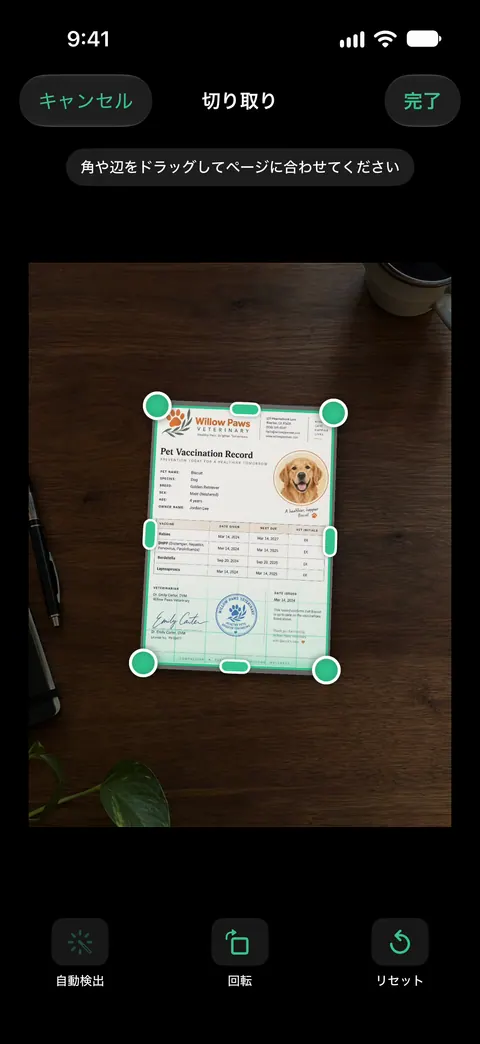
1回のスキャンに複数のページを含めることができ、並べ替えもできます。ですから、全体像のあとにクローズアップを、読む人が追いやすい順番に並べられます。PDFツールで、結合、分割、圧縮、パスワード保護、ページ番号や透かしの追加、テキストの抽出ができます。結合は別々の図面を1つのセットにし、圧縮は大きなカラーのスキャンを、送る前に小さくします。無料版では、PDFツールとWord、Excel、CSVへの書き出しを、共通の枠で週に3回まで使えます。「共有と書き出し」では、書類をPDF、Word、Excel、PowerPoint、JPG、PNG、縦長の画像、プレーンテキスト、Markdown、リッチテキスト、Webページ、CSVとして保存できます。
できないこともあります。複数の撮影をつなぎ目なく1枚の画像にはしませんし、縮尺の合ったコピーも作りません。原寸のプリントが必要なら、スマホは大判スキャナの代わりになりません。無料版から共有する場合は、次の点にご注意ください。無料版では、共有、印刷、書き出しをしたページの右下に「Scanner Oneでスキャン」という小さなラベルが入ります。Proにするとこのラベルはなくなります。
標準の方法で足りるのは、こんなときです。読んだり送ったりしたい間取り図なら、全体像と数枚のクローズアップを「メモ」か「プレビュー」で撮れば十分です。ほかの情報はガイドENにあります。
よくある質問
設計図のスマホのスキャンから、寸法を測れますか?
確実には測れません。スキャンの大きさはスマホの距離で変わり、少しの傾きでもわずかに伸びます。図面に書かれた寸法を使い、測定が重要なときは、原本か大判スキャンを入手してください。
大きな図面を何枚か撮って、iPhoneで1枚の画像につなげられますか?
「メモ」「ファイル」「プレビュー」の書類スキャナは、撮影ごとに別のページとして保存し、つなぎ合わせはしません。カメラのパノラマモードならつなげられますが、風景向けで、平らな紙の直線が曲がることがあるので、簡単な全体像として使ってください。
丸めてあった設計図を平らにするには?
1分ほど反対向きに巻いてから、紙の隅に本などの重しを、紙の端の外側に置いて平らに広げます。それでもカールするようなら、少し置いてからスキャンしましょう。
設計図を原寸でスキャンしてくれるのはどこですか?
印刷店やコピー店、一部の図書館に、1枚を平らなまま通せる大判スキャナがあります。均一な光で、印刷できる原寸のコピーが得られます。
出典
このページに書かれたScanner Oneに関する内容は、にAppで確認したものです。
- 「メモ」でiPhoneのカメラを使ってテキストや書類をスキャンする — ページの境界を検出したときの自動取り込み、手動取り込み、コーナーの調整、追加のページ、PDFとして保存。iOS 27のiPhoneユーザガイド、確認日2026-11-13
- iPhoneの「プレビュー」でPDFページを追加する/削除する/回転する/移動する/切り取る — ページの回転、移動、切り取りと、スキャンしたページの挿入。iOS 27のiPhoneユーザガイド、確認日2026-11-13
- iPhoneのカメラでパノラマ写真を撮る — パノラマモード、中央の線に沿ったパン、横向きにしたときの縦方向のパン。iOS 27のiPhoneユーザガイド、確認日2026-11-13
- iPhoneの「プレビュー」でPDFや画像を開いて表示する — 拡大/縮小、サムネール、「ページ移動」。iOS 27のiPhoneユーザガイド、確認日2026-11-13
- App StoreのScanner One — アプリ自身のリスティング
Scanner Oneを入手
Scanner Oneは無料で使え、利用上限にもゆとりがあります。スキャン、きれいなPDF作成、テキスト検索はずっと無制限です。

Scanner Oneスキャン・署名・AIに何でも質問
Scanner Oneは無料で使え、利用上限にもゆとりがあります。スキャン、きれいなPDF作成、テキスト検索はずっと無制限です。