
ガイド
iPhoneのスキャンは何dpi?300と600の違いをスマートフォン向けに解説
iPhoneのスキャンに決まったdpiはありません。カメラが取り込むのはピクセル数で、dpiはそのピクセル数を紙の大きさで割った値です。最近のiPhoneで、フレームいっぱいにA4のページを撮ると、文字の標準的な最低ラインである300ピクセル/インチを大きく上回ります。フォームが300dpiを求めるなら、プレビューでページをJPEGかPNGとして書き出し、解像度の欄に300ピクセル/インチと入力します。

Webサイトやビザのフォーム、貸し手から「300dpiでスキャンしてください」と言われても、手元にあるのはiPhoneだけ。そんなときに出てくる疑問に、このページはスマートフォンの場合について答えます。DPIの一般的な意味は、スキャンにおけるDPIの意味をご覧ください。スキャンがぼやけて見えるなら、問題はDPIではなくピントか光です。スキャンがぼやける理由をご覧ください。
フラットベッドスキャナーにはDPIの設定があります。スマートフォンにはありません。
フラットベッドスキャナーは、センサーをページの上で動かし、1インチあたり一定の回数で読み取ります。300、600、1200などです。それがDPIです。
スマートフォンは、写真を撮ります。カメラのピクセル数は決まっていて、紙の1インチあたりにそのうち何ピクセルが当たるかは、ページがフレームのどれだけを占めるかで決まります。スマートフォンを近づければ、ページの1インチあたりのピクセルが増えます。離せば減ります。ですから、「iPhoneのスキャンは何dpi」への正直な答えは、「ページの大きさと距離によるが、計算で求められる」です。
スキャンの解像度の求め方
式は簡単です。ページの横のピクセル数を、ページの横のインチ数で割ります。
Appleのカメラ設定の説明では、対応モデルのメインカメラの既定は24 MPまたは12 MPで、48 MPも使えます。フレームの大部分を占めるA4のページ(約8.3 × 11.7インチ)で、それが大まかにどうなるかを示します。
| カメラの画像 | おおよそのピクセル数 | A4のページの1インチあたりのピクセル |
|---|---|---|
| 12 MP | 約4,000 × 3,000 | 約360 |
| 24 MP | 約5,700 × 4,300 | 約520 |
| 48 MP | 約8,000 × 6,000 | 約720 |
実際の値を下げる要因が2つあります。スキャナーはページの周りの背景を切り落としますし、フレームの半分しか占めないページは、1インチあたりのピクセルも約半分になります。メモ、ファイル、プレビューからのスキャンの出力解像度は、Appleは公表していないので、この表は約束ではなく上限と考えてください。身分証のようにもっと小さい原本は、フレームいっぱいに写せば、1インチあたりのピクセルがずっと多くなります。
実用的な結論は、画面いっぱいに写した、安定していて明るいページのスキャンには、文字に十分な解像度があるということです。スキャンの見た目が悪いときは、ほとんどの場合、ぼけ、影、圧縮が原因で、ピクセル不足ではありません。
300か600か:どちらが必要?
文字には300が標準です。 米国国立公文書館は、恒久的なデジタルコピーとして受け入れる現代の文書の紙の記録に、最低300ピクセル/インチを定めており、各画像は原本のページの大きさに合わせます。数値を挙げるアップロード用のポータル、貸し手、機関の多くが、この数値を挙げます。
600は小さな細部のためです。 次のような場合は、これを選ぶか、スマートフォンを近づけます。
- 保険証券の裏や薬局のラベルのような小さな印刷
- はっきり見せたいスタンプ、印鑑、署名
- 拡大や再印刷をしたいかもしれない古い写真
- ずっと残すためにデジタル化する家族の記録
Webサイトに送る賃貸契約書、給与明細、パスポートのページには、600はファイルを大きくするだけで、大きなファイルは、アップロードが失敗する最もよくある原因です。
フォームが300dpiにこだわるとき
画像ファイルに保存された解像度を確認するポータルがあります。プレビューなら、PDFのページを画像として書き出すときに設定できます。
- スキャンをファイルアプリに保存し、プレビューで開きます。
- ファイル名の横にあるボタンをタップして、「書き出す」をタップします。
- フォームが求めるほうの、「JPEG」か「PNG」を選びます。
- 「解像度」に300と入力して、ピクセル/インチを選びます。Appleによると、値を大きくすると、より大きく、より精細な画像になります。
- JPEGなら、「サイズ」スライダで、品質とファイルサイズのバランスを取ります。
- 保存してから、新しいファイルをアップロードします。
フォームにサイズの上限もある場合は、アップロードの前に両方を確認します。無料のアップロードサイズチェッカーは、ブラウザの中で、ファイルのサイズ、ページ数、形式を表示します。小さくする方法は、PDFをサイズ上限以下にする方法にあります。
72dpiというラベルは問題ではありません
iPhoneの写真の詳細をコンピュータで開くと、72dpiと表示されることがあります。これは、ファイルに保存された印刷用のヒントで、写真の細かさではありません。幅4,000ピクセルの画像は、ラベルが72でも300でも、同じ画像です。細かくチェックするアップロードフォームがこれを受け付けないなら、プレビューで解像度を300にして書き出すと、ラベルが設定されます。
DPIより大切なこと
- ピントと静止。 ぼけた48 MPの画像は、やはりぼけています。
- 光。 均一な光は、文字を鮮明に、背景をきれいに保ちます。
- 圧縮。 「画面に合わせて画像を最適化」のような設定は、ファイルを小さくするために画像の解像度を下げます。メールには問題ありませんが、保存用のコピーには向きません。
- フィルタ。 文字のページは、同じ解像度なら、カラーより白黒やグレイスケールのほうがすっきり読めます。
Webサイトにスキャンを送る方法は、iPhoneでスキャンした書類をアップロードする方法にもあります。
Scanner Oneが役立つこと、役立たないこと
Scanner Oneはページの輪郭を自動で検出し、遠近を補正します。 「共有と書き出し」では、書類をPDF、Word、Excel、PowerPoint、JPG、PNG、縦長の画像、プレーンテキスト、Markdown、リッチテキスト、Webページ、CSVとして保存できます。 PDFではなくJPGやPNGを求めるフォームにも対応できます。スキャンをJPGで保存する方法をご覧ください。
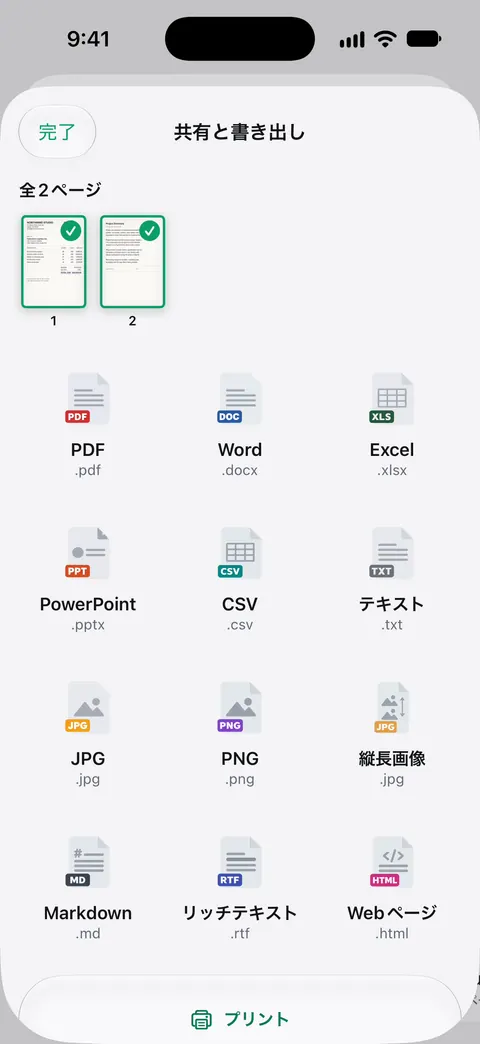
文字認識はデバイス上で行われ、29言語に対応しています。 文字認識は、鮮明なページで最もうまく働きます。フレームいっぱいに写し、動かさずに撮る理由が、もう1つ増えます。
できないこともあります。Scanner OneはDPIの設定をうたっておらず、どのスマートフォンのスキャナーとも同じく、細かさはカメラと、ページがフレームのどれだけを占めるかで決まります。フォームが正確な解像度のラベルを求めるなら、プレビューの書き出しで入力できます。
内蔵の方法で足りる場面:ほとんどのアップロードでは、メモやファイルのきれいなスキャンで、すでに必要な解像度があります。Scanner Oneでも、スキャンは無料です。Scanner Oneは無料で使え、利用上限にもゆとりがあります。スキャン、きれいなPDF作成、テキスト検索はずっと無制限です。 無料版では、共有、印刷、書き出しをしたページの右下に「Scanner Oneでスキャン」という小さなラベルが入ります。Proにするとこのラベルはなくなります。
よくある質問
iPhoneのスキャンは300dpiですか?
決まった数値はありませんが、フレームの大部分を占める普通のページのスキャンなら、たいてい300ピクセル/インチに十分なピクセル数があります。フォームが設定そのものを確認するなら、プレビューでページを300ピクセル/インチの画像として書き出してください。
写真が72dpiと表示されるのはなぜですか?
その数値は、印刷のためにファイルに保存されたラベルで、細かさの尺度ではありません。大切なのはピクセル数です。幅が約8.3インチのページ全体に3,000ピクセルある、72dpiとラベルされた写真は、そのページの1インチあたり約360ピクセルを持っています。
600dpiでスキャンすべきですか?
とても小さい部分が大切なときだけです。小さな印刷、硬貨くらいの大きさのスタンプ、拡大したい写真、家族の記録の保存用コピーなどです。普通の手紙、フォーム、身分証には300が一般的な標準で、600はファイルが大きくなるだけです。
DPIとPPIは同じですか?
厳密には、DPIはプリンタがインクを置く点の数で、PPIは画像のピクセル数です。スキャンでは両方にDPIが使われ、300dpiを求めるフォームは、原本のページの1インチあたり300ピクセルを意味します。
出典
このページに書かれたScanner Oneに関する内容は、にAppで確認したものです。
- National Archives Records Express, Digitizing Records: Requirements for Paper and Photographs — 米国国立公文書館の記事。現代の文書の紙の記録は最低300ピクセル/インチで、画像は原本のサイズに合わせる。2023-06-07掲載
- iPhoneの「プレビュー」でPDFや画像を書き出す/圧縮する — PDFを画像フォーマットに書き出すときの、ピクセル/インチでの解像度。「画面に合わせて画像を最適化」は画像の解像度を下げる。iOS 27のガイド、確認日2026-11-13
- iPhoneでカメラの詳細設定を変更する — 対応モデルのメインカメラの既定は24 MPまたは12 MPで、解像度コントロールで48 MP。iOS 27のガイド、確認日2026-11-13
- 「メモ」でiPhoneのカメラを使ってテキストや書類をスキャンする — スキャナーの手順と設定。iOS 27のガイド、確認日2026-11-13
- App StoreのScanner One — アプリ自身のストアページ
Scanner Oneを入手
Scanner Oneは無料で使え、利用上限にもゆとりがあります。スキャン、きれいなPDF作成、テキスト検索はずっと無制限です。

Scanner Oneスキャン・署名・AIに何でも質問
Scanner Oneは無料で使え、利用上限にもゆとりがあります。スキャン、きれいなPDF作成、テキスト検索はずっと無制限です。